 Martin Jørgensen
At lave en bootbar Windows-USB er i dag den hurtigste og mest stabile måde at installere Windows på – både Windows 10 og Windows 11. Det kræver kun en USB-nøgle på mindst 8 GB, et Windows-ISO-image og et program som Rufus til at gøre USB’en bootbar.
Denne guide gennemgår alle trin i processen, viser dig faldgruberne og hjælper dig med alternative værktøjer, hvis Rufus ikke er din kop te. Guiden er skrevet, så selv begyndere kan være med.
Hvad du skal bruge
🧩 USB-nøgle (8 GB eller større)
🧩 Windows-ISO (fra Microsofts officielle Media Creation Tool eller direkte ISO-download)
🧩 Et program til at lave USB’en bootbar – Rufus er standardvalget
Sådan laver du en Windows-USB i Rufus – trin for trin
Dette er den mest stabile og mest brugte metode. Rufus er ekstremt hurtigt og fungerer på næsten alle PC’er.
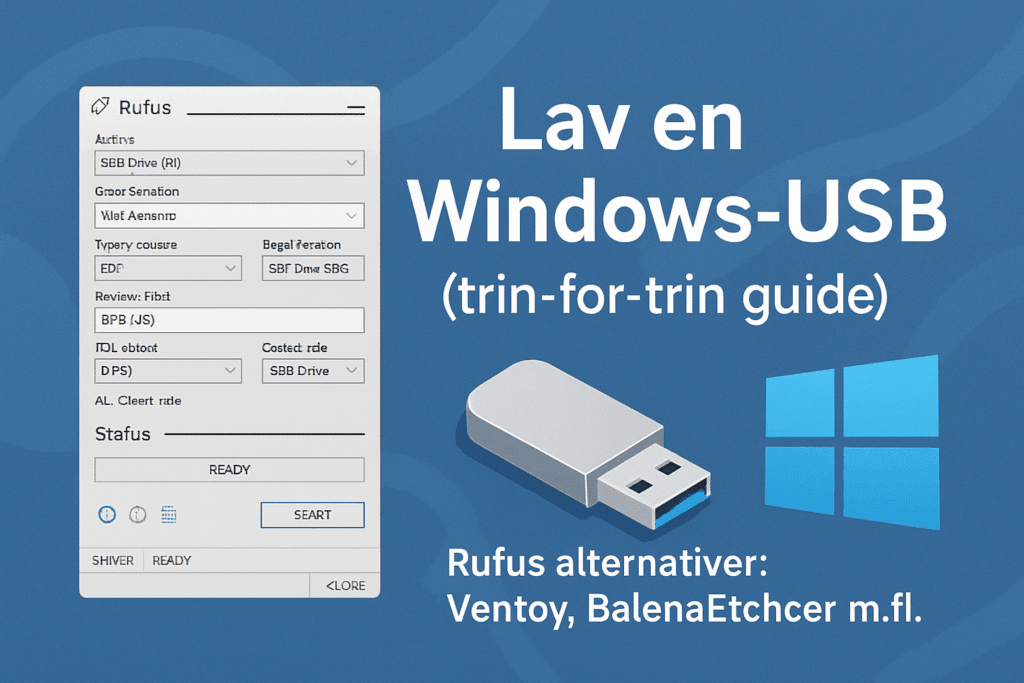
1. Start Rufus og vælg din USB-nøgle
Når Rufus åbnes, registrerer programmet automatisk USB-enheder, der er tilsluttet din PC.
Under “Enhed” vælger du din USB-nøgle. Har du mere end én USB tilsluttet, så dobbelttjek navnet. Det er let at vælge forkert.
2. Vælg Windows-ISO
Klik på “Vælg” og hent din Windows-ISO. Du kan bruge:
– ISO-fil fra Microsoft
– ISO fra Media Creation Tool
– Tilpassede Windows-builds (fx til ældre PC’er)
Rufus analyserer ISO’en og vælger automatisk passende indstillinger.
3. Partitionsskema og mål-systemtype
Dette er det punkt, hvor mange laver fejl.
💡 Vælg GUID + UEFI hvis du installerer Windows på moderne hardware.
💡 Vælg MBR + BIOS/UEFI hvis du installerer på et ældre system.
Hvis du er i tvivl: brug GUID (UEFI). Det virker på langt de fleste PC’er efter 2015.
4. Filformat og labeling
– Filformat skal som regel være NTFS (store ISO’er).
– Volume Label kan du ignorere eller kalde noget som WindowsUSB.
Rufus giver som udgangspunkt de optimale standarder, så du kan næsten altid lade felterne være.
5. Klik Start – og vent
Processen tager typisk 2–5 minutter.
👉 Når Rufus er færdig, er din USB klar til brug.
👉 Du skal nu blot boote fra USB’en.
Sådan booter du fra USB
De fleste PC’er bruger én af disse taster:
– F12 (Dell, Lenovo)
– F10 (HP)
– F8 (ASUS)
– ESC (Acer + mange andre)
Når USB’en vises på listen, vælger du den, og Windows-installationen starter.
Tip: Hvis computeren ignorerer USB’en, så slå “Secure Boot” midlertidigt fra i BIOS.
Rufus alternativer: Ventoy, BalenaEtcher og flere
Rufus er bedst til Windows-installationer… men ikke altid. Her er de bedste alternativer – og hvornår du bør overveje dem.
Ventoy – perfekt hvis du bruger mange ISO’er
Ventoy er genialt: Du installerer Ventoy på USB’en én gang – og derefter kan du bare kopiere ISO-filer direkte til USB’en. Ingen genskabelse af boot-USB hver gang.
Fordele:
– Flere ISO’er på én USB
– Fungerer med Windows, Linux og værktøjs-ISO’er
– Meget hurtigt workflow
Bedst til: Teknikere, testere, IT-folk, dual-boot mv.
BalenaEtcher – det mest brugervenlige
BalenaEtcher er simpelt, pænt og ekstremt nemt at forstå.
Fordele:
– Virker på Windows, Mac og Linux
– Perfekt til Linux-ISO’er
– Minimalt interface, ingen forvirring
Begrænsning: Ikke helt så dygtigt til avancerede Windows-installationer som Rufus.
Windows Media Creation Tool – Microsofts egen løsning
MCT er et “alt-i-en”-værktøj, hvor du downloader og laver USB’en direkte i samme proces. Det er idiotsikkert, men ikke fleksibelt.
Bedst til: Nybegyndere og standard Windows 10/11-installationer.
WinSetupFromUSB – når du vil nørde
Et værktøj med masser af funktioner, multi-ISO og avancerede boot-muligheder.
Bedst til: IT-folk og entusiaster, der vil have fuld kontrol.
Top 5 tips til at lave den perfekte Windows-USB
Brug altid USB 3.0 for hurtigere installation
En ældre USB 2.0 kan være ekstremt langsom – op til 5× langsommere.
Download ISO direkte fra Microsoft
Sikkerhed og stabilitet bør altid prioriteres.
Brug GPT/UEFI hvis pc’en understøtter det
Det giver hurtigere boot og færre fejl.
Undgå hubs – tilslut USB direkte i maskinens porte
Hubs kan skabe ustabilitet under flashing.
Test USB’en på en anden PC, hvis installationen fejler
Det afslører hurtigt om USB’en eller computeren er problemet.
Derfor er Rufus stadig den bedste løsning for de fleste
Rufus kombinerer hurtighed, kompatibilitet og avancerede muligheder i ét værktøj. Hvor Ventoy er genialt til mange ISO’er, Etcher er simpelt og MCT er officielt, så er Rufus den mest komplette løsning i praksis – især til Windows 10 og 11. Den lave fejlrate og høje hastighed betyder, at selv ældre PC’er sjældent giver problemer.
Hvis du arbejder med Windows-installationer – uanset niveau – er Rufus det oplagte valg.