

 Martin Jørgensen
Rufus – lav en bootbar USB på få minutter
Rufus er et af de hurtigste og mest pålidelige værktøjer til at oprette en bootbar USB med Windows, Linux eller diverse rescue tools. Programmet er gratis, open-source og fylder næsten ingenting – og netop derfor er det i mange år blevet brugt af både teknikere, gamere og almindelige hjemmebrugere.
Vi testede Rufus på en helt almindelig Windows 11-PC, og processen tog under fem minutter fra download til en fuldt bootbar Windows 11 USB-nøgle. Rufus er ikke et program med pynt og animationer – det er bygget til at løse én opgave, og dét gør det ekstremt effektivt.
Funktioner og brugervenlighed
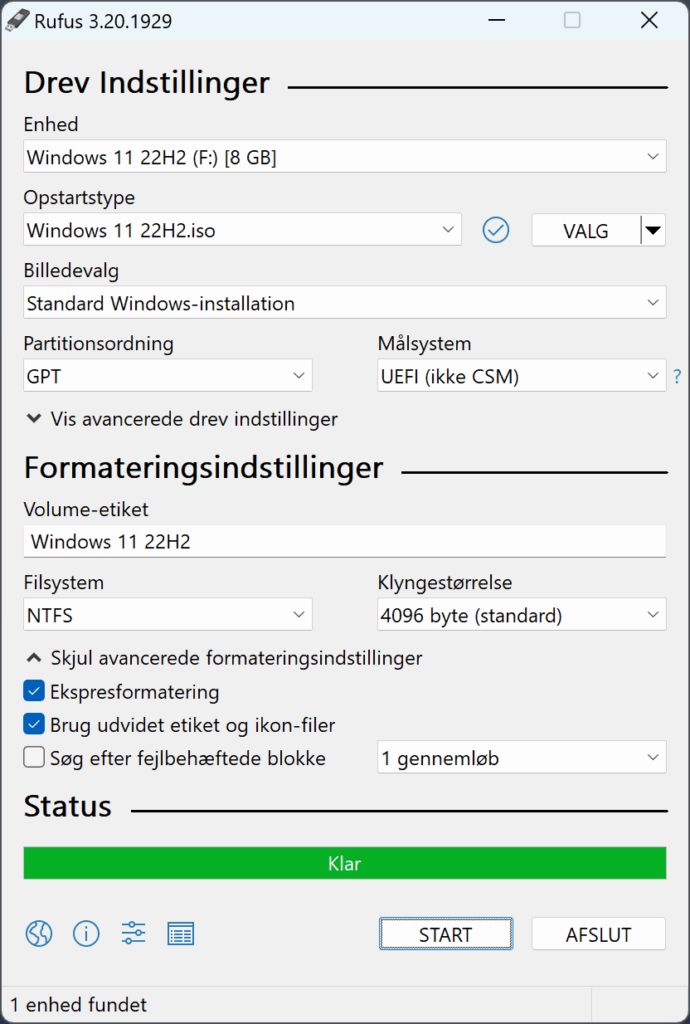
Rufus kan mere, end man tror ved første øjekast. Programmet understøtter:
• Oprettelse af bootbare USB’er fra ISO, IMG og VHD
• Hurtig registrering af korrekt USB-opsætning
• Understøttelse af både BIOS og UEFI boot
• Windows To Go (uden ekstra software)
• Flere Linux-distributioner med persistence-funktion
• Hent Windows 10/11 ISO-filer direkte i Rufus
Interface er bevidst simpelt: vælg din USB, vælg ISO-fil, tryk Start. Det meste udfyldes automatisk. Ved Windows-installationer foreslår Rufus selv korrekte partitionstabeller (GPT/MBR), hvilket minimerer fejl.
Kompatibilitet
Rufus virker på:
🖥️ Windows 10
🖥️ Windows 11
🖥️ (Kan køre på XP/Vista/7, men anbefales ikke længere)
Programmet kan oprette bootbare USB’er til:
• Windows 7, 8.1, 10 og 11
• Ubuntu, Fedora, Linux Mint, Arch osv.
• Firmware-tools, BIOS-opdateringer og rescue-miljøer
Det fungerer fint på danske Windows-installationer og kræver ingen særskilt opsætning.
Rufus vs. alternativer
Der findes mange USB-værktøjer, men Rufus placerer sig stadig som et af de hurtigste.
Ventoy: Tillader flere ISO’er på samme USB (smart), men er langsommere og mindre stabilt ved Windows-installationer.
balenaEtcher: Flot design, men ofte langsommere og har haft sikkerhedsproblemer tidligere.
UNetbootin: Er nærmest udfaset i 2025 og klarer sig dårligt på Windows-ISOs.
Til klassisk “opret Windows-USB”-brug er Rufus stadig det mest stabile valg.
Erfaring fra vores test i Danmark
Under testen oplevede vi, at Rufus automatisk aflæste USB-ens hastighed og foreslog hurtigste formatmetode. USB’en blev formateret korrekt første gang, og Windows 11-installationen startede uden fejl.
Ved Linux-ISOs skal man dog være opmærksom på, at nogle distroer kræver persistence for at gemme ændringer – det er ikke Rufus’ skyld, men en Linux-begrænsning.
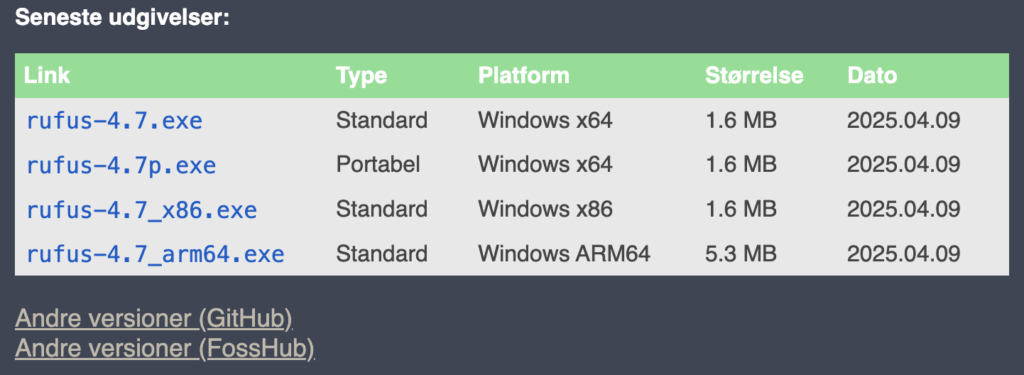
OBS producentens website indholder en masse reklamer. Kig efter følgende område for at downloade:
Tips og tricks til Rufus
Brug den indbyggede ISO-henter
Rufus kan hente Windows 10/11 ISO direkte – perfekt hvis Microsofts hjemmeside driller.
Filtrér avancerede indstillinger
Tryk Alt + E for at få adgang til “hidden settings”, hvor du kan ændre ekstra parametre for eksperter.
Brug persistence til Linux
Nogle distroer tilbyder persistent storage, så dine ændringer gemmes.
Sæt korrekt partitionstabel
GPT til moderne UEFI-PC’er, MBR til gamle BIOS-maskiner.
Brug en hurtig USB 3.0-nøgle
Det gør enorm forskel – især ved Windows 11-installation.
Hvem bør bruge Rufus?
• Brugere der skal installere Windows fra bunden
• Teknikere der opsætter mange computere
• Gamere der skifter hardware og reinstall ofte
• Linux-brugere der tester distros
• Alle der har brug for et hurtigt, stabilt værktøj uden reklamer
Rufus FAQ
Start Rufus, vælg din USB-nøgle, vælg ISO-filen og tryk Start. De fleste indstillinger vælges automatisk, så processen tager kun få minutter.
Ja. Rufus kan både oprette en USB til Windows 11 og hente ISO-filen direkte via programmets indbyggede downloadfunktion.
GPT bruges til moderne UEFI-baserede PC’er, mens MBR bruges til ældre BIOS-systemer. Rufus foreslår selv den korrekte type.
Ja. Rufus understøtter Ubuntu, Fedora, Linux Mint, Arch og mange andre Linux-distributioner. Nogle distroer tilbyder endda persistence.
Nej. Rufus virker kun på Windows, men USB’en du laver kan sagtens bruges til at installere Linux eller Windows på andre enheder.



