Martin Jørgensen
Windows 10 kan stadig bruges i 2026, men tiden hvor man bare kunne ignorere opgraderinger og regne med almindelige Microsoft-opdateringer, er forbi.
For mange danskere er det her ikke bare et teknisk spørgsmål. Det handler om den gamle Lenovo-bærbare, kontor-pc’en i hjemmekontoret, computeren til netbank og MitID, eller den stationære maskine, der stadig kører fint, men som Windows 11 nægter at installere på. Vi har selv testet situationen på en ældre Windows 10-pc, og det mest irriterende er ikke, at computeren stopper med at virke. Det gør den ikke. Det svære er at finde ud af, hvad der faktisk er sikkert at gøre nu.
Microsoft har stoppet den almindelige support til Windows 10, men du har stadig flere muligheder: fortsætte midlertidigt med sikkerhedsopdateringer, opgradere til Windows 11, installere et alternativ som Linux Mint eller udskifte pc’en.
Hvad betyder det, at Windows 10-supporten er slut?
Når supporten til Windows 10 er slut, betyder det ikke, at din computer pludselig går i sort. Du kan stadig starte pc’en, åbne programmer, bruge Chrome, Firefox, Office, LibreOffice og gå på nettet.
Det vigtige er, at Windows 10 ikke længere får almindelige funktionsopdateringer og løbende forbedringer på samme måde som før. Over tid bliver det derfor mere risikabelt at bruge systemet, især hvis computeren bruges til netbank, MitID, arbejde, e-mail, cloud-filer eller børnenes skolelogin.
Det er lidt som at køre rundt i en bil, der stadig starter hver morgen, men hvor fabrikken ikke længere udsender sikkerhedsrettelser, hvis der opdages en alvorlig fejl. Bilen virker, men ansvaret ligger mere og mere hos dig.
Kan man stadig bruge Windows 10 i 2026?
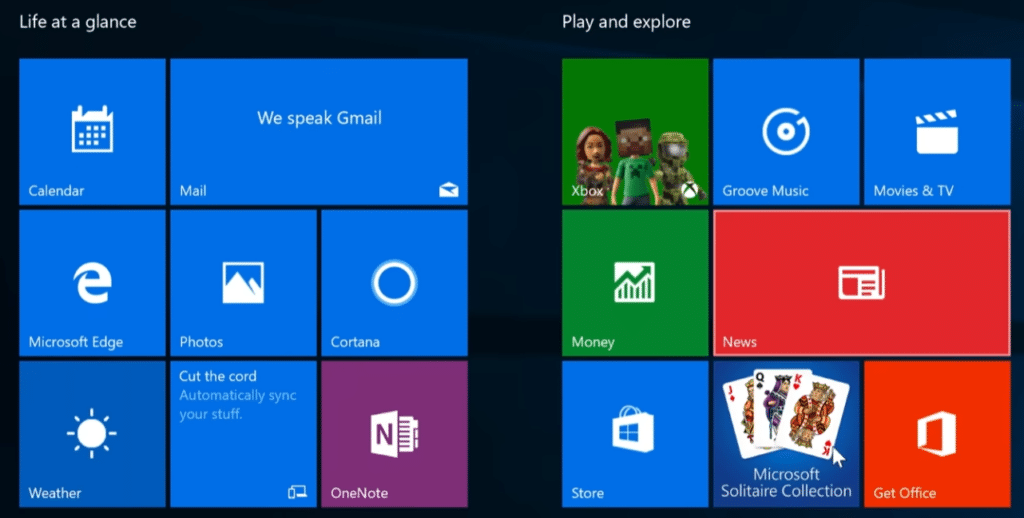
Ja, Windows 10 kan stadig bruges i 2026, men det bør ikke gøres helt ukritisk.
Hvis din Windows 10-pc er tilmeldt udvidede sikkerhedsopdateringer, og du holder programmer, browser og antivirus opdateret, kan den godt fungere som en midlertidig løsning. Hvis den derimod ikke får sikkerhedsopdateringer, bør du være langt mere forsigtig.
Vi ville især tænke os om en ekstra gang, hvis pc’en bruges til:
✅ Netbank og MitID
✅ Arbejde eller kundedata
✅ E-mail med følsomme oplysninger
✅ Børns skolelogin og dokumenter
✅ Online shopping og betalinger
✅ Gemte adgangskoder i browseren
En gammel Windows 10-pc uden opdateringer kan stadig være fin til offline-brug, gamle spil, lokale dokumenter eller som ekstra maskine i hjemmet. Men som primær internet-pc er det ikke en løsning, vi ville anbefale på længere sigt.
Sådan får du sikkerhedsopdateringer til Windows 10
Microsoft har et program til udvidede sikkerhedsopdateringer, som gør det muligt at fortsætte med at modtage vigtige sikkerhedsrettelser i en periode efter det almindelige supportophør. Det kaldes ESU, som står for Extended Security Updates.
Det er vigtigt at forstå, hvad ESU er – og hvad det ikke er.
ESU giver sikkerhedsopdateringer. Det gør ikke Windows 10 nyt igen. Du skal ikke forvente nye funktioner, moderne designændringer eller samme langsigtede support som på Windows 11. Det er en midlertidig løsning, der skal give dig mere tid til at skifte.
Tjek først din Windows 10-version
Før du gør noget andet, bør du kontrollere, at din pc er opdateret til den nyeste Windows 10-version.
Sådan gør du:
✅ Klik på Start-menuen
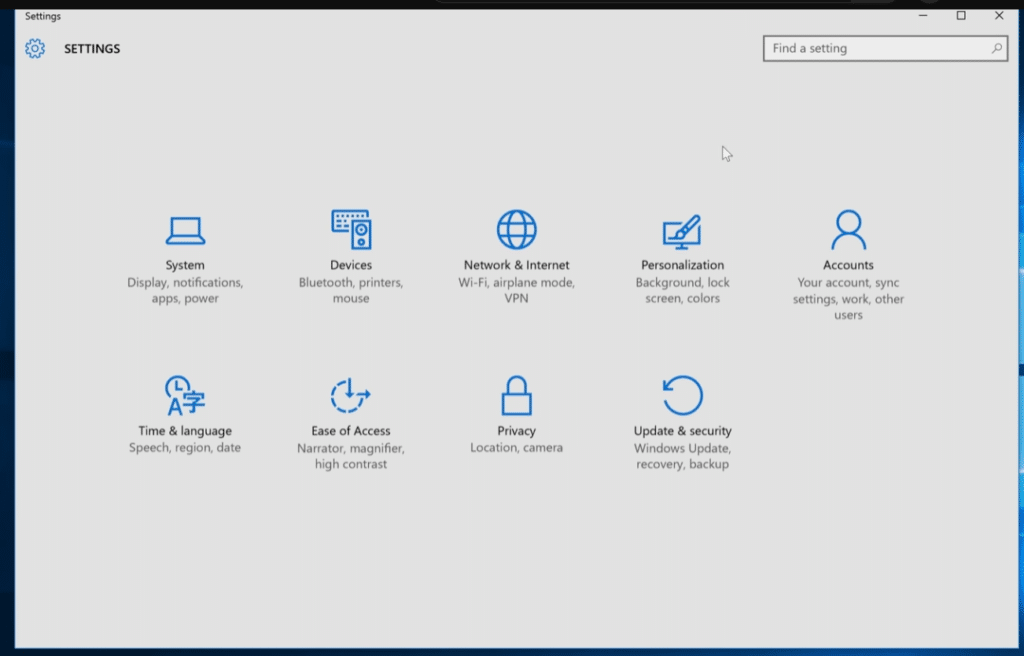
✅ Åbn Indstillinger
✅ Gå til System
✅ Vælg Om
✅ Find Windows-specifikationer
✅ Tjek at du kører Windows 10 version 22H2
Hvis din pc ikke er opdateret, bør du åbne Windows Update og installere alle ventende opdateringer.
Kig efter ESU i Windows Update
Når din pc er opdateret, bør du åbne Windows Update og se, om du får mulighed for at tilmelde computeren til udvidede sikkerhedsopdateringer.
Sådan tjekker du:
✅ Åbn Indstillinger
✅ Vælg Opdatering og sikkerhed
✅ Klik på Windows Update
✅ Installer alle tilgængelige opdateringer
✅ Se efter beskeder om udvidede sikkerhedsopdateringer
✅ Følg vejledningen på skærmen
Hvis du ikke kan se muligheden endnu, kan det skyldes, at pc’en ikke er helt opdateret, at funktionen ikke vises på din enhed endnu, eller at du skal bruge en Microsoft-konto for at gennemføre tilmeldingen.
Download Windows 10 ISO sikkert
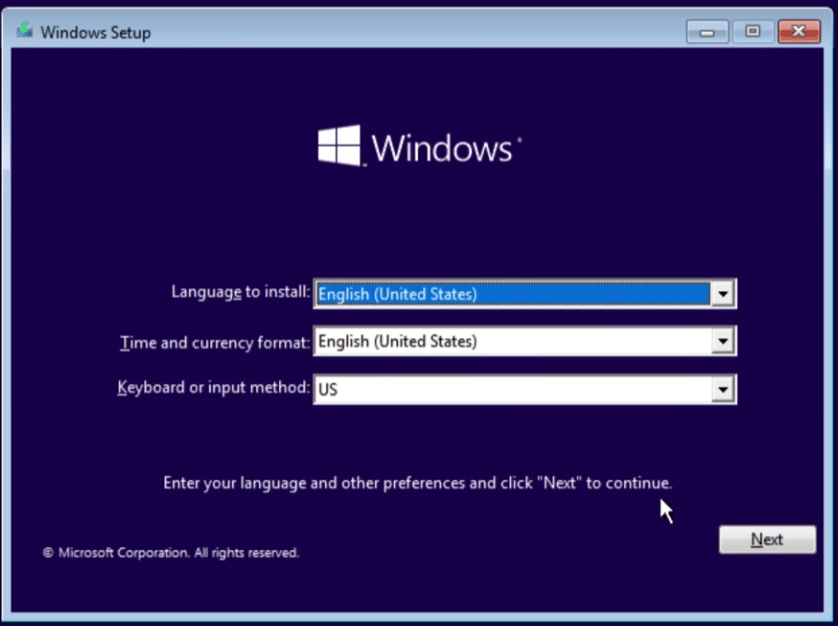
Mange søger stadig efter Windows 10 download, download Windows 10 og Windows 10 ISO. Det giver god mening, for der kan være brug for en installationsfil, hvis en pc skal nulstilles, repareres eller geninstalleres.
Her er vores klare anbefaling: download kun Windows 10 ISO fra Microsofts officielle downloadside.
Undgå tilfældige ISO-filer fra forums, gamle spejlsider, ukendte downloadportaler eller links i YouTube-kommentarer. En Windows ISO-fil er ikke bare et almindeligt program. Det er selve installationsgrundlaget for hele operativsystemet. Hvis den er ændret, gammel eller manipuleret, kan du ende med et system, der er usikkert fra første opstart.
Før du geninstallerer Windows 10, bør du altid tage backup af dokumenter, billeder, browserdata, licensnøgler og vigtige filer. Det lyder banalt, men det er ofte her, det går galt. En ren installation kan være effektiv, men den er ikke tilgivende, hvis du har glemt noget på skrivebordet.
Windows 10 eller Windows 11 – hvad skal du vælge?
Hvis din pc kan køre Windows 11 officielt, er Windows 11 normalt den mest oplagte løsning. Du får et nyere system, længere support og bedre fremtidssikring.
Men der er en grund til, at så mange stadig bruger Windows 10. Mange ældre pc’er fungerer faktisk glimrende til almindelig brug, men bliver afvist af Windows 11 på grund af krav til blandt andet TPM 2.0, Secure Boot eller processor.
Her er den praktiske tommelfingerregel:
✅ Vælg Windows 11, hvis pc’en understøtter det uden tricks
✅ Bliv midlertidigt på Windows 10, hvis du får sikkerhedsopdateringer og har brug for mere tid
✅ Overvej Linux Mint, hvis pc’en er for gammel til Windows 11, men stadig hurtig nok
✅ Køb ny pc, hvis maskinen er langsom, ustabil eller bruges til vigtige login og betalinger
Vi ville ikke anbefale at presse Windows 11 ind på en gammel pc med uofficielle metoder, medmindre du ved præcis, hvad du laver. Det kan fungere, men du risikerer kompatibilitetsproblemer, manglende opdateringer og en maskine, der bliver mere bøvlet end nødvendig.
Hvis din pc ikke kan få Windows 11
En del brugere opdager først problemet, når de prøver at opgradere og får besked om, at pc’en ikke opfylder kravene. Det føles frustrerende, især hvis computeren stadig virker hurtig nok.
De mest almindelige årsager er:
✅ Pc’en mangler TPM 2.0
✅ Secure Boot er slået fra eller ikke understøttet
✅ Processoren er for gammel
✅ BIOS/UEFI er ikke sat korrekt op
✅ Maskinen har for lidt RAM eller lagerplads
Nogle gange kan problemet løses i BIOS/UEFI, hvis TPM eller Secure Boot bare er slået fra. Andre gange er hardwaren ganske enkelt for gammel.
Det bedste første skridt er at køre Microsofts egen kompatibilitetstest eller tjekke Windows Update, hvor du ofte får besked om, hvorvidt pc’en kan opgraderes.
Linux Mint kan være en overraskende god redning
Hvis din Windows 10-pc ikke kan opgraderes til Windows 11, men stadig føles hurtig, bør du overveje Linux Mint. Det er især interessant til almindelige opgaver som browser, mail, tekstbehandling, streaming, billeder og let kontorbrug.
Linux Mint minder mere om et klassisk skrivebord end mange tror. Startmenu, proceslinje, filhåndtering og programmer føles ret genkendelige, hvis man kommer fra Windows. Det er ikke det rigtige valg til alle, men til en ældre pc kan det give flere års ekstra levetid.
Det passer godt til:
✅ Ældre bærbare computere
✅ Simple hjemmekontor-maskiner
✅ Pc’er til browser, mail og dokumenter
✅ Brugere der ikke er afhængige af særlige Windows-programmer
✅ Familier der vil undgå at købe ny pc med det samme
Ulempen er selvfølgelig, at ikke alle Windows-programmer virker direkte. Har du brug for bestemte regnskabsprogrammer, spil, hardwareværktøjer eller specialsoftware, skal du undersøge kompatibiliteten først.
Sikkerhed på Windows 10 i 2026
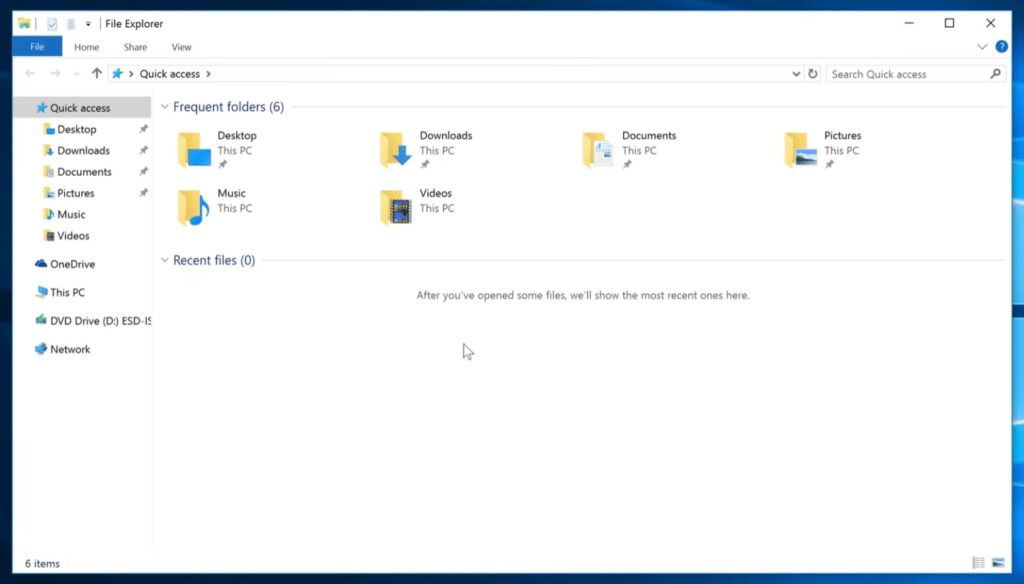
Hvis du fortsætter med Windows 10, bør du stramme lidt op på sikkerheden. Ikke nødvendigvis med panik, men med sund fornuft.
Start med browseren. Brug en moderne browser som Google Chrome, Microsoft Edge, Firefox eller Brave, og sørg for at den opdateres automatisk. Browseren er ofte det vigtigste program på computeren, fordi så meget foregår online.
Dernæst bør du fjerne gamle programmer, du ikke længere bruger. Gamle PDF-læsere, driverværktøjer, “PC optimizer”-programmer, gamle spil-launchere og forældede plugins kan give unødige sikkerhedsrisici.
Et opdateret antivirusprogram er også en god idé. Windows Security er bedre end sit gamle ry, men hvis pc’en bruges meget online, kan et stærkere sikkerhedsprogram være relevant. Det vigtigste er dog, at du ikke installerer tilfældige “gratis oprydningsprogrammer”, der lover at gøre pc’en 300 % hurtigere. Den slags ender ofte med at skabe mere støj end hjælp.
Brug ikke Windows 10 uden backup
Backup er kedeligt, indtil man mangler den.
Hvis din Windows 10-pc er gammel, bør du ikke kun tænke på malware og opdateringer. Du bør også tænke på harddisken eller SSD’en. Ældre maskiner kan fejle uden varsel, og en Windows-geninstallation hjælper ikke, hvis familiebillederne, eksamensopgaven eller regnskabsfilerne kun lå ét sted.
En god minimumsløsning er:
✅ Én backup på ekstern harddisk
✅ Én backup i skyen
✅ Automatisk synkronisering af vigtige mapper
✅ Test af at filerne faktisk kan åbnes
✅ Backup før opgradering, nulstilling eller Linux-installation
Det tager lidt tid første gang, men det er langt mindre irriterende end at miste alt.
Vores anbefaling til danske Windows 10-brugere
Hvis din Windows 10-pc stadig virker, behøver du ikke smide den ud i morgen. Men du bør heller ikke ignorere situationen.
Den bedste løsning afhænger af, hvordan du bruger computeren. Til en ekstra maskine, gamle spil eller simple offline-opgaver kan Windows 10 stadig give mening. Til netbank, MitID, arbejde, e-mail og daglig internetbrug bør du sikre dig, at pc’en får sikkerhedsopdateringer – eller begynde at planlægge et skift.
Vores praktiske anbefaling er enkel: få styr på sikkerhedsopdateringer først, tag backup som det næste, og beslut derefter om din pc skal videre til Windows 11, Linux Mint eller pensioneres.
Det værste valg er ikke at blive på Windows 10 i en kort periode. Det værste valg er at gøre ingenting og håbe, at problemet forsvinder af sig selv.
Top 5 tips til Windows 10 i 2026
1Aktivér udvidede sikkerhedsopdateringer
Det første du bør tjekke er, om din Windows 10-pc kan tilmeldes udvidede sikkerhedsopdateringer. Det giver dig mere tid, men det er stadig en midlertidig løsning.
2Download kun Windows 10 fra Microsoft
Hvis du skal bruge en Windows 10 ISO-fil, bør den hentes fra Microsofts officielle downloadside. Undgå gamle ISO-filer fra tilfældige sider og forums.
3Fjern gamle programmer du ikke bruger
Gamle driverpakker, PDF-værktøjer, browserudvidelser og optimeringsprogrammer kan være en større risiko end selve Windows 10. Ryd op, før du fortsætter.
4Hold browser og antivirus opdateret
På en ældre Windows 10-pc er browseren ofte det vigtigste program. Brug en moderne browser, og sørg for at antivirus og sikkerhedsfunktioner er slået til.
5Tag backup før du vælger næste skridt
Uanset om du vil blive på Windows 10, opgradere til Windows 11 eller prøve Linux Mint, bør du tage backup først. Det er den kedelige del, der redder dig, hvis noget går galt.
Ofte stillede spørgsmål om Windows 10 efter supportstop
Ja, Windows 10 kan stadig bruges i 2026, men det bør ske med omtanke. Hvis pc’en får sikkerhedsopdateringer, og du holder browser, antivirus og programmer opdateret, kan den fungere som en midlertidig løsning.
Windows 10 bliver mere risikabelt over tid, hvis systemet ikke modtager sikkerhedsopdateringer. Det er især vigtigt, hvis pc’en bruges til netbank, MitID, arbejde, mail eller betalinger.
Ja, men Windows 10 ISO bør kun downloades fra Microsofts officielle downloadside. Undgå ukendte ISO-filer fra tredjepart, da de kan være gamle, ændrede eller usikre.
Du kan fortsætte midlertidigt med Windows 10, hvis du får sikkerhedsopdateringer, eller overveje Linux Mint som alternativ. Hvis pc’en bruges til vigtige login og betalinger, kan en nyere Windows 11-pc være den bedste løsning.
Linux Mint kan være et rigtig godt valg til ældre pc’er, der primært bruges til browser, mail, streaming og dokumenter. Det kræver dog, at du ikke er afhængig af bestemte Windows-programmer.