 Martin Jørgensen
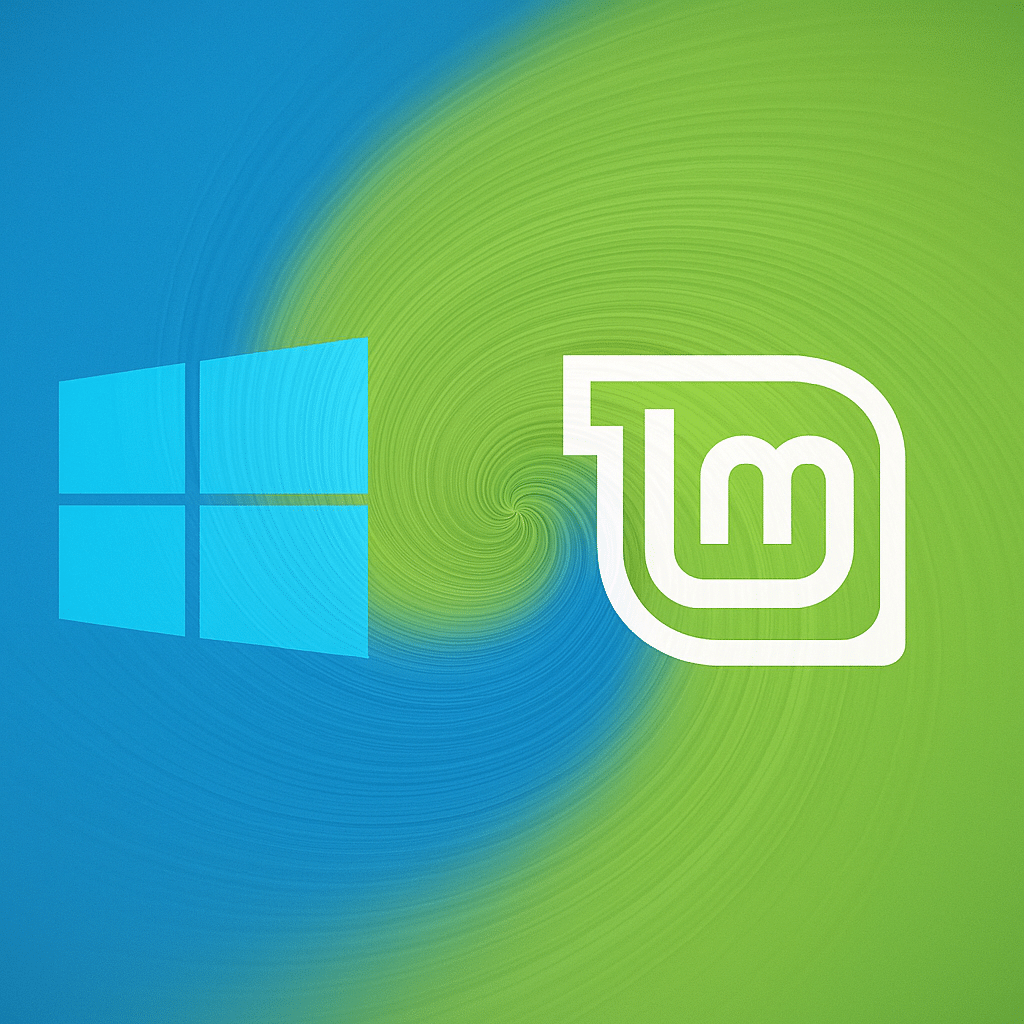
At skifte fra Windows til Linux Mint kan virke som et stort skridt – men i praksis er det nemmere, end de fleste tror. Linux Mint er en af de mest brugervenlige Linux-distributioner, der er udviklet med tanke på netop Windows-brugere, som ønsker et gratis, stabilt og tilpasningsvenligt alternativ.
Vi testede processen på en almindelig Windows 11-PC, hvor installationen forløb uden problemer. Brugerfladen i Linux Mint føles velkendt, og efter en kort tilvænning var det tydeligt, at systemet både er hurtigt og stabilt i hverdagsbrug.
Fordele ved at vælge Linux Mint frem for Windows
Linux Mint er især populær i Danmark blandt brugere, der vil væk fra licensbetalinger og tunge opdateringer. Nogle af de vigtigste fordele er:
✅ Gratis og open source
✅ Mindre ressourcekrævende end Windows
✅ Indbygget sikkerhed uden behov for antivirus
✅ Brugervenligt interface, der minder om Windows
✅ Stor softwarepakke klar til brug fra start (LibreOffice, Firefox, VLC m.m.)
Systemkrav og forberedelse
Inden du installerer Linux Mint, bør du sikre dig, at din PC lever op til minimumskravene:
- CPU: 64-bit processor
- RAM: Min. 2 GB (4 GB anbefalet)
- Diskplads: Min. 20 GB ledig
- USB-stick: 4 GB eller større til installation
Forberedelse:
- Tag backup af dine filer.
- Download Linux Mint fra den officielle hjemmeside.
- Brug et værktøj som balenaEtcher eller Rufus til at lave et bootbart USB-medie.
Sådan installerer du Linux Mint
Når du har dit USB-medie klar, kan du starte installationen:
- Genstart din PC og boot fra USB-sticken.
- Vælg “Start Linux Mint” for at prøve systemet i live-tilstand.
- Klik på “Install Linux Mint” på skrivebordet.
- Vælg om du vil installere Mint som dual boot sammen med Windows eller helt erstatte Windows.
- Følg installationsguiden og genstart, når den er færdig.
Efter installationen
Når du har installeret Linux Mint, er der et par ting, du bør gøre med det samme:
- Opdater systemet via Update Manager.
- Installer drivere til grafik- og netkort under Driver Manager.
- Tilpas skrivebordet – vælg mellem temaer, ikoner og widgets.
- Installer ekstra software via Software Manager – fx Spotify, Steam eller GIMP.