 Martin Jørgensen
Hvad er Windows 11 – kort forklaret
Windows 11 er Microsofts nyeste styresystem og afløser Windows 10 med et mere moderne design, forbedret sikkerhed og bedre understøttelse af ny hardware. Vi har testet Windows 11 på både nyere og ældre pc’er, og oplevelsen afhænger i høj grad af, om computeren lever op til systemkravene.
For de fleste almindelige brugere handler Windows 11 ikke om revolution, men om stabilitet, sikkerhed og et mere strømlinet skrivebord.
Systemkrav til Windows 11
Windows 11 stiller højere krav end tidligere Windows-versioner. De vigtigste krav er:
- 64-bit processor med mindst 2 kerner
- Minimum 4 GB RAM
- Mindst 64 GB lagerplads
- TPM 2.0 (Trusted Platform Module)
- Secure Boot aktiveret
- Kompatibelt grafikkort med DirectX 12-understøttelse
Det er især TPM 2.0 og Secure Boot, der forvirrer mange brugere og gør, at nogle pc’er afvises som “ikke kompatible”, selvom de teknisk set godt kan køre Windows 11.
Hvad er TPM 2.0 – og hvorfor kræver Windows 11 det?
TPM er en sikkerhedschip, der beskytter kryptering, login-oplysninger og systemintegritet. Microsoft har gjort TPM 2.0 til et krav for at hæve det generelle sikkerhedsniveau i Windows 11.
På mange pc’er er TPM allerede til stede, men ikke aktiveret i BIOS/UEFI. Det betyder, at en pc kan være kompatibel, selvom Windows først melder, at den ikke er det.
Kan min PC køre Windows 11?
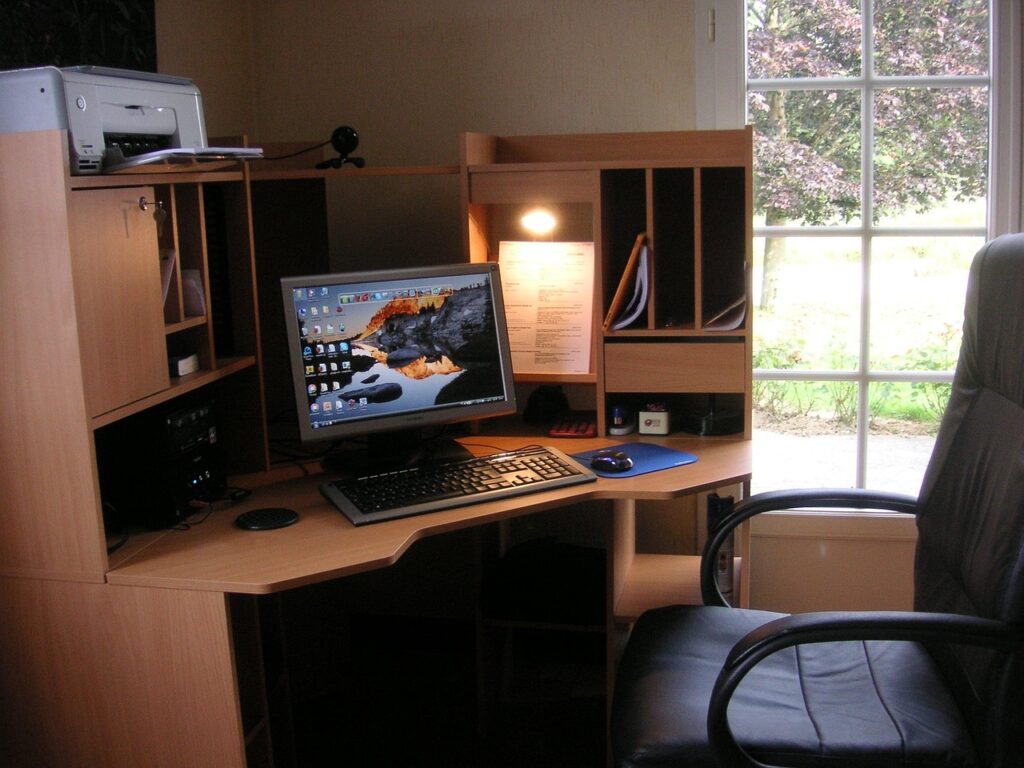
Ud fra vores tests kan de fleste pc’er fra cirka 2018 og frem køre Windows 11 uden problemer – forudsat at TPM og Secure Boot er aktiveret.
Typiske scenarier:
- Nyere bærbare pc’er: næsten altid kompatible
- Stationære pc’er fra 2016–2018: ofte kompatible efter BIOS-justering
- Ældre pc’er: kan ofte installeres, men uden officiel understøttelse
Hvis din pc kører Windows 10 problemfrit, er chancen stor for, at Windows 11 også fungerer fint i praksis.
Windows 11 på ikke-understøttet pc – hvad skal du vide?
Det er muligt at installere Windows 11 på pc’er, som Microsoft ikke officielt understøtter. Vi ser i praksis, at systemet ofte kører stabilt, men der er vigtige forbehold:
- Microsoft kan begrænse fremtidige opdateringer
- Der gives ingen garanti for sikkerhedsopdateringer
- Ansvar ligger hos brugeren
Til almindelig hjemmebrug fungerer det ofte uden problemer, men det er vigtigt at kende risikoen – især på arbejds- og skolecomputere.
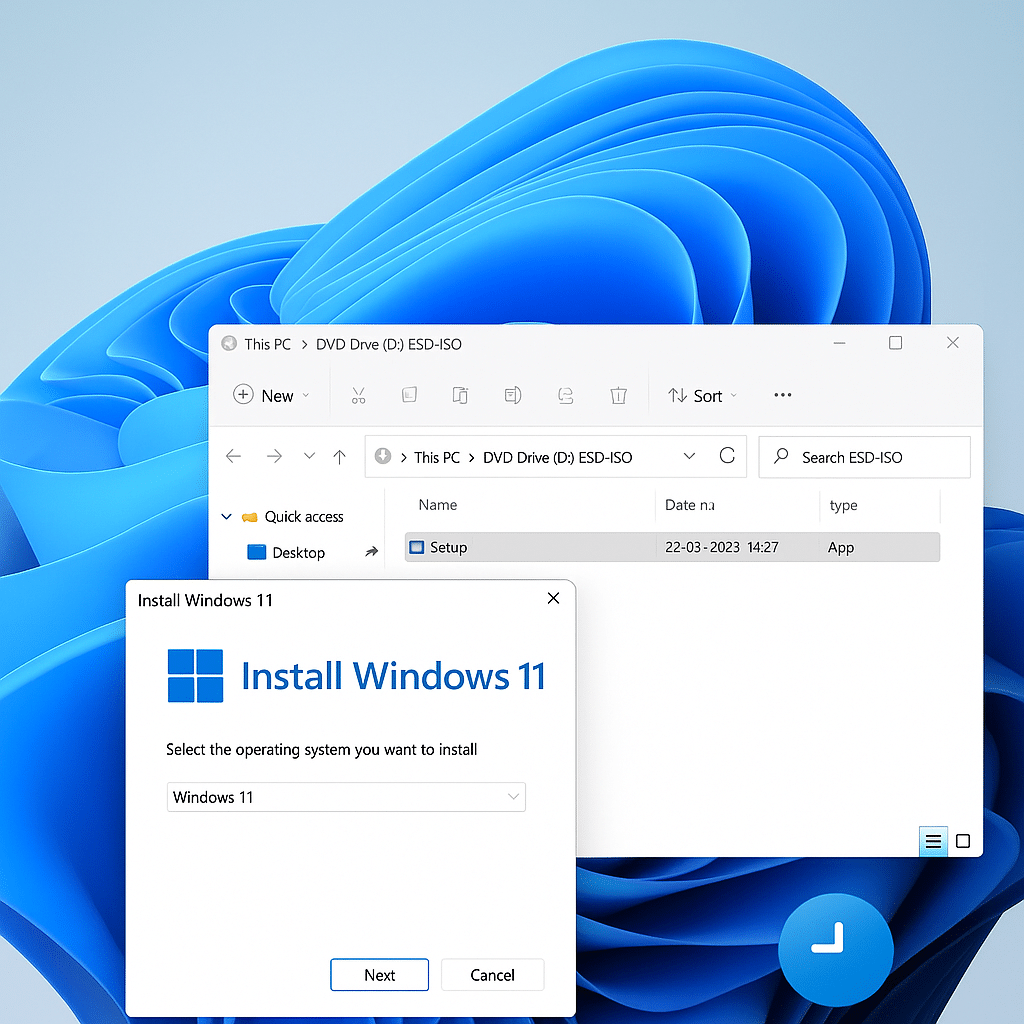
Opgradere fra Windows 10 eller installere fra bunden?
Du har to muligheder:
- Opgradering: Bevarer filer, programmer og indstillinger. Hurtigst og nemmest.
- Ren installation: Bedst hvis pc’en er langsom, eller hvis du vil starte helt forfra.
Vi anbefaler opgradering til de fleste, mens en ren installation giver den bedste ydeevne på ældre systemer.
Dansk sprog, licens og aktivering
Windows 11 installeres automatisk på dansk, hvis din pc allerede kører dansk Windows 10. Din eksisterende Windows-licens følger normalt med, så du skal ikke købe en ny.
Aktivering sker typisk automatisk via Microsoft-konto eller digital licens knyttet til hardwaren.
Typiske problemer efter installation af Windows 11
Nogle brugere oplever mindre udfordringer efter installation. De mest almindelige er:
- Ændret startmenu og proceslinje
- Manglende understøttelse af ældre programmer
- Enheder der kræver nye drivere
I langt de fleste tilfælde løses problemerne med opdateringer eller justeringer i indstillingerne.
Er Windows 11 det rigtige valg for dig?
Baseret på vores erfaringer er Windows 11 et solidt valg, hvis:
- Din pc lever op til systemkravene
- Du vil have bedre sikkerhed og længere support
- Du alligevel overvejer at opgradere fra Windows 10
Bruger du ældre hardware eller specialsoftware, kan det dog give mening at vente.