

 Martin Jørgensen
Lav multiboot USB nemt med Ventoy
Ventoy er et gratis og open source-værktøj, der gør det muligt at oprette en multiboot USB-nøgle, hvor du kan starte flere styresystemer og værktøjer direkte fra ISO-filer – uden at skulle formatere USB’en hver gang.
Vi testede Ventoy på en almindelig Windows 11-PC med en 64 GB USB-nøgle, og allerede efter få minutter var vi i gang med at boote både Windows-installationer og Linux-distributioner direkte fra samme drev. Det er netop her, Ventoy skiller sig markant ud fra klassiske USB-værktøjer.
Hvad gør Ventoy anderledes end andre boot-værktøjer?
I stedet for at “brænde” én ISO ad gangen til USB’en, installerer Ventoy blot en lille bootloader. Herefter kan du frit kopiere ISO-filer over på USB’en, som var det en almindelig mappe.
Når du starter computeren op fra USB’en, får du en menu, hvor du vælger, hvilket ISO-image du vil boote.
Det betyder i praksis:
- Ingen genformatering
- Ingen geninstallation
- Ét USB-drev til alt
Funktioner og muligheder i Ventoy
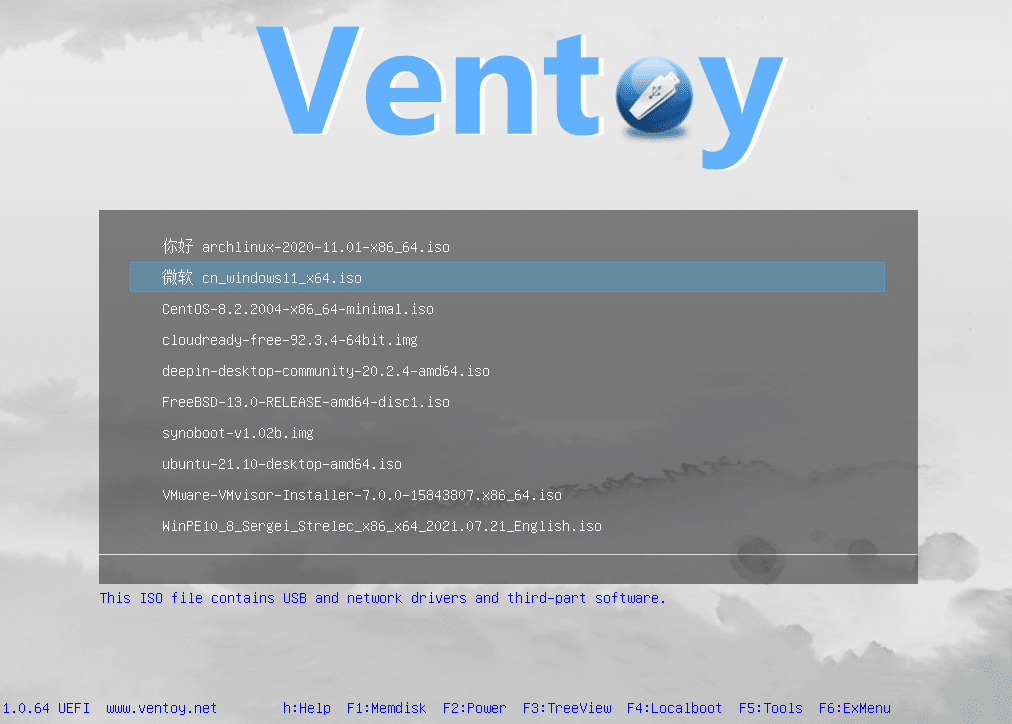
Ventoy understøtter en lang række funktioner, som normalt kræver flere separate værktøjer:
- Boot af Windows-, Linux- og værktøjs-ISO’er
- Understøttelse af både Legacy BIOS og UEFI
- Secure Boot (valgfrit)
- Persistence til Linux (gem ændringer)
- GPT og MBR
- Temaer og brugerdefineret boot-menu
Under testen oplevede vi især, at Ventoy håndterer store ISO-filer stabilt – også Windows-installationsfiler, som ellers kan give problemer i andre programmer.
Brugervenlighed og opsætning
Selve opsætningen er overraskende enkel, selvom Ventoy ser lidt teknisk ud ved første øjekast.
Du installerer Ventoy på USB’en én gang. Derefter bruger du den som et normalt lagerdrev og kopierer dine ISO-filer over. Det er alt.
Menuen ved opstart er tekstbaseret, men overskuelig, og på nyere maskiner starter ISO’erne hurtigt og uden fejl.
For mere avancerede brugere er der mulighed for:
- Brugerdefinerede konfigurationer
- Plugins
- Temaer
- Persistence-filer til Linux
Ventoy vs. Rufus og balenaEtcher
Mange danskere kender Rufus og balenaEtcher – og de er stadig gode værktøjer. Men Ventoy dækker et helt andet behov.
- Rufus: Bedst til én hurtig bootbar USB
- balenaEtcher: Simpelt og pænt, men begrænset
- Ventoy: Ét USB-drev til ALT
Hvis du ofte installerer styresystemer, tester Linux eller arbejder med recovery-værktøjer, er Ventoy klart den mest fleksible løsning.
Top 5 tips til Ventoy
Vælg et USB-drev på mindst 32 GB
Ventoy fungerer teknisk set også på mindre USB-drev, men i praksis bliver du hurtigt begrænset. Windows-ISO’er fylder ofte 5–6 GB alene, og kombinerer du dem med Linux-distributioner og værktøjer, er 32 GB et realistisk minimum. Under vores test gav et 64 GB USB-drev klart den bedste fleksibilitet, uden at prisen løb løbsk.
Organisér dine ISO-filer i mapper
Ventoy understøtter mapper, og det er en undervurderet fordel. Ved at opdele ISO-filer i mapper som “Windows”, “Linux” og “Tools” bliver boot-menuen markant mere overskuelig – især hvis du har mange filer liggende. Det sparer tid og reducerer risikoen for at vælge forkert ISO under installation.
Aktivér Secure Boot kun hvis nødvendigt
Secure Boot kan være nødvendigt på nyere systemer, men på ældre computere kan det give unødige fejl og langsom opstart. Hvis din maskine ikke kræver Secure Boot, anbefaler vi at slå det fra i Ventoy-indstillingerne. Det gav færre kompatibilitetsproblemer under vores test, særligt på ældre bærbare.
Brug persistence til Linux live-systemer
En af Ventoys stærkeste funktioner er persistence til Linux. Med persistence kan du gemme filer, indstillinger og opdateringer mellem genstarter, selvom du booter fra en live-ISO. Det er ideelt til fejlfinding, testmiljøer eller hvis du bruger Linux direkte fra USB i hverdagen.
Opdatér Ventoy uden at slette dine ISO’er
I modsætning til mange alternativer kan Ventoy opdateres uden at røre dine eksisterende ISO-filer. Når du opdaterer Ventoy, bevares både mapper og filer på USB-drevet. Det gør det langt mindre risikabelt at holde softwaren opdateret og er en klar fordel, hvis du bruger dit multiboot-USB ofte.
Er Ventoy sikkert at bruge?
Ventoy er open source og aktivt vedligeholdt. Koden er offentligt tilgængelig, og værktøjet bruges bredt af både private, teknikere og systemadministratorer.
Vi oplevede ingen advarsler fra Windows Defender under testen, og der installeres ingen skjult software eller reklamer.
Ventoy FAQ
Ventoy er et gratis værktøj, der bruges til at lave en multiboot USB-nøgle. Det betyder, at du kan have flere ISO-filer på samme USB og vælge mellem dem ved opstart – fx Windows-installationer, Linux-distributioner og fejlfindingværktøjer.
Ja, Ventoy er helt gratis og open source. Der er ingen reklamer, ingen skjulte funktioner bag betaling og ingen begrænsninger i funktionaliteten.
Ja, Ventoy understøtter Windows 11 ISO-filer. Det kan både bruges til installation og fejlfinding, og fungerer på systemer med både UEFI og Secure Boot, hvis det er korrekt konfigureret.
Nej, det er netop Ventoys største fordel. USB-drevet installeres én gang, og derefter kan du frit tilføje eller fjerne ISO-filer uden at formatere drevet igen.
Ventoy er open source og bruges af millioner af brugere verden over. Under vores test blev der ikke registreret advarsler fra antivirus, og der installeres ingen uønsket software.



