
 Martin Jørgensen
Download Teams gratis – Microsoft Teams på dansk
Hent Teams gratis til Windows eller Mac, eller åbn Teams direkte i din browser.
Installationsfilerne hentes direkte fra Microsofts officielle servere.
Microsoft Teams er et kommunikations- og samarbejdsprogram til chat, videomøder, opkald, fildeling og fælles arbejde i dokumenter.
Download Teams gratis her på siden, eller åbn Teams direkte i din browser. Programmet kan bruges privat, på arbejdspladsen og under uddannelse, men funktionerne afhænger af, om du logger ind med en privat Microsoft-konto eller en arbejds- eller skolekonto.
Da vi gennemgik den aktuelle Teams-app på Windows 11 og Mac, var det især integrationen mellem møder, kalender, chat og delte filer, der gjorde programmet praktisk. Brugerfladen kræver stadig lidt tilvænning, men Teams er blevet mærkbart mere overskueligt end de ældre versioner.
Det er vigtigt at hente den nuværende Teams-app. Den klassiske Teams-klient er udfaset og bør ikke længere installeres fra gamle downloadsider eller gemte installationsfiler.
Hvad er Microsoft Teams?

Microsoft Teams samler flere af de funktioner, man normalt ville bruge forskellige programmer til. Du kan skrive beskeder, oprette gruppechats, holde videomøder, dele din skærm, sende filer og samarbejde om dokumenter.
På en arbejdsplads er Teams ofte organiseret i forskellige teams og kanaler. En virksomhed kan eksempelvis have separate kanaler til salg, administration, markedsføring og konkrete projekter.
Private brugere får en enklere udgave med fokus på gruppechats, møder, kalender, deling af billeder og filer samt kontakt til venner og familie.
Den samme Teams-app kan bruges med både private konti og arbejds- eller skolekonti. På Windows kan flere konti være logget ind samtidig, så man ikke behøver at logge helt ud, hver gang man skifter organisation.
Download Teams til Windows og Mac
Teams kan installeres som et almindeligt program på både Windows og macOS. Skrivebordsappen er normalt den bedste løsning, hvis du ofte deltager i møder, modtager beskeder eller arbejder med delte filer.
Efter installationen logger du ind med en af følgende kontotyper:
- En privat Microsoft-konto.
- En arbejds- eller virksomhedskonto.
- En konto fra en skole eller uddannelsesinstitution.
- En gæstekonto hos en anden organisation.
På vores Windows 11-computer tog selve installationen kun kort tid. Den største udfordring opstod først ved login, fordi computeren allerede havde flere Microsoft-konti tilknyttet. Det kan derfor betale sig at kontrollere mailadressen øverst i Teams, hvis dine kanaler, chats eller møder pludselig ser ud til at være forsvundet.
Den officielle downloadside tilbyder Teams til Windows og Mac, mens mobilappen findes til iPhone, iPad og Android.
Teams login – sådan kommer du ind på den rigtige konto
Teams login skaber overraskende ofte problemer, fordi en privat Microsoft-konto og en arbejds- eller skolekonto kan have næsten samme mailadresse.
Når du åbner Teams, skal du derfor lægge mærke til, hvilken konto og organisation der er valgt. Du kan skifte konto ved at trykke på dit profilbillede øverst i programmet.
Kan du ikke finde et bestemt team eller en bestemt kanal, er problemet ofte ikke, at indholdet er blevet slettet. Du er sandsynligvis bare logget ind på den forkerte konto eller organisation.
Private Microsoft-konti og arbejds- eller skolekonti kan bruges side om side, men de bliver ikke slået sammen til én konto.
Er Microsoft Teams gratis?

Ja, Microsoft Teams findes i en gratis version til personlig brug.
Med Teams gratis kan du blandt andet chatte, dele billeder og filer samt oprette gruppemøder med op til 100 deltagere i op til 60 minutter. Den gratis konto inkluderer desuden 5 GB skylager.
Virksomheder kan vælge Teams Essentials eller et Microsoft 365-abonnement. Her kan man blandt andet få længere møder, mere lagerplads, optagelser, administration af brugere og tættere integration med Microsofts erhvervsløsninger.
Det er derfor en smule misvisende blot at kalde Teams gratis. Programmet kan downloades gratis, og privatversionen kan bruges uden abonnement, men mange af de avancerede virksomheds- og AI-funktioner kræver en betalt licens.
Chat, kanaler og beskeder i Teams
Chatfunktionen bruges både til direkte samtaler og gruppechats. Du kan sende almindelig tekst, billeder, GIF-animationer, reaktioner, dokumenter og links.
På arbejds- og skolekonti kan samtaler organiseres i kanaler. Det gør en stor forskel, når mange personer arbejder sammen, fordi beskederne ikke ender i én lang og uoverskuelig gruppechat.
Teams kan dog godt føles lidt tungt, hvis man er medlem af mange organisationer. Under vores gennemgang fungerede det bedst at fastgøre de vigtigste chats og skjule kanaler, vi sjældent brugte.
Microsoft har desuden forbedret søgningen med filtre til blandt andet datoer, personer, omtaler og vedhæftede filer. Nyere udgaver understøtter også flere handlinger og arbejdsprocesser direkte fra beskedfeltet.
Videomøder og skærmdeling
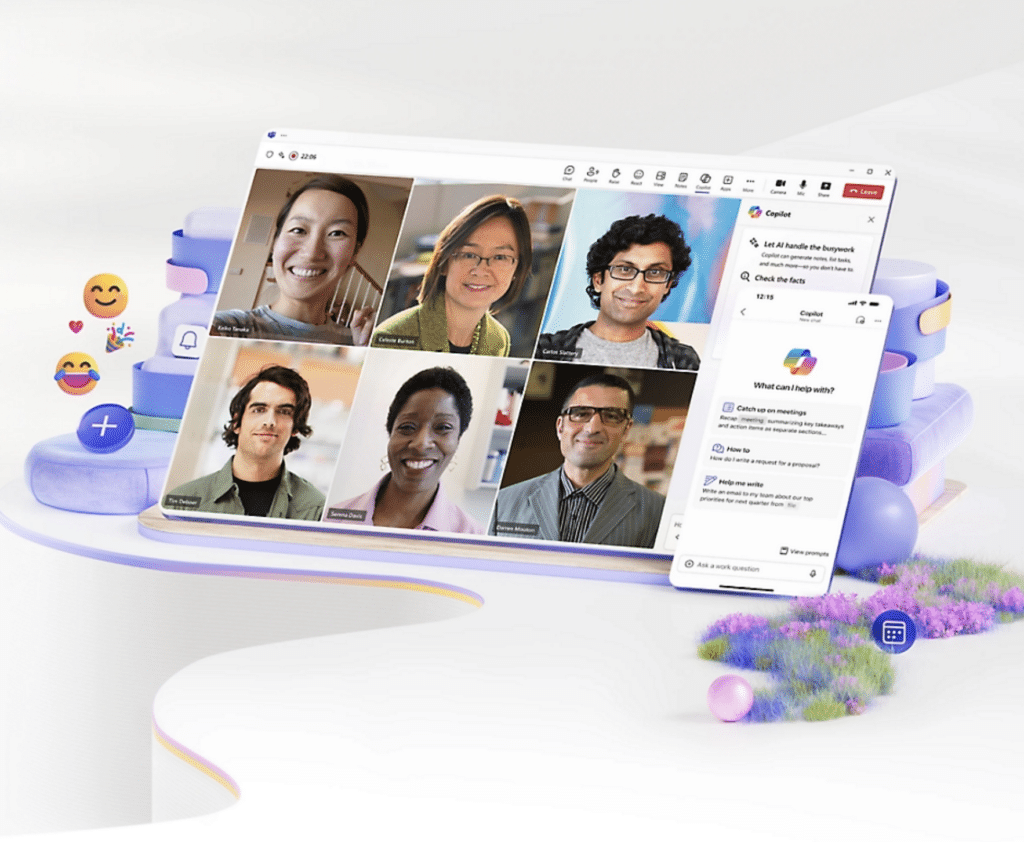
Teams kan bruges til både planlagte møder og spontane videoopkald. Under et møde kan deltagerne blandt andet:
- Slå kamera og mikrofon til eller fra.
- Dele hele skærmen eller et enkelt vindue.
- Skrive i mødechatten.
- Række hånden op.
- Aktivere undertekster.
- Skifte eller sløre baggrunden.
- Dele præsentationer og andre dokumenter.
Teams har også støjundertrykkelse, der kan dæmpe tastaturlyde, ventilation og anden støj omkring mikrofonen. Vi synes især, at funktionen var nyttig ved møder fra et hjemmekontor, hvor der ikke altid er helt stille.
Der findes flere niveauer af støjundertrykkelse, og Teams kan på understøttede konti også isolere brugerens stemme fra andre stemmer i lokalet.
Kan man deltage i et Teams-møde uden en konto?
Du behøver ikke altid at installere Teams eller oprette en konto for at deltage i et møde.
Åbn mødelinket, og vælg muligheden for at fortsætte i browseren eller deltage uden at logge ind. Herefter indtaster du dit navn og venter eventuelt på, at mødearrangøren lukker dig ind.
Nogle virksomheder kræver dog, at deltagerne logger ind. Det afhænger af organisationens sikkerhedsindstillinger og mødearrangørens valg.
Fildeling og Microsoft 365
Teams fungerer særligt godt, hvis virksomheden eller skolen allerede anvender Microsoft 365.
Word-, Excel- og PowerPoint-filer kan deles direkte i samtaler og kanaler. Flere personer kan derefter arbejde i det samme dokument, uden at der skal sendes forskellige versioner frem og tilbage som vedhæftede filer.
Det er en af Teams’ største styrker, men også en af årsagerne til, at programmet kan virke kompliceret. Filer kan være gemt i Teams, OneDrive eller SharePoint afhængigt af, hvor de er blevet delt.
Vores bedste råd er at åbne filens menu og vælge at vise den oprindelige placering, hvis du er i tvivl om, hvor dokumentet reelt ligger.
Sådan indkalder du til et Teams-møde
Du kan indkalde til et Teams-møde direkte fra kalenderen:
- Åbn Kalender i Teams.
- Vælg Nyt møde.
- Skriv mødetitel og tidspunkt.
- Tilføj deltagernes mailadresser.
- Tilføj eventuelt en beskrivelse eller dagsorden.
- Tryk på Send.
Modtagerne får herefter en invitation med et link til mødet. De kan normalt deltage via Teams-appen eller en understøttet browser.
Bruger din arbejdsplads Outlook, kan Teams-møder også oprettes fra Outlook-kalenderen.
Teams på Linux, mobil og i browseren
Microsoft Teams kan bruges på følgende platforme:
Windows: Komplet skrivebordsapp.
macOS: Komplet skrivebordsapp til Mac.
iPhone og iPad: Mobilapp til møder, chat og filer.
Android: Mobilapp til telefoner og tablets.
Webbrowser: Teams understøttes blandt andet i nyere versioner af Edge, Chrome, Firefox og Safari.
Linux: Der findes ikke en traditionel, selvstændig Linux-klient som til Windows og Mac. Linux-brugere kan i stedet anvende Teams i browseren eller installere webudgaven som en PWA.
Microsoft Teams til arbejde, studie og privat brug
Teams på arbejdspladsen
Teams er bedst, når det anvendes som en fælles platform og ikke blot som et program til videomøder. Kanaler, fælles filer, kalender, opgaver og dokumenter kan samle en stor del af det daglige arbejde.
Det kræver dog, at virksomheden laver en nogenlunde logisk struktur. Hvis alle kan oprette nye teams og kanaler uden fælles regler, bliver programmet hurtigt rodet.
Teams til skole og uddannelse
Skoler og uddannelsesinstitutioner kan bruge Teams til undervisning, gruppearbejde, beskeder, deling af materialer og virtuelle lektioner.
For studerende er det især en fordel, at samtaler og filer kan samles omkring det enkelte fag eller projekt.
Teams til privat brug
Privatversionen er enklere og egner sig til gruppechats, familier, foreninger og mindre fællesskaber. Den gratis mødegrænse på 60 minutter kan dog være irriterende ved længere arrangementer.
Copilot og nye AI-funktioner i Teams
Teams indeholder efterhånden flere AI-baserede funktioner, men de mest avancerede kræver normalt en relevant Microsoft 365- eller Copilot-licens.
Afhængigt af abonnementet kan Copilot blandt andet hjælpe med at opsummere møder, finde information i chats, udarbejde opfølgningspunkter og skabe overblik over delte filer.
Microsoft har også tilføjet videoresumeer, forbedrede transskriptioner, automatisk sprogregistrering og flere muligheder for at arbejde med mødenoter og opsummeringer. Tilgængeligheden afhænger af kontotype, licens og organisationens indstillinger.
Sikkerhed og privatliv i Microsoft Teams
Microsoft oplyser, at møder, chats, opkald og filer er beskyttet med datakryptering. Virksomheder får desuden adgang til flere muligheder for administration, identitetsstyring og sikkerhedspolitikker.
Det betyder ikke, at alle Teams-samtaler nødvendigvis er private over for din arbejdsgiver eller skole. En organisation kan have regler for opbevaring, logning og adgang til arbejdsrelaterede data.
Undgå derfor at bruge en arbejds- eller skolekonto til private samtaler, som ikke vedrører organisationen.
Teams er stærkest, når resten af arbejdspladsen bruger det
Microsoft Teams er ikke det enkleste kommunikationsprogram på markedet. Der er mange menuer, kontotyper og funktioner, og især nye brugere kan komme til at logge ind på den forkerte konto.
Til gengæld er Teams svært at komme udenom på arbejdspladser og uddannelser, der anvender Microsoft 365. Kombinationen af chat, videomøder, kalender, dokumenter og fildeling fungerer godt, når organisationen har opsat platformen ordentligt.
Privatversionen er udmærket og gratis, men den er ikke alene årsagen til, at vi vil anbefale Teams. Den store styrke ligger fortsat i samarbejdet mellem mennesker, dokumenter og Microsofts øvrige programmer.
Hent Teams gratis til Windows eller Mac, eller åbn Teams direkte i din browser.
Installationsfilerne hentes direkte fra Microsofts officielle servere.
Top 5 tips til Microsoft Teams
1Kontrollér din konto før mødet
Se på profilbilledet øverst i Teams, og kontrollér, at du bruger den rigtige private konto, arbejdsplads eller skole. Det løser overraskende mange problemer med manglende chats og møder.
2Test lyd og kamera på forhånd
Åbn Teams-indstillingerne før et vigtigt møde, og kontrollér mikrofon, højttalere og kamera. Aktivér også støjundertrykkelse, hvis der er baggrundsstøj omkring dig.
3Fastgør de vigtigste samtaler
Fastgør de chats og kanaler, du bruger hver dag. Det giver et langt bedre overblik, især hvis du er medlem af flere teams eller organisationer.
4Brug søgefiltrene
Søg efter en besked, og filtrér derefter efter person, dato, omtale eller vedhæftet fil. Det er ofte hurtigere end manuelt at bladre gennem flere måneders samtaler.
5Vælg det rigtige vindue ved skærmdeling
Del kun det program eller dokument, deltagerne skal se, i stedet for hele skrivebordet. Så undgår du, at private beskeder og notifikationer pludselig bliver vist under mødet.
Q&A om Microsoft Teams
Er Microsoft Teams gratis?
Ja. Microsoft tilbyder en gratis version af Teams til personlig brug. Den inkluderer chat, fildeling og gruppemøder i op til 60 minutter med op til 100 deltagere.
Hvordan downloader jeg Teams?
Download Teams fra Microsofts officielle downloadside, vælg Windows eller Mac, åbn installationsfilen og log ind med din Microsoft-, arbejds- eller skolekonto.
Kan jeg bruge Teams uden at installere programmet?
Ja. Teams kan bruges direkte i en understøttet webbrowser. Browserudgaven er også den anbefalede løsning til Linux.
Kan jeg deltage i et Teams-møde uden en konto?
Ofte ja. Åbn mødelinket, vælg at deltage i browseren eller uden login, og indtast dit navn. Nogle organisationer kræver dog, at alle deltagere logger ind.
Hvorfor kan jeg ikke finde mine teams og kanaler?
Kontrollér, om du er logget ind på den rigtige konto og organisation. Private konti og arbejds- eller skolekonti viser forskelligt indhold.
Findes Microsoft Teams til Linux?
Teams kan bruges på Linux via webbrowseren eller som en progressiv webapp. Der tilbydes ikke samme traditionelle skrivebordsprogram som til Windows og Mac.
Hvordan indkalder man til et Teams-møde?
Åbn Kalender i Teams, vælg Nyt møde, tilføj tidspunkt og deltagere, og send invitationen. Modtagerne får et link, som bruges til at deltage.
Kan jeg bruge både privat Teams og Teams til arbejde?
Ja. Den samme app understøtter både private konti og arbejds- eller skolekonti. Kontiene forbliver adskilte, men du kan skifte mellem dem i appen.
Hvorfor virker Teams Classic ikke længere?
Microsoft har udfaset den klassiske Teams-klient. Du skal derfor installere den aktuelle Teams-app eller bruge Teams i browseren.
Video af Microsoft Teams
Screenshots