


 Martin Jørgensen
Microsoft PowerPoint – præsentationsværktøjet, som alle forstår
Microsoft PowerPoint er et kraftfuldt præsentationsprogram til Windows, Mac, web og mobil, der gør det let at lave alt fra enkle slides til avancerede, interaktive præsentationer med video, animationer og samarbejde i realtid.
Funktioner og brug
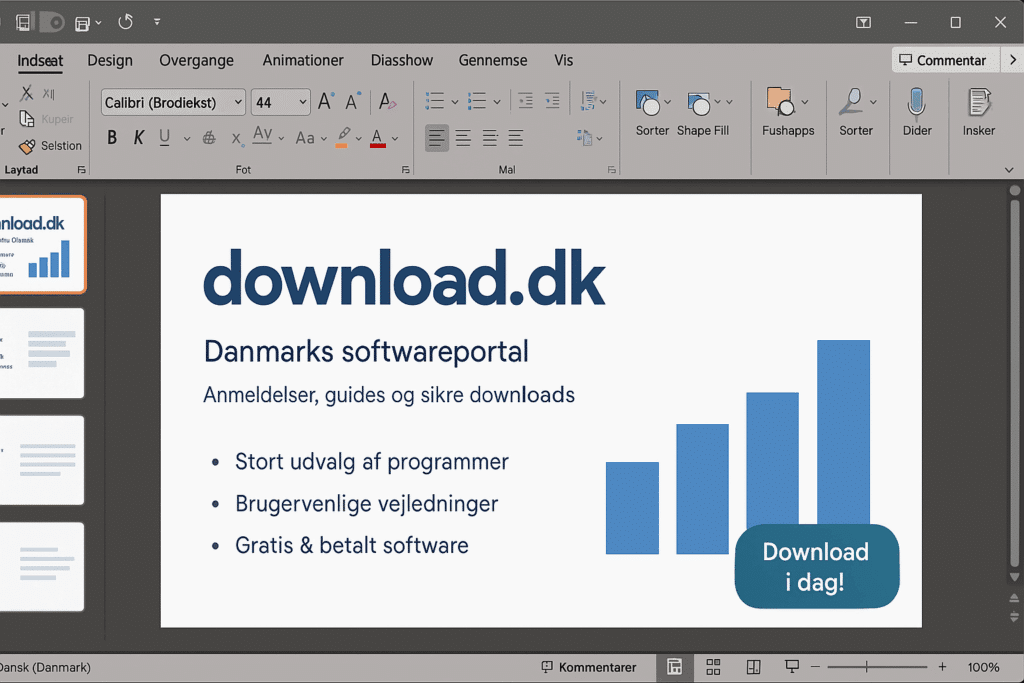
PowerPoint skiller sig ud ved en meget lav indlæringskurve og en enorm værktøjskasse: tusindvis af skabeloner og temaer, indbygget designassistent (Designer), ikoner, diagrammer, SmartArt, lyd/video-indlejring, skærmoptagelse, præsentatørvisning og liveundertekster. Du kan importere indhold fra Excel og Word, optage din fortællerstemme og eksportere til video, PDF eller billeder.
Brugerflade og design
Båndet (Ribbon) i toppen giver hurtig adgang til formatering, overgange og animationer. Med “Designer” får du automatiske layoutforslag, som ofte løfter en gennemsnitlig slide til noget der ligner agency-niveau – uden at du rør en pixel manuelt. Farver og fonte styres globalt via temaer, så hele præsentationen hænger visuelt sammen.
Samarbejde og deling
Som en del af Microsoft 365 kan du dele en præsentation og arbejde samtidigt i browseren (PowerPoint for Web) eller desktop-appen. Kommentarer, versionshistorik og tilladelser er indbygget. Præsentationer kan deles som links, vises live via Teams/Zoom eller eksporteres som MP4.
Skabeloner, grafik og medier
PowerPoint har et stærkt økosystem af skabeloner (både indbyggede og tredjeparts). Indlejr YouTube-videoer, animer elementer med Morph-overgangen, brug 3D-modeller, eller lav nemt professionelle diagrammer. Billedredigering dækker det meste (fjern baggrund, beskær, farvefiltre), så du sjældent behøver Photoshop til simple rettelser.
Ydelse, stabilitet og filkompatibilitet
PPTX-formatet er standard i erhverv og undervisning. Kompatibilitet med Keynote/Google Slides er “god nok”, men komplekse animationer og fonte kan ændre sig. PowerPoint kører stabilt selv med mange slides; store filer med tunge videoer kan dog gøre gem/åbn langsomt – komprimer medier via “Optimér mediefiler”.
Sikkerhed og licens
PowerPoint følger Microsoft 365-økosystemets sikkerhed og compliance. Du kan låse præsentationer, styre adgang og beskytte mod utilsigtede ændringer. Licens fås som del af Microsoft 365-abonnement eller som selvstændig engangsversion – webudgaven kan bruges gratis med begrænsninger.
Alternativer – og hvornår de giver mening
- Google Slides: Stærkt til simpel, 100% webbaseret samskrivning. Færre avancerede animationer.
- Apple Keynote (Mac/iOS): Smuk typografi og animationer; mindre udbredt i erhverv.
- LibreOffice Impress: Gratis, offline – bedst til basisbehov og open-source-miljøer.
PowerPoint er stadig det mest komplette valg, især når du skal udveksle filer med virksomheder eller uddannelsesinstitutioner.
Softwarens styrker og svagheder
Styrker: Let at lære, ekstremt udbredt, fremragende skabeloner og Designer, stærk mediehåndtering, robust samarbejde via Microsoft 365.
Svagheder: Kan friste til “bullet-overload”, filstørrelser kan vokse med video, og de mest kreative animationer kræver stadig øvelse.Udfordringer og kontrol
Hvem bør vælge PowerPoint – og hvad kan du forvente?
Hvis du arbejder i erhverv, studie eller forening og vil have maksimal kompatibilitet, stærkt design uden designuddannelse og nem deling, er PowerPoint det sikre valg. Skal du primært samskrive i browseren med simple slides, kan Google Slides være nok; men til dybere visuelt arbejde og medietunge præsentationer er PowerPoint stadig kongen.
Top 5 tips til Microsoft PowerPoint
Lad Designer foreslå layout, og lås farver og fonte i et tema. Det giver et professionelt look på minutter.
Dupliker en slide, flyt/skalér elementer på nr. 2, og brug Morph. Det skaber flydende animationer uden tidskrævende keyframes.
Vælg Filer → Info → Komprimer mediefiler for at skære hundredvis af MB af uden synligt kvalitetstab.
Optag tale og tidsindstillinger og eksporter til MP4. Perfekt til asynkrone præsentationer og sociale medier.
Skab et klikbart hub med Section Zoom eller Summary Zoom, så du kan hoppe fleksibelt mellem sektioner under Q&A.



