

 Martin Jørgensen
Krita – gratis, professionelt tegneprogram til digital kunst
Krita er et open source-tegneprogram, som især er populært blandt illustratorer, konceptkunstnere, tegneserieskabere og hobbytegnere. Programmet har i mange år været et af de bedste gratis alternativer til Photoshop, når det gælder digital maling og illustration – og vi blev faktisk positivt overraskede over hvor professionelt det føles i brug.
Under vores test på en almindelig Windows 11-pc oplevede vi, at installationen var ekstremt hurtig, mens første opsætning krævede lidt finjustering af pensler og workspace. Til gengæld kører Krita virkelig smooth, selv når lærredet bliver stort.
Værktøjer og funktioner i Krita
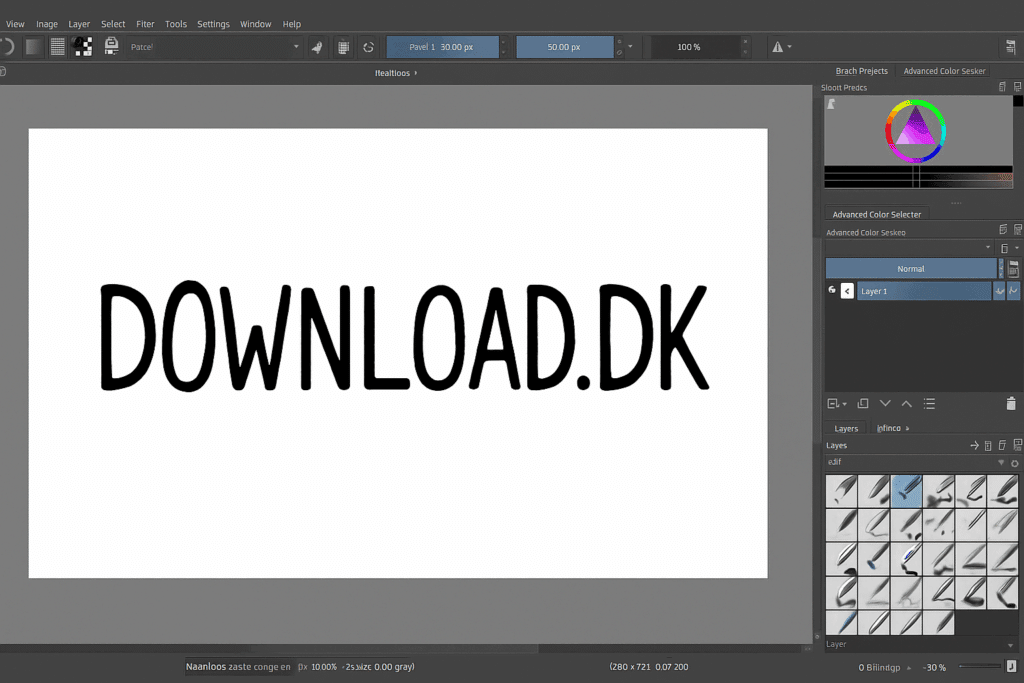
Krita er især kendt for sit avancerede brush engine-system, hvor du kan tilpasse pensler ned til den mindste detalje. Udviklerne slipper også løbende nye penselpakker, hvilket danske brugere tit henter for at efterligne en “traditionel tegnefølelse”.
De vigtigste funktioner omfatter:
🎨 100+ standardpensler
🖌 Avanceret brush engine med tekstur, flow og dynamik
🧩 Layer-system med blend modes – næsten Photoshop-niveau
📐 Perspective tools og hjælpelinjer
🧠 Stabilizer til glatte streger (super relevant til digitale tegninger)
🎞 Animationstimeline (2D animation)
🖼 HDR-support
🧩 PSD-support
🧰 Mulighed for at tilpasse workspace fuldstændigt
Flere danske illustratorer nævner især stabilizeren og det føles faktisk næsten som at tegne i Clip Studio Paint – uden prisen.
Design og brugeroplevelse
Interfacet er moderne, men kræver lidt tilvænning, hvis du kommer fra Photoshop. Krita har mange værktøjer gemt i paneler, som man selv kan flytte rundt på.
Vi oplevede, at dark mode-temaet gør skærmarbejdet lidt lettere, især når man sidder længe og arbejder. Kritas farvehjul og brush presets er nemt tilgængelige i workflowet – hvilket gør en kæmpe forskel for hastigheden.
Performance og stabilitet
Krita er optimeret til både Windows, macOS og Linux, men vi oplevede at macOS-versionen indimellem reagerer lidt langsommere ved store lærreder – især på Mac uden dedikeret grafik. På Windows og Linux kører det generelt stærkt.
Vi fandt også et par tråde i Kritas forum, hvor brugere bekræfter, at macOS-versionen kan kræve hardware-acceleration slået til manuelt.
Hvad er Krita godt til?
Programmet er som skabt til:
🖼 Digital maling
📝 Tegneserier
🔧 Lineart og konceptkunst
🎞 2D-animation
🎨 Illustration til spil og grafik
Til almindelig billedredigering er Krita dog ikke det bedste valg – her er GIMP eller Paint.NET bedre.
Udfordringer og ting man skal være opmærksom på
Det største minus er, at Krita ikke når Photoshop på fotoredigering eller farvestyring. Derudover kan programmet kræve lidt opsætning, før det føles “rigtigt”.
Nybegyndere kan også blive overvældede af mængden af indstillinger, men YouTube-guides hjælper meget her.
Top 5 tips til Krita
Brug stabilizer til skarpere lineart
Aktivér stabilizer under penselindstillinger – det gør en kæmpe forskel for rene streger.
Importér gratis brush packs
Krita-communityet har nogle af de bedste gratis penselpakker i verden.
Brug reference images-panelet
Du kan pinne referencebilleder direkte i workspace – genialt til portrætter.
Arbejd med workspaces
Lav et workspace til lineart, et til farvelægning og et til animation. Det øger flowet markant.
Brug wrap-around mode til mønstre
Perfekt til design af teksturer eller seamless patterns.
Krita FAQ
Ja, Krita er 100% gratis og open source. Der findes ingen begrænset version, og du får adgang til alle funktioner uden betaling.
Til digital illustration og lineart kan Krita faktisk måle sig med – og nogle gange overgå – Photoshop. Til fotoredigering er Photoshop dog stadig stærkere.
Krita fungerer på macOS, men performance kan være lidt lavere end på Windows og Linux. Slå hardware-acceleration til for bedre ydelse.
Ja, Krita har en 2D-animationstimeline, som gør det muligt at lave frame-by-frame animation direkte i programmet.
Ja, Krita fungerer med alle populære tegneplader fra Wacom, Huion, XP-Pen m.fl., inklusive trykfølsomhed og tilt.



