


 Martin Jørgensen
HandBrake – gør store videofiler mindre og konvertér DVD’er og Blu-ray
HandBrake er et gratis open source videokonverteringsprogram, der bruges til at gøre store videofiler mindre, konvertere videoformater og rippe DVD’er og Blu-ray til digitale filer. Programmet er især populært i Danmark blandt brugere, der vil omdanne video til MP4 eller MKV uden at miste kvalitet – og uden at betale for dyre alternativer.
Vi har testet HandBrake på en almindelig Windows 11-PC og oplevede, at installationen er hurtig, mens de mange indstillinger giver overraskende meget kontrol, når man først forstår dem.
Hvad kan HandBrake bruges til i praksis?
HandBrake bruges typisk til:
- at reducere filstørrelsen på store videofiler
- at konvertere video til MP4 (M4V) eller MKV
- at rippe DVD’er og Blu-ray (uden kopibeskyttelse)
- at optimere video til mobil, TV eller streaming
- at arkivere film og serier i høj kvalitet
Især funktionen “Constant Quality” gør HandBrake attraktiv, fordi du kan bevare høj billedkvalitet med markant mindre filer.
Funktioner og muligheder i HandBrake
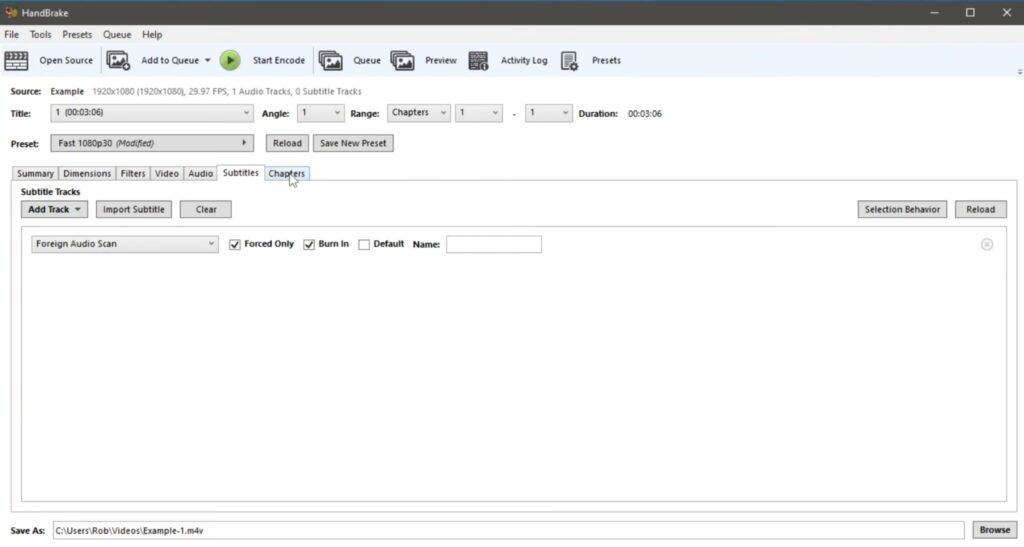
HandBrake indeholder en lang række avancerede – men brugbare – funktioner:
- Understøtter DVD- og Blu-ray-rip (uden DRM)
- Eksport til MP4 (M4V) og MKV
- Kapitelhåndtering og metadata
- Soft og hard undertekster
- Constant Quality og Average Bitrate encoding
- VFR og CFR frame rates
- Filtre som deinterlace, denoise og grayscale
- Live preview før konvertering
- Batch-konvertering via jobkø
- Hardware-acceleration via GPU (hvor understøttet)
Det gør programmet velegnet både til nybegyndere og mere tekniske brugere.
Gode råd før du går i gang med HandBrake
- Brug presets som udgangspunkt – de er bedre end deres ry
- Vælg Constant Quality frem for bitrate, hvis du vil spare plads
- Test altid med preview, før du konverterer lange videoer
- Fjern unødvendige lyd- og undertekstspor
- Overvej GPU-acceleration, hvis din hardware understøtter det
Top 5 tips til HandBrake
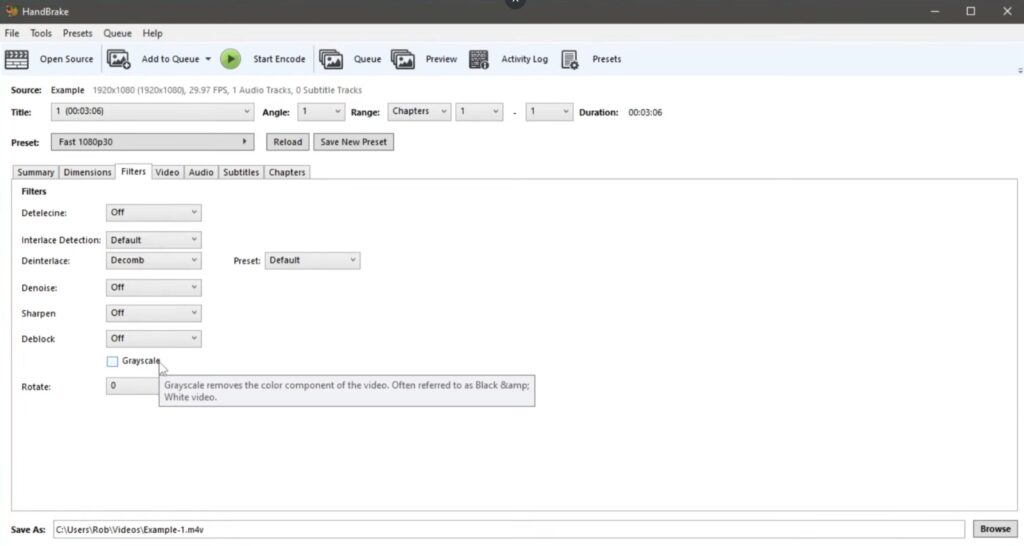
Brug forudindstillinger (presets) til hurtig konvertering
HandBrake leveres med en lang række færdige presets, der er optimeret til forskellige formål som mobil, tablet, TV, web og streaming. Presets tager højde for både opløsning, bitrate, codec og kompatibilitet, så du undgår fejlindstillinger. I praksis betyder det, at du kan konvertere videoer med få klik og stadig få et fornuftigt resultat – især hvis du ikke har lyst til at rode med avancerede videoindstillinger. Presets er et oplagt udgangspunkt, som du senere kan finjustere efter behov.
Aktivér Fast Decode på ældre computere
Hvis du bruger en ældre PC eller bærbar, kan videokonvertering hurtigt blive en tung proces. Ved at aktivere “Fast Decode” reducerer HandBrake belastningen på CPU’en under dekodning, hvilket kan give en mærkbart hurtigere konvertering. Funktionen er især nyttig ved større videofiler eller batch-jobs, hvor tidsbesparelsen hurtigt løber op. Kvaliteten påvirkes minimalt, men hastighedsgevinsten kan være betydelig på ældre hardware.
Fjern ekstra lyd- og undertekstspor
HandBrake inkluderer som standard ofte alle lydspor og undertekster fra kildematerialet. Det kan være unødvendigt, hvis du kun bruger ét sprog. Ved manuelt at fjerne overflødige lyd- og undertekstspor under fanerne “Audio” og “Subtitles” kan du reducere filstørrelsen markant. Samtidig bliver den færdige fil mere overskuelig at afspille, da du slipper for lange lister af sprog og spor, du aldrig bruger.
RIP DVD’er til MP4 uden synligt kvalitetstab
Når du ripper DVD’er med HandBrake, er “Constant Quality” den mest effektive metode til at bevare billedkvaliteten. En RF-værdi omkring 18–22 giver som regel en rigtig god balance mellem kvalitet og filstørrelse. Videoen bevarer sit visuelle udtryk, men fylder langt mindre end den originale DVD. Det gør HandBrake ideel til digital arkivering af gamle film og serier, som ellers fylder unødigt meget på harddisken.
Brug Add to Queue til batch-konvertering
Skal du konvertere mange filer på én gang, er “Add to Queue” en af de mest tidsbesparende funktioner i HandBrake. Du kan tilføje flere videoer, justere indstillinger individuelt og lade programmet klare resten automatisk. Det er særligt praktisk til serier, store videobiblioteker eller når du vil lade konverteringen køre natten over. På den måde udnytter du tiden effektivt uden at skulle overvåge processen.
Handbrake FAQ
Screenshots




