Automatisér dine apps uden at kunne kode
Zapier er en webbaseret automatiseringsplatform, der forbinder dine apps og tjenester, så gentagne opgaver kan klares automatisk i baggrunden.
I stedet for at kopiere oplysninger manuelt fra Gmail til Google Sheets, sende Slack-beskeder ved nye leads eller flytte data mellem CRM, nyhedsbrev og projektstyring, kan Zapier gøre arbejdet for dig. Det lyder måske lidt tørt, men under vores test på en Windows 11-computer blev det hurtigt tydeligt, hvorfor Zapier er blevet så populært blandt både freelancere, webshops, marketingfolk og små virksomheder.
Det vigtigste at vide er, at Zapier ikke er et klassisk program, du installerer som en almindelig Windows-app. Det bruges primært direkte i browseren, men der findes også en officiel Chrome-udvidelse, så du kan køre automatiseringer direkte fra browseren. Zapier oplyser selv, at tjenesten understøtter over 9.000 apps og automatiseringer på tværs af blandt andet marketing, salg, AI, support og administration.
Hvad er Zapier?
Zapier fungerer ved hjælp af såkaldte “Zaps”. En Zap består typisk af en trigger og en eller flere handlinger. Det kan for eksempel være:
✅ Når der kommer en ny formularbesked, oprettes der automatisk en række i Google Sheets
✅ Når en kunde booker et møde, sendes der en Slack-besked til teamet
✅ Når du får en ny ordre, oprettes der automatisk en opgave i Trello, Asana eller Notion
✅ Når en ny lead-mail lander i indbakken, sendes oplysningerne videre til dit CRM
✅ Når et dokument uploades, kan AI hjælpe med at opsummere eller sortere indholdet
Det smarte er, at du slipper for selv at bygge integrationerne. Zapier ligger som et mellemled mellem dine apps og sørger for, at de taler sammen. For mange danske brugere vil det især være relevant til Google Workspace, Microsoft 365, Slack, HubSpot, Mailchimp, Shopify, WordPress, Notion, Trello og lignende værktøjer.
Vores test af Zapier på Windows 11

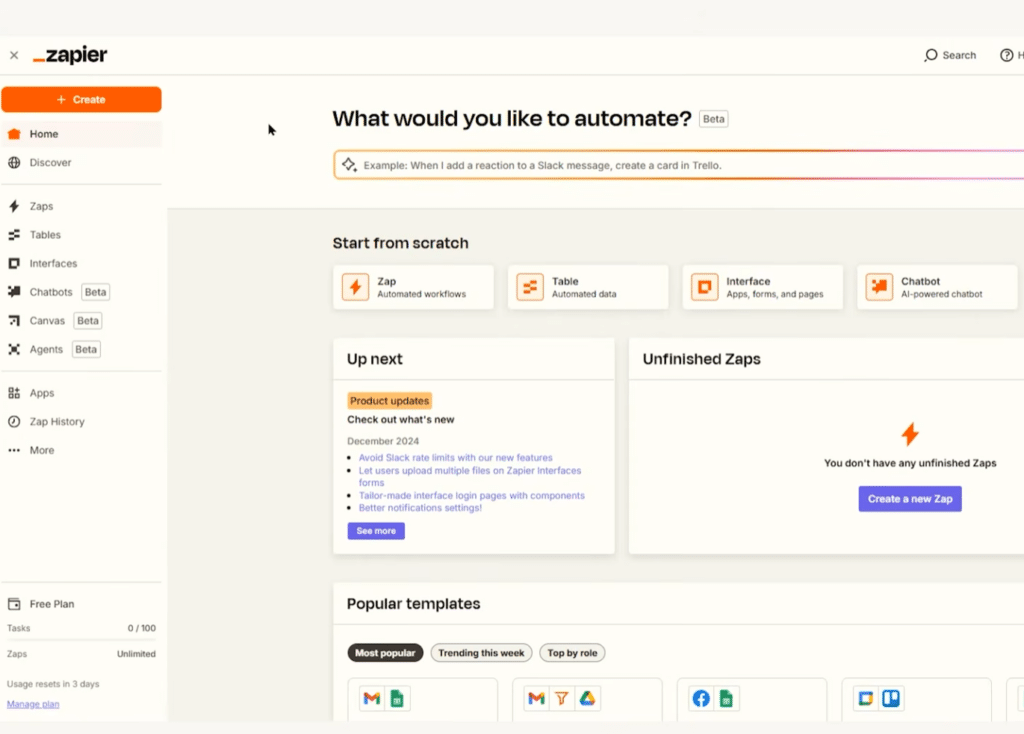
Under vores test brugte vi Zapier direkte i Chrome på Windows 11. Første indtryk er, at Zapier er langt mere brugervenligt end mange klassiske automatiseringsværktøjer. Man bliver guidet trin for trin, og systemet foreslår ofte selv relevante felter, når to apps skal forbindes.
Vi lavede blandt andet en simpel test, hvor en ny formularhenvendelse skulle sendes videre til et regneark og samtidig udløse en besked. Det tog ikke mange minutter at få grundflowet op at køre, men det krævede lidt justering at få felterne mappet præcist. Det er netop her, Zapier både viser sin styrke og sin svaghed: begyndere kan komme hurtigt i gang, men de bedste resultater kræver, at man tester sine automatiseringer grundigt.
En lille detalje, vi godt kan lide, er testfunktionen. Før man aktiverer en Zap, kan man se, hvilke data der bliver sendt videre. Det gør det lettere at opdage fejl, før automatiseringen pludselig sender forkerte beskeder, opretter dubletter eller fylder et regneark med rod.
Zapier download – sådan bruger du tjenesten

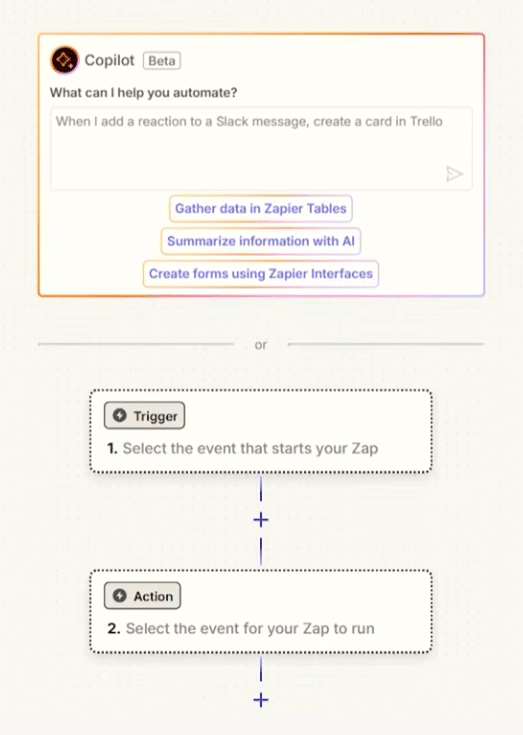
Zapier skal normalt ikke downloades som et traditionelt program. Du bruger tjenesten via den officielle hjemmeside, hvor du logger ind og bygger dine automatiseringer. Vil du have Zapier tættere på browseren, kan du installere Zapier Chrome extension, som gør det muligt at oprette og køre genveje direkte fra Chrome. Ifølge Zapier kan udvidelsen blandt andet bruges til at sende og hente information samt køre workflows direkte fra browseren.
Zapier integrations: her bliver det virkelig stærkt

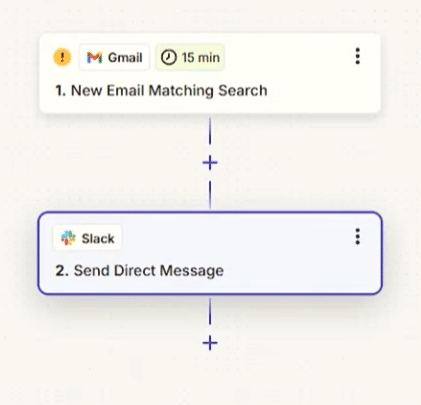
Zapier er især interessant, fordi integrationslisten er så bred. Det er ikke kun de store apps som Gmail, Google Sheets, Slack og Microsoft Teams, der understøttes. Du finder også værktøjer til regnskab, annoncering, e-mailmarketing, kundeservice, CRM, AI, sociale medier, projektstyring og webshops.
Det betyder, at Zapier ofte kan bruges som en praktisk “lim” mellem programmer, der ellers ikke spiller særligt godt sammen. Har du for eksempel en dansk webshop, et nyhedsbrevssystem, et CRM og et regneark, kan Zapier være forskellen på en tung manuel arbejdsgang og et flow, der stort set passer sig selv.
Zapier er dog ikke magi. Hvis din opsætning er rodet, bliver dine automatiseringer det også. Under testen oplevede vi, at det klart betaler sig at starte med små Zaps og bygge videre derfra. En alt for kompleks automatisering med mange trin kan hurtigt blive svær at fejlfinde.
AI i Zapier

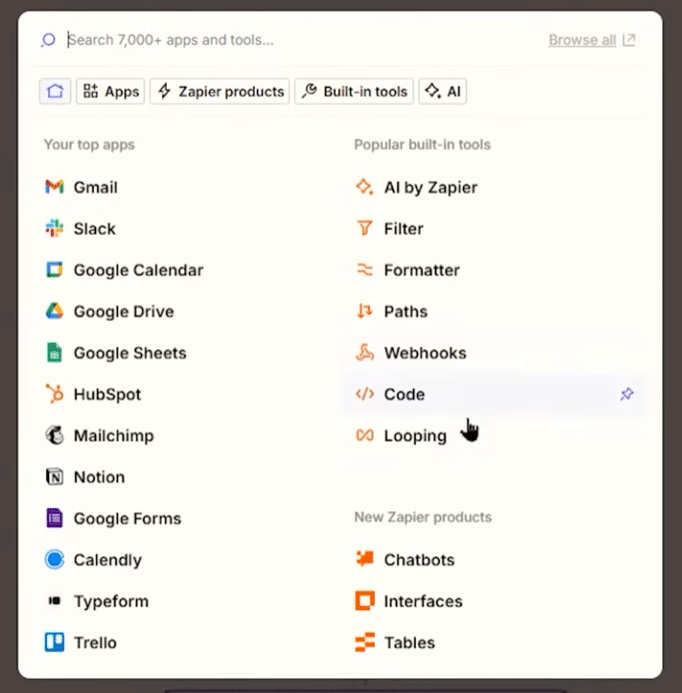
Zapier har de seneste år bevæget sig kraftigt ind i AI-automatisering. Det betyder, at du ikke kun kan flytte data mellem apps, men også få AI til at hjælpe med at analysere, omskrive, sortere eller opsummere information som en del af et workflow. Zapier beskriver selv AI-funktionerne som en måde at forbinde AI-værktøjer med de apps og systemer, virksomheder allerede bruger.
Et praktisk eksempel kan være, at nye supportbeskeder automatisk analyseres, kategoriseres og sendes videre til den rigtige person. Et andet eksempel er, at leads fra formularer bliver vurderet og beriget, før de ender i CRM-systemet.
Det er stærkt, men man skal bruge det med omtanke. AI-trin bør testes ekstra grundigt, især hvis de skal håndtere kundedata, følsomme oplysninger eller beskeder, der sendes automatisk videre til andre.
Er Zapier gratis?
Zapier kan bruges gratis i begrænset omfang, men de mere avancerede funktioner kræver typisk betaling. Det gælder især, hvis du vil køre mange automatiseringer, bruge flere trin, arbejde med avancerede filtre eller forbinde mange apps.
For private brugere og små projekter kan gratisniveauet være nok til at teste idéen. For virksomheder, webshops og marketingteams bliver Zapier dog hurtigt et betalt værktøj. Derfor bør man tænke lidt over, hvilke opgaver der faktisk sparer tid nok til at retfærdiggøre prisen.
Hvem bør bruge Zapier?
Zapier giver mest mening for brugere, der arbejder med mange forskellige onlineværktøjer. Det kan være iværksættere, freelancere, marketingfolk, bureauer, supportteams, sælgere, webshop-ejere og virksomheder, der gerne vil automatisere gentagne processer uden at hyre en udvikler.
Til helt almindelige hjemmebrugere er Zapier mindre oplagt, medmindre man elsker at optimere små digitale rutiner. Men arbejder du dagligt med e-mail, regneark, formularer, CRM, nyhedsbreve eller projektstyring, kan Zapier hurtigt spare mange manuelle klik.
Det bedste ved Zapier er også det, man skal passe på med
Zapier gør automatisering tilgængelig for næsten alle. Det er også grunden til, at man let kan komme til at automatisere for meget. En dårlig Zap kan skabe dubletter, sende beskeder til forkerte kanaler eller flytte data på en måde, der senere bliver svær at rydde op i.
Vores bedste råd er at navngive dine Zaps tydeligt, teste dem med rigtige eksempler og slå notifikationer til i starten. Det føles måske lidt nørdet, men det sparer tid, når noget skal fejlfindes tre måneder senere.
Top 5 tips til Zapier
Automatisering
1Start med én simpel Zap
Lav ikke dit første workflow alt for avanceret. Start med én trigger og én handling, for eksempel en formularbesked der gemmes i Google Sheets. Når det virker stabilt, kan du bygge flere trin på.
Fejlretning
2Test altid med rigtige data
Zapier bliver først rigtig brugbart, når felterne matcher korrekt. Brug derfor realistiske testdata, før du aktiverer en Zap, så du undgår tomme felter, dubletter eller beskeder sendt til det forkerte sted.
Overblik
3Giv dine Zaps tydelige navne
Navne som “Test 2” og “Ny Zap” bliver hurtigt ubrugelige. Brug i stedet navne som “Kontaktformular til CRM og Slack”, så du senere kan se præcis, hvad automatiseringen gør.
AI
4Brug AI-trin med omtanke
AI i Zapier kan være stærkt til opsummering, sortering og tekstbehandling, men automatiske AI-svar bør testes grundigt. Især hvis de bruges til kundeservice, salg eller følsomme oplysninger.
Pris
5Automatisér kun det, der sparer reel tid
Det er fristende at automatisere alt, men de bedste Zaps er dem, der fjerner gentagne opgaver. Kig efter processer, du udfører hver uge, og hvor fejl eller manuelt arbejde koster tid.