Martin Jørgensen
Windows Shutdown Assistant – smart automatisering af nedlukning på Windows
Windows Shutdown Assistant er et lille, men ret praktisk værktøj, der hjælper dig med at få din PC til at lukke ned, gå i dvale eller udføre andre styringsopgaver helt automatisk. Vi har testet programmet på en Windows 11-maskine, hvor installationen var hurtig, mens selve opsætningen krævede et par minutters tilvænning – især hvis man gerne vil have flere automatiske handlinger til at køre samtidigt.
Programmet er især oplagt for brugere, der typisk glemmer at slukke computeren, downloader store filer om natten, eller arbejder på maskiner, der ikke bør stå tændt unødigt.
Funktioner og automatisering
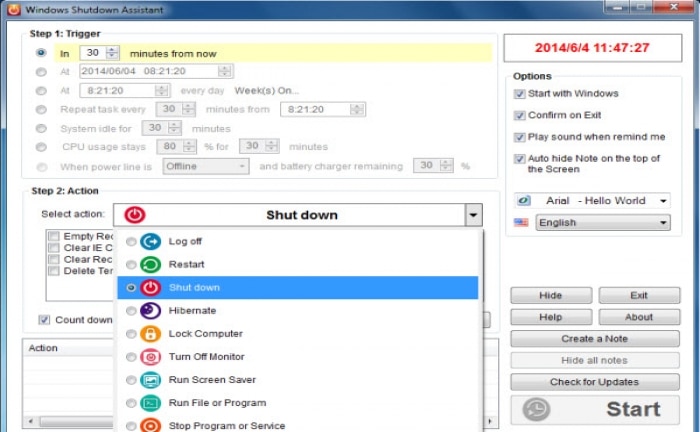
Windows Shutdown Assistant tilbyder langt mere end blot automatisk nedlukning. Blandt de mest nyttige funktioner fandt vi:
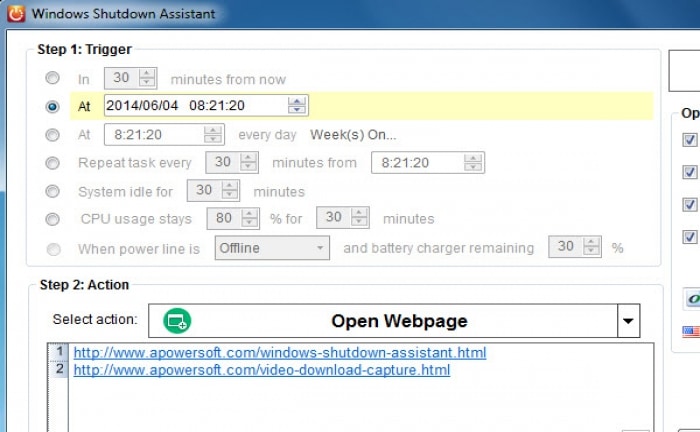
• Automatisk nedlukning efter tid eller klokkeslæt
• Shutdown baseret på CPU-forbrug
• Nedlukning ved lavt batteri (fx bærbare i opladningsfri drift)
• Handlinger ved inaktivitet
• Flere opgaver kan planlægges samtidigt
I vores test fungerede CPU-triggeren overraskende godt – perfekt hvis man lader maskinen køre opgaver, som slutter på et ukendt tidspunkt.
Brugerflade og påmindelser
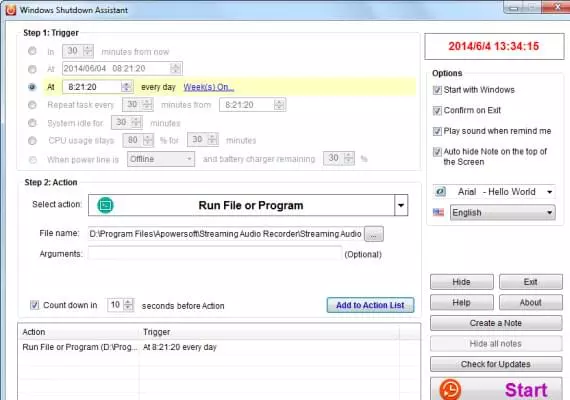
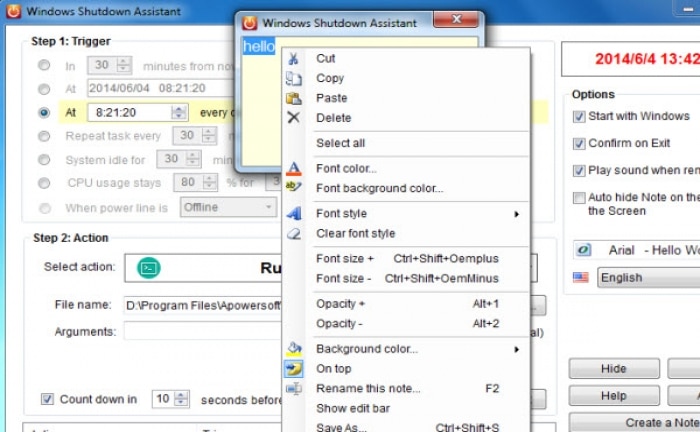
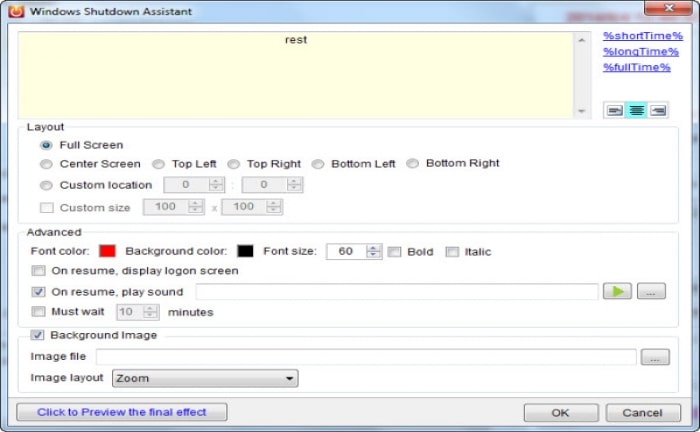
Programmet har en simpel og meget overskuelig brugerflade. Når en planlagt handling er ved at ske, får du en lille nedtælling på skærmen, hvor du kan annullere, hvis du fx stadig sidder og arbejder. Det er en af de funktioner, vi sætter mest pris på – især da mange automatiske nedlukningsprogrammer ikke giver denne “failsafe”-mulighed.
Påmindelserne kan vises på forskellige måder, og vi oplevede ingen fejl i pop-ups eller notifikationer i Windows 11.
Ydelse og stabilitet
Under testen brugte Windows Shutdown Assistant stort set ingen systemressourcer. Det kørte stille i baggrunden uden at påvirke CPU eller RAM mærkbart – vigtigt for et værktøj, der ofte er startet døgnet rundt.
Hvornår giver programmet mest mening?
I Danmark bruges automatiske shutdown-timere ofte til:
• Gaming-PC’er, der downloader store opdateringer
• Arbejdsstationer, der ikke må stå tændt om natten
• Ældre computere, hvor strømstyringen kan være ustabil
• Børne-PC’er med tidsstyring
• Små kontormiljøer uden serverstyring
Her fungerer det klart bedre end mange indbyggede Windows-løsninger, da det har flere triggere og er mere fleksibelt.
Top 5 tips til Windows Shutdown Assistant
Brug CPU-triggeren til lange downloads eller rendering
Så lukker PC’en først, når arbejdet er færdigt.
Opret flere samtidige opgaver
Fx nedlukning kl. 23 og dvale ved inaktivitet i 30 minutter.
Aktivér nedtælling med advarsel
Det giver dig tid til at afbryde, hvis du stadig sidder ved maskinen.
Brug påmindelser til arbejdsrutiner
Du kan få en lille note før nedlukning – især nyttigt i kontormiljøer.
Sæt forskellige handlinger efter strømstatus
Skift fx mellem dvale og nedlukning alt efter om PC’en kører på batteri.
FAQ – Windows Shutdown Assistant
Screenshots