

 Martin Jørgensen
Gendan tabte filer med Windows Data Recovery Software fra Disk Doctors
Disk Doctors Windows Data Recovery Software er et effektivt værktøj til dig, der har mistet vigtige filer på din Windows-pc – uanset om det skyldes sletning, formatering, nedbrudt harddisk eller korrupte partitioner. Programmet anvender avancerede teknologier som TurboScan™ og File Tracer™, som giver mulighed for at genskabe selv svært beskadigede filer og partitioner.
Funktioner og teknologier til filgendannelse
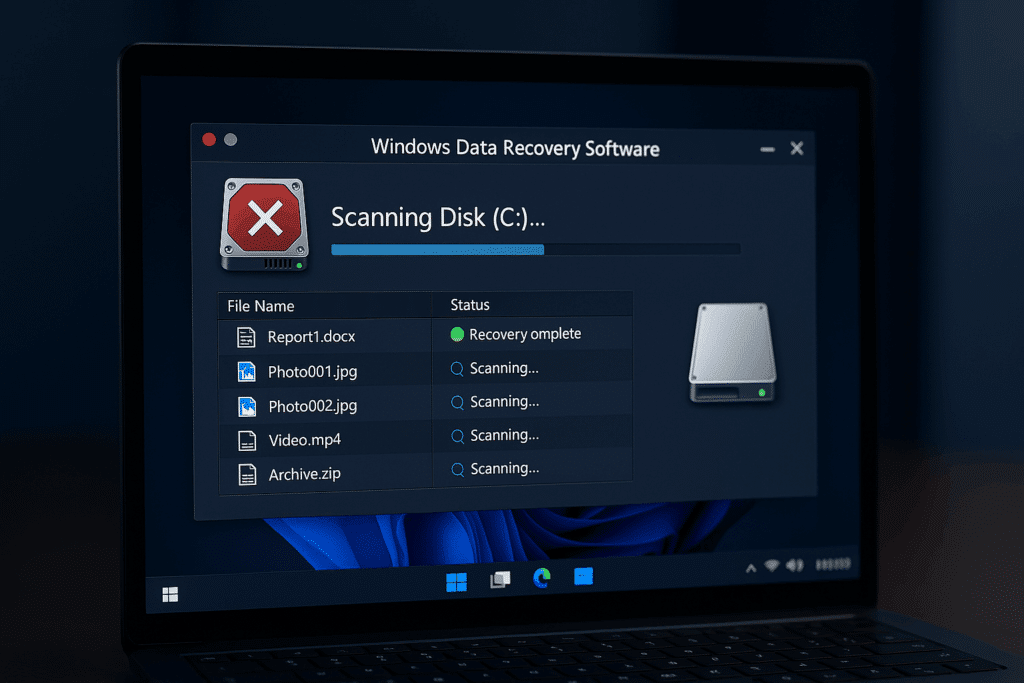
Selv i tilfælde, hvor drevet ikke længere vises korrekt i Stifinder, eller hvor partitionstabellen er ødelagt, kan Windows Data Recovery Software fra Disk Doctors analysere de underliggende sektorer og gendanne tabte data. Softwaren scanner både tildelte og ikke-tildelte områder på disken, hvilket betyder, at selv slettede partitioner uden drevbogstav kan identificeres og genskabes.
TurboScan™ arbejder på lavt niveau med sektoranalyse og genkender kendte signaturer for filtyper – f.eks. JPEG, DOCX og ZIP – selv hvis filsystemet er slettet. File Tracer™ går skridtet videre ved at analysere metadata og sammenhænge mellem filfragmenter, hvilket muliggør gendannelse af delvist overskrevne eller fragmenterede filer.
Derudover tilbyder programmet:
- Raw Recovery, hvor data genskabes udelukkende ud fra filsignaturer – ideelt til alvorligt beskadigede drev
- Snapshot-funktion, som lader dig gemme en scanning og vende tilbage til den senere uden at skulle genskanne
- Sortering efter filtype og filstruktur, så du nemt kan finde bestemte dokumenter, billeder, videoer eller e-mails
- Understøttelse af RAID 0, RAID 5 og RAID 10, hvilket er særligt nyttigt for professionelle brugere og servermiljøer
Disse funktioner gør programmet særligt velegnet til både privatpersoner og it-teknikere, der har brug for en dybdegående og pålidelig datagendannelsesløsning til Windows.
Brugervenlighed og interface
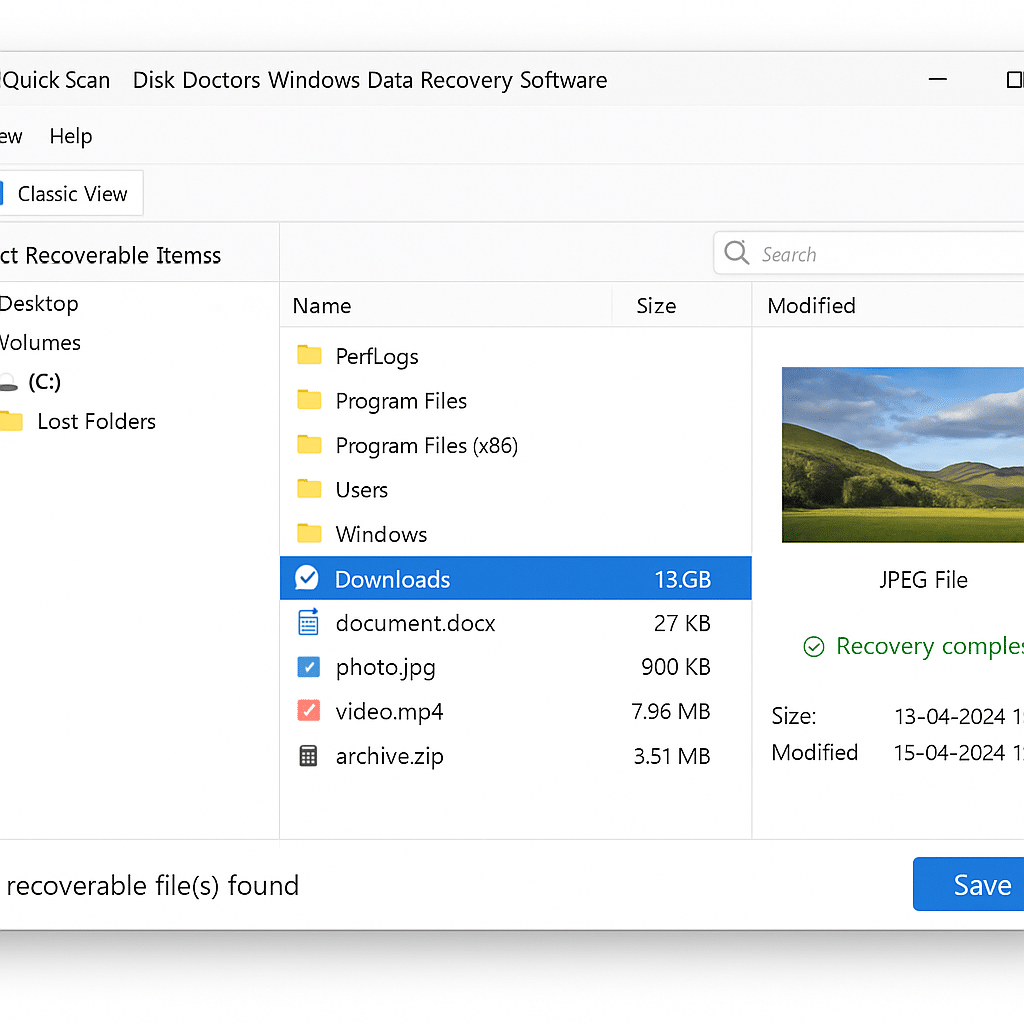
Programmet åbner med en overskuelig startmenu, hvor du vælger, hvilken type gendannelse du ønsker – f.eks. slettede filer, tabt partition, eller komplet disk recovery. Når du vælger et drev, starter softwaren en grundig scanning og viser resultaterne i en velkendt mappevisning, der minder om Windows’ Stifinder. Her kan du nemt navigere og søge efter specifikke filer eller filtyper.
Et stort plus er den forhåndsvisning, som understøtter dokumenter, billeder og mediefiler. Det betyder, at du kan sikre dig, at filen er intakt, før du bruger tid og plads på at genskabe den. For større datasæt kan du bruge filtre og søgefunktion til hurtigt at finde det, du leder efter – eksempelvis kun .PDF eller kun filer oprettet efter en bestemt dato.
Selv for brugere uden teknisk baggrund er programmet intuitivt. Alle trin i gendannelsesprocessen er forklaret med dansk-engelske tooltips og korte beskrivelser, og der er ingen grund til at rode med BIOS, diskkloner eller kommandolinjer. Hele processen kan gennemføres med få klik.
For de mere avancerede brugere tilbyder programmet desuden muligheden for at indlæse disk-images (f.eks. .dd eller .img-filer), gendanne fra virtuelle drev (VHD/VMDK), og indstille avancerede scanningsparametre som sektorrækkevidde og clustersignaturer. Men alle disse funktioner ligger pænt skjult under en “Avanceret” fane, så begyndere ikke forstyrres af tekniske detaljer.
Alt i alt er brugerfladen gennemtænkt og tilgængelig – uanset dit niveau.
Softwarens styrker og svagheder
Softwaren udmærker sig især ved sin dybdegående scanningsmotor og evne til at håndtere komplekse datatabsscenarier. Til gengæld er designet lidt gammeldags, og prisen på Pro-versionen kan virke høj sammenlignet med nyere alternativer som Stellar og EaseUS.
Top 5 tips til Windows Data Recovery Software
Start gendannelsen med det samme
Jo før du starter en scanning efter filtab, jo større er chancen for succes. Nye filer, der gemmes efter datatabet, kan overskrive de slettede data permanent.
Brug Deep Scan til formaterede eller korrupte drev
Hvis du har at gøre med formaterede eller utilgængelige partitioner, bør du bruge Deep Scan. Det tager længere tid, men finder ofte langt flere filer end standard scanningen.
Gem gendannede filer på en anden disk
Undgå at gemme filer på det samme drev, du gendanner fra – det kan overskrive data, som endnu ikke er reddet. Brug i stedet en ekstern harddisk eller USB-nøgle.
Udnyt Preview-funktionen
Du kan forhåndsvise dokumenter, billeder og videoer før du gendanner dem. Det sparer tid og sikrer, at du kun henter de relevante filer tilbage.
Gem scanning som snapshot
Hvis du ikke har tid til at gennemgå alle filer med det samme, kan du gemme scanningen som et snapshot og vende tilbage til den senere uden at skulle scanne hele drevet igen.



