

 Martin Jørgensen
Acronis True Image – sikker backup og hurtig gendannelse i Windows
Acronis True Image er et backup-program til Windows og Mac, der laver et komplet “billede” af din pc, så du kan gendanne alt igen, hvis en opdatering går galt, en disk dør, eller du rammes af ransomware. Det særlige ved Acronis er, at backup og aktiv beskyttelse er samlet i samme løsning (i stedet for at du skal jonglere flere værktøjer).
Under vores test på en almindelig Windows 11-pc var opsætningen ret ligetil: vælg hvad der skal tages backup af (hele pc’en eller udvalgte mapper), peg på en ekstern disk eller cloud, og sæt en plan. Det, der gjorde størst praktisk forskel, var muligheden for at lave en fuld systembackup før “store ting” (fx driver-opdateringer eller større Windows-ændringer) – for så kan man komme tilbage til en fungerende pc uden at starte forfra.
Det kan du bruge Acronis True Image til i praksis
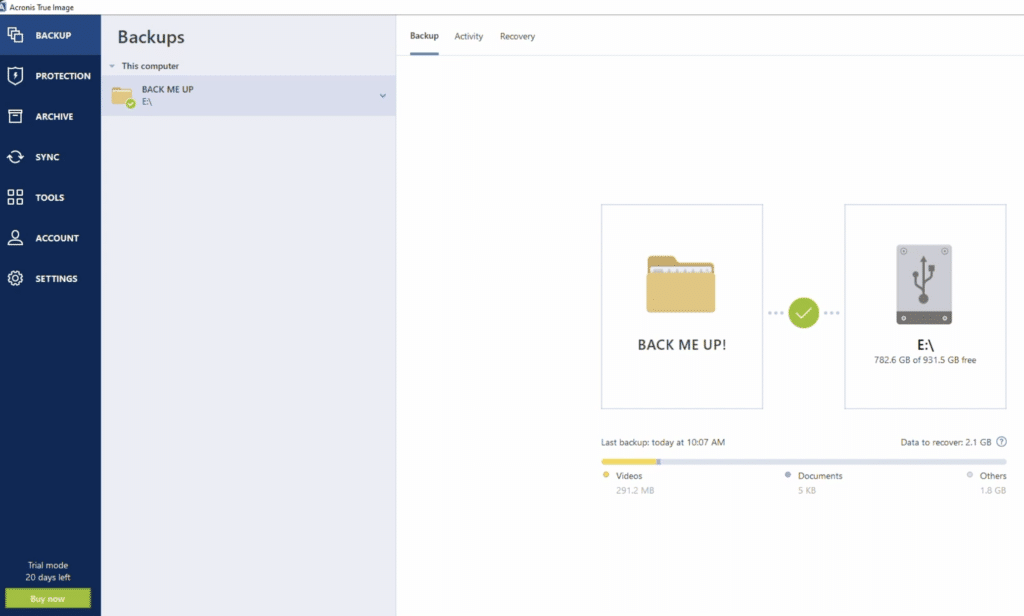
Hvis du vil undgå den klassiske “jeg troede OneDrive var backup”-fælde, giver True Image mest mening i de her scenarier:
✅ Du vil kunne gendanne hele Windows inkl. programmer og indstillinger (ikke kun filer)
✅ Du skifter til ny SSD og vil flytte alt uden at geninstallere
✅ Du vil kombinere lokal backup + cloud (3-2-1-tankegangen, men gjort nemmere)
✅ Du vil have anti-ransomware som passer på dine backups i samme pakke
Backup-typer: det vigtige valg (så du ikke spilder plads)
Acronis arbejder typisk med:
✅ Full image / spejling (hele systemet – hurtigst ved “katastrofer”)
✅ Fil- og mappebackup (fin til dokumenter, billeder og projekter)
✅ Kloning (især relevant ved SSD-skift)
I praksis ender mange med en kombi: filbackup kører ofte, og en fuld image-backup tages fx ugentligt eller før større ændringer. Det giver en god balance mellem sikkerhed og diskplads.
Ransomware og “kan den faktisk redde mig?”
Acronis bliver ofte nævnt, fordi det ikke kun handler om backup, men også om at reducere risikoen for, at dine data bliver låst. I tests og omtaler fremhæves især anti-ransomware-funktionen som et plus – men vær ærlig med dig selv: den bedste beskyttelse er stadig at have en offline/ekstern backup, der ikke altid sidder i pc’en.
Try & Decide: smart – men ikke for alle
Try & Decide er en “sikker prøvebane”, hvor ændringer kan rulles tilbage, hvis noget går galt. Den kan være genial før du installerer noget tvivlsomt eller roder med systemindstillinger. Men den kan også drille på maskiner med boot-order beskyttelse/firmware-lås, og så skal man typisk slå den slags fra for at få funktionen til at spille.
Produktnavn og hvad du skal lede efter
Acronis har tidligere solgt hjemmeversionen under navnet “Acronis Cyber Protect Home Office”, men True Image-navnet er tilbage igen. Så hvis du støder på begge navne, er det samme “familie” af produktet og ikke nødvendigvis to helt forskellige programmer.
Top 5 tips til Acronis True Image
Ofte stillede spørgsmål om Acronis True Image
Der findes typisk en prøveperiode, men de fleste funktioner (især cloud og de “store” sikkerhedsdele) ligger i et abonnement. Hvis du kun vil have helt basal backup, kan gratis alternativer være nok – men de mangler ofte den samme “alt-i-ét” gendannelse.
Filbackup dækker dine dokumenter, billeder osv. En image/systembackup tager hele systemet med: Windows, programmer, indstillinger og alt på disken. Hvis pc’en ikke kan starte, er image-backup ofte den hurtigste vej tilbage.
Ja, via kloning. Det er især smart, hvis du opgraderer fra HDD til SSD eller til en større SSD, og du vil undgå geninstallation. Ryd gerne op først, så du ikke kloner unødvendigt rod med.
Ja, True Image-navnet er tilbage. Så hvis du ser begge navne i guides eller webshops, handler det typisk om samme produktlinje og samme idé: backup + sikkerhed i én løsning.
Test gendannelse. Som minimum: tjek at din pc kan boote fra recovery-mediet, og at du kan se dine backups. Backup uden en testet “redningsvej” giver falsk tryghed.



