Martin Jørgensen
Giv Windows et nyt udtryk med WindowBlinds
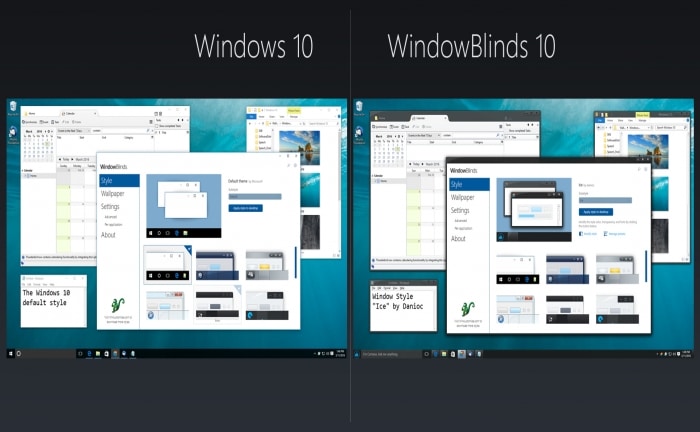
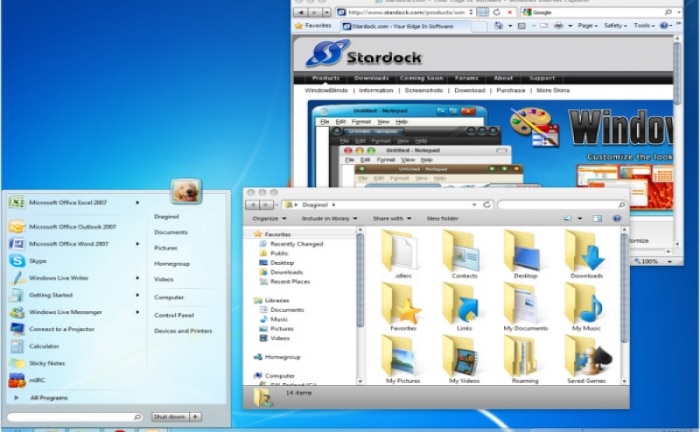
Vi testede WindowBlinds på en Windows 11-maskine, og det er stadig et af de mere specielle programmer i den her kategori. Hvor mange lignende tools enten er halvforladte eller kun ændrer småting, går WindowBlinds længere og forsøger faktisk at ændre det samlede look i Windows. Det gælder blandt andet vinduesrammer, knapper, proceslinje og dele af Start-oplevelsen.
Det er især et program for brugere, der er trætte af standarddesignet i Windows. Nogle vil bare have et mørkere eller mere elegant skrivebord, mens andre vil genskabe et ældre Windows-look eller gå i en helt anden retning med mere farverige skins. Netop her skiller WindowBlinds sig ud, fordi det ikke kun handler om wallpapers og ikoner, men om selve brugerfladen.
Sådan fungerer WindowBlinds i praksis
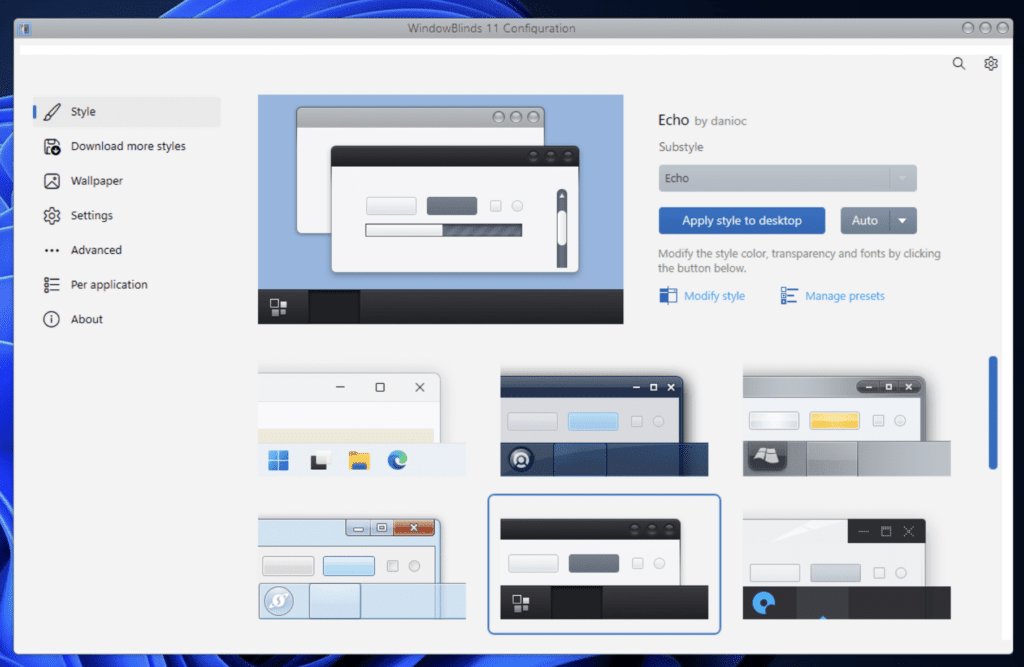
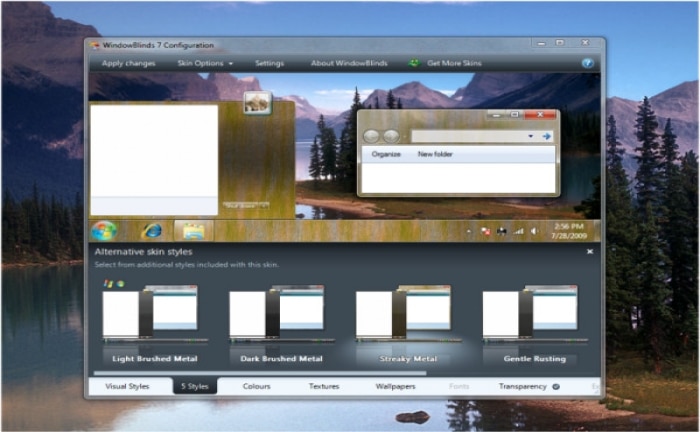
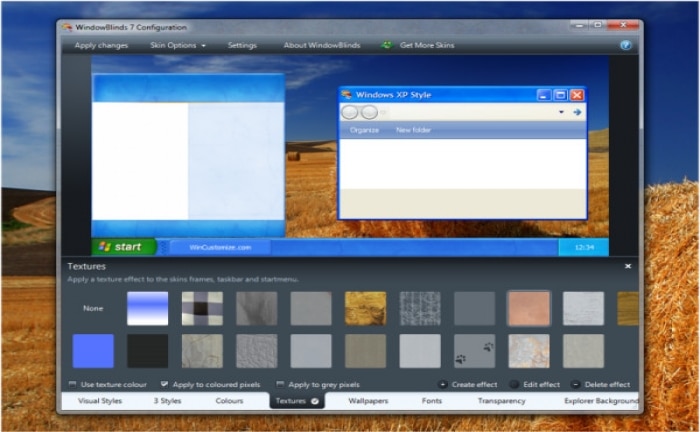
Hele idéen med WindowBlinds er, at du installerer programmet og derefter vælger et skin, som ændrer udseendet i Windows. Du kan bruge de medfølgende skins eller hente flere via WinCustomize, som stadig har et aktivt bibliotek med WindowBlinds-temaer. Nogle skins kommer også i flere variationer, så du kan gemme dine egne kombinationer som presets.
Under vores test var det især positivt, at programmet føles mere moderne end mange husker det. Stardock fremhæver blandt andet automatisk dark mode, forbedret høj-DPI-understøttelse og autoskalering af ældre skins, og det er vigtigt, fordi ældre skin-programmer ofte falder helt fra hinanden på nyere skærme.
Det sagt, så er WindowBlinds stadig et program, hvor oplevelsen afhænger lidt af det valgte skin. Nogle temaer ser virkelig flotte ud, mens andre mere føles som et tilbageblik til gamle dage på godt og ondt. Det er derfor ikke et “installer og glem det”-værktøj for alle, men mere et program for dem, der faktisk gider nørde deres desktop lidt.
WindowBlinds til Windows 11 og Windows 10
Det vigtigste i dag er, at WindowBlinds stadig officielt er lavet til Windows 10 og Windows 11. Det gør en stor forskel, for mange gamle desktop-customization-programmer lever videre på ældre ry og virker kun halvt på moderne Windows-versioner. Stardock markedsfører derimod WindowBlinds 11 direkte som en løsning til netop Windows 10 og 11.
For brugere i Danmark er det nok også her, programmet giver mest mening: Har du en relativt ny pc og vil ændre udseendet uden at rode med mere avancerede hacks, så er WindowBlinds mere realistisk end mange gratis alternativer fra obskure downloadsider.
Top 5 tips til WindowBlinds
Vælg et skin, der passer til din skærmopløsning
Vi oplevede hurtigt, at nogle skins ser markant bedre ud end andre på moderne skærme. Start med et nyere skin, hvis du bruger høj opløsning eller Windows 11.
Brug mørke skins, hvis du sidder længe foran pc’en
Dark mode og mørkere temaer er blandt de mest behagelige i daglig brug, især om aftenen. Det gør skrivebordet roligere at kigge på.
Gem dine favoritindstillinger som presets
WindowBlinds understøtter gemte stilkombinationer, og det er faktisk en af de funktioner, man hurtigst bliver glad for, når man tester forskellige looks.
Hent kun skins fra kendte kilder
WinCustomize er det oplagte sted at starte, fordi det er tæt knyttet til WindowBlinds-universet og stadig har et stort udvalg af skins.
Forvent lidt prøven-dig-frem
Ikke alle skins rammer plet første gang. WindowBlinds er sjovest, hvis du ser det som et værktøj til at eksperimentere med, ikke bare som en hurtig standardløsning.
Screenshots