
 Martin Jørgensen
OneNote – download Microsofts gratis note-app på dansk
Microsoft OneNote er en gratis digital notesbog til Windows, Mac, iPhone, iPad, Android og web, hvor du kan samle noter, billeder, dokumenter, håndskrift og opgaver ét sted.
Vi har brugt OneNote på Windows 11 og især testet programmet som en mere omfattende erstatning for almindelige små tekstnoter. Det er først, når man begynder at opbygge flere notesbøger med sektioner og sider, at OneNotes største styrke bliver tydelig: Man kan have enorme mængder information liggende uden nødvendigvis at miste overblikket.
Samtidig har OneNote ændret sig en del de seneste år. Den gamle OneNote til Windows 10 er udfaset, mens Microsoft satser på den almindelige OneNote-app til Windows. Copilot og de nyere Copilot-notesbøger har desuden gjort AI til en langt større del af programmet.
Hvad er Microsoft OneNote?
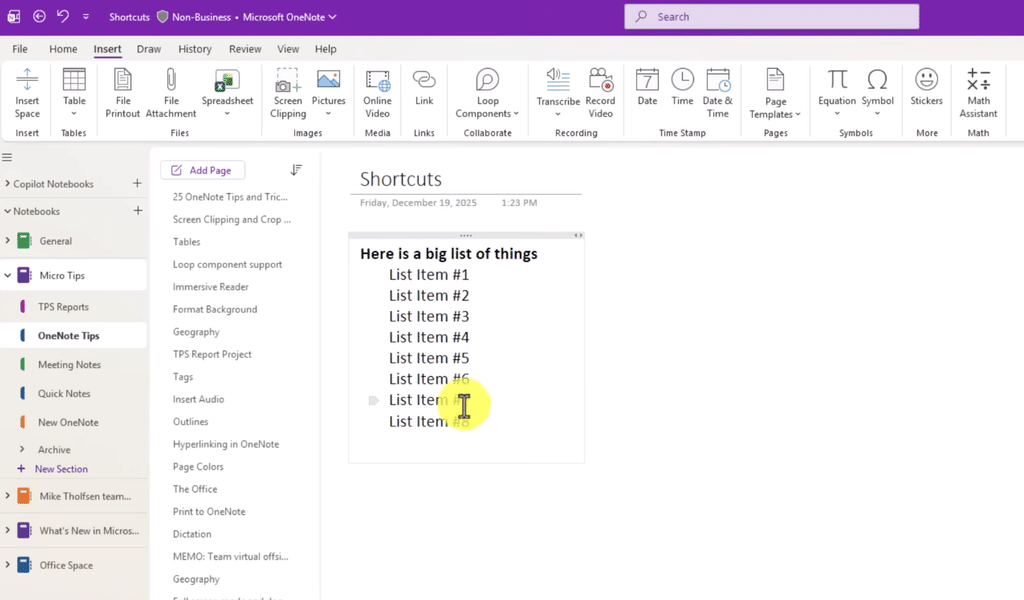
OneNote kan bedst beskrives som en digital ringbinder. I stedet for at gemme hundredvis af Word-dokumenter eller løse tekstfiler organiserer du indholdet sådan:
Notesbog → Sektion → Side → Underside
Du kan eksempelvis oprette en notesbog til arbejde med sektionerne Møder, Projekter, Idéer og Research. Inde i sektionen Møder kan hvert møde få sin egen side.
Det virker banalt, men under vores brug af OneNote var det netop denne struktur, vi blev mest glade for. Programmet fungerer lige godt til et par hurtige noter og til en notesbog, man bygger videre på gennem flere år.
Microsoft tilbyder aktuelt OneNote til Windows, macOS, iPad, iPhone, Android og web.
OneNote download til Windows 11
På Windows skal du i dag vælge appen, der ganske enkelt hedder OneNote.
Det er værd at fremhæve, fordi Microsoft tidligere havde flere OneNote-versioner, hvilket stadig kan skabe en del forvirring, når man søger efter programmet.
Den nuværende OneNote-desktopapp er gratis at hente og fungerer på understøttede Windows-versioner. Microsoft oplyser, at de understøttede OneNote-versioner kan downloades og bruges gratis, mens visse premiumfunktioner kræver Office eller Microsoft 365.
OneNote til Windows 10 er udgået
Har du stadig “OneNote til Windows 10” installeret, bør du skifte til den almindelige OneNote-app.
Microsoft stoppede supporten til OneNote til Windows 10 den 14. oktober 2025. Den gamle app er nu skrivebeskyttet. Du kan stadig åbne og se eksisterende noter, men du kan ikke længere oprette, redigere eller synkronisere indhold, og appen modtager heller ikke længere fejlrettelser eller sikkerhedsopdateringer.
Microsoft anbefaler selv at skifte til OneNote på Windows. Har du gamle notesbøger, bør du først kontrollere, at de er kommet korrekt med over i den nye app, før du afinstallerer den gamle Windows 10-version.
Det er en detalje, vi synes er vigtig at få med, fordi de næsten ens navne gør det unødigt svært at gennemskue, hvilken OneNote man egentlig skal bruge.
Er OneNote gratis?
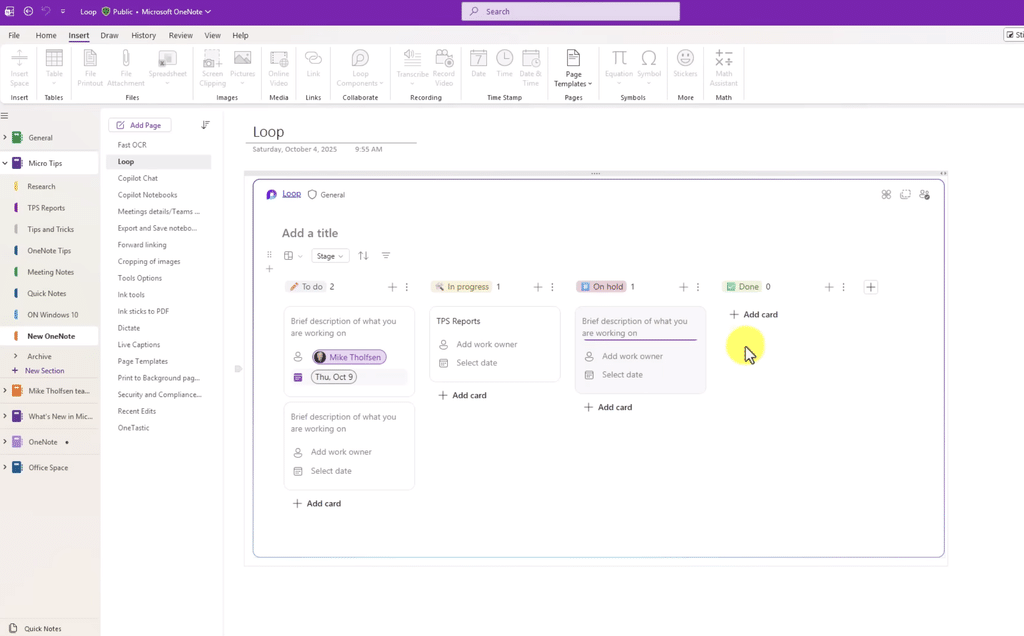
Ja. OneNote kan downloades og bruges gratis.
Du behøver derfor ikke købe hele Microsoft 365-pakken blot for at tage noter. Microsoft tilbyder dog ekstra funktioner gennem Office- og Microsoft 365-abonnementer.
Det gælder især nogle af de nye AI-funktioner, hvor adgang afhænger af abonnement og Copilot-licens.
Til almindelig notetagning, synkronisering og organisering er gratisversionen dog allerede et ganske omfattende værktøj.
OneNote online – brug dine noter uden installation
En funktion, som er let at overse, er OneNote online.
Via OneNote på nettet kan du logge ind med din Microsoft-konto og åbne dine cloudbaserede notesbøger direkte i en moderne browser. Der skal ikke installeres noget på computeren.
Det er praktisk på eksempelvis en lånt computer eller en arbejdscomputer, hvor du ikke selv kan installere programmer.
Webudgaven kan også være rigeligt, hvis du primært skriver almindelige noter. Vi foretrækker dog desktopappen på vores egen computer, hvor OneNote føles mere som et egentligt arbejdsprogram.
Sådan fungerer noter, billeder, PDF’er og håndskrift
OneNote er langt mere fleksibelt end en klassisk teksteditor.
På en side kan du blandt andet arbejde med tekst, billeder, tabeller, tjeklister, links, filer, lyd, tegninger og håndskrevne noter.
Især den frie placering af indhold adskiller OneNote fra Word. Du behøver ikke begynde øverst og skrive dig ned gennem dokumentet. Tekstbokse og andet indhold kan placeres forskellige steder på siden.
På en tablet eller Windows-computer med pen giver det endnu mere mening. Du kan tegne diagrammer, skrive noter i hånden og kombinere dem med almindelig tekst.
OneNote understøtter også OCR, så tekst fra eksempelvis billeder kan bruges og søges frem. Det er en af de funktioner, der først for alvor viser sin værdi, når notesamlingen begynder at blive stor.
Synkronisering mellem computer, mobil og tablet
OneNote er bygget omkring Microsofts cloudtjenester.
For almindelige brugere betyder det typisk, at notesbøger synkroniseres via OneDrive, mens virksomheder og organisationer også kan arbejde med SharePoint.
Fordelen er enkel: Skriv en note på Windows-computeren, og fortsæt senere på telefonen eller i browseren.
Det fungerede i vores test som en af de største praktiske fordele ved OneNote. Vi kunne lave den mere omfattende redigering på computeren og efterfølgende finde samme note på mobilen uden først at eksportere eller sende noget til os selv.
OneNote med Copilot og AI
Her er OneNote blevet væsentligt mere interessant.
Copilot i OneNote kan blandt andet hjælpe med at opsummere eksisterende noter, generere idéer og planer, organisere information og lave to-do-lister ud fra indholdet.
Forestil dig eksempelvis flere sider med noter fra et projekt. I stedet for selv at gennemlæse det hele kan du bede Copilot om at finde de vigtigste punkter eller opstille de næste opgaver.
Microsoft er desuden begyndt at rulle funktionen Take notes with Copilot ud. Her kan Copilot hente relevant information fra Microsoft 365-dokumenter, beskeder og mails ind på OneNote-siden ud fra instruktioner skrevet i almindeligt sprog. Funktionen kræver en relevant Copilot-licens og har yderligere krav.
Copilot-notesbøger er den store nye funktion
En af de mest interessante nyere tilføjelser er Copilot Notebooks i OneNote.
Her kan du samle eksempelvis OneNote-sider, Copilot-samtaler, Word-dokumenter, PowerPoint-præsentationer og Excel-filer omkring et bestemt projekt. Derefter kan Copilot besvare spørgsmål og generere opsummeringer og forslag med udgangspunkt i netop dette materiale.
Det ændrer lidt på idéen om, hvad OneNote kan bruges til. Hvor programmet traditionelt har været stedet, hvor du organiserede dine noter, kan AI’en nu også hjælpe med at bearbejde indholdet.
Det kræver dog den relevante Copilot/Microsoft 365-adgang, så man skal ikke hente gratisudgaven alene med forventningen om, at samtlige AI-funktioner følger gratis med.
OneNote til studie og undervisning
OneNote passer efter vores mening særligt godt til studerende.
Du kan eksempelvis oprette én notesbog pr. semester og derefter en sektion til hvert fag. Forelæsninger får deres egne sider, mens PDF’er, billeder, links og egne kommentarer kan ligge sammen med noterne.
Det løser et meget konkret problem: materialet ender ikke i én mappe, noterne i en anden og links i browserens bogmærker.
Søgningen gør samtidig gamle noter væsentligt nemmere at finde igen før en eksamen.
OneNote på arbejdet
På arbejdspladsen er anvendelsen lidt anderledes.
Vi synes især, OneNote giver mening til:
- mødenoter og referater
- research
- projektinformation
- idéer og brainstorming
- tjeklister
- procedurer
- løbende personlige arbejdsnoter
Bruger arbejdspladsen allerede Outlook, Teams, OneDrive og resten af Microsoft 365, er OneNote et ret naturligt supplement.
Det er samtidig et af programmets stærkeste kort over for konkurrenterne: Microsoft behøver ikke overbevise brugeren om at flytte hele sit digitale liv til endnu en platform.
OneNote vs. Notion, Evernote og Google Keep
De fire programmer overlapper hinanden, men vi ville ikke bruge dem til helt det samme.
| Program | Vi ville især bruge det til | Styrke |
|---|---|---|
| OneNote | Omfattende noter og studie | Struktur + Microsoft-integration |
| Notion | Projekter, databaser og wiki | Ekstrem fleksibilitet |
| Evernote | Traditionelle digitale noter | Noter og webindhold |
| Google Keep | Hurtige noter og huskelister | Enkelhed |
Hvis vi bare skulle gemme indkøbslisten eller en hurtig tanke på mobilen, ville OneNote faktisk være mere program end nødvendigt.
Men til flere års studienoter, arbejdsnoter eller research er strukturen med notesbøger, sektioner og sider en klar fordel.
Det kunne vi mindre godt lide
OneNote er ikke perfekt.
Programmet kan virke lidt overvældende, hvis man blot leder efter en simpel note-app. Microsofts mange OneNote-navne gennem årene har heller ikke gjort produktet lettere at forstå, og AI-funktionerne gør prisstrukturen mere kompliceret end tidligere.
Derudover er OneNote i høj grad bygget til Microsofts cloudunivers. Det er en styrke for OneDrive- og Microsoft 365-brugere, men mindre oplagt, hvis man specifikt ønsker et helt lokalt og cloudfrit notesystem.
Til gengæld får man usædvanligt meget noteprogram uden at betale noget.
Download OneNote gratis
OneNote bør downloades direkte fra Microsoft. På den måde får du den aktuelle og understøttede udgave frem for den nu udfasede OneNote til Windows 10.
Top 5 tips til Microsoft OneNote
1Lav strukturen, før notesbogen vokser
Start med notesbøger og sektioner, der giver mening på længere sigt. Vi foretrækker få, veldefinerede sektioner frem for 30 sektioner med næsten samme indhold. Brug derefter sider og undersider til detaljerne.
2Brug søgning i stedet for at bladre
Når du har brugt OneNote længe, kan der hurtigt ligge hundredvis af sider. Brug søgefunktionen aktivt frem for manuelt at lede gennem alle sektionerne. Det er især nyttigt i store studie- og arbejdsnotesbøger.
3Brug OneNote online på andre computere
Har du ikke din egen computer ved hånden, kan du åbne dine cloudbaserede notesbøger via OneNote online. Det kræver ingen installation og er praktisk på eksempelvis skole- og arbejdscomputere.
4Kombinér tekst, billeder og håndskrift
OneNote behøver ikke ligne et Word-dokument. Brug den frie side til skitser, screenshots, håndskrift, PDF-materiale og almindelig tekst. Det er især godt på en tablet eller computer med pen.
5Lad Copilot arbejde med dine lange noter
Har du adgang til Copilot, så prøv AI-funktionerne på dine eksisterende noter. Copilot kan blandt andet hjælpe med opsummeringer, handlingspunkter, idéer og strukturering af omfattende materiale.
FAQ om Microsoft OneNote
Her finder du svar på de mest almindelige spørgsmål om OneNote, download, pris, Windows 11 og den gamle Windows 10-version.
Hvad er OneNote?
OneNote er Microsofts digitale notesbog. Programmet bruges til at skrive og organisere noter og kan kombinere tekst med blandt andet billeder, filer, tegninger og håndskrift.
Er OneNote gratis?
Ja. Microsoft OneNote kan downloades og bruges gratis. Nogle premium- og AI-funktioner, herunder dele af Copilot, kræver dog et relevant Microsoft 365- eller Copilot-abonnement.
Kan jeg downloade OneNote til Windows 11?
Ja. Den almindelige app med navnet OneNote er Microsofts nuværende OneNote til Windows og kan bruges på Windows 11. Den skal ikke forveksles med den gamle app “OneNote til Windows 10”.
Hvad skete der med OneNote til Windows 10?
Microsoft stoppede supporten til OneNote til Windows 10 den 14. oktober 2025. Appen er nu skrivebeskyttet og understøtter ikke længere oprettelse, redigering eller synkronisering af noter. Microsoft anbefaler at skifte til den almindelige OneNote-app til Windows.
Kan OneNote bruges online?
Ja. OneNote findes i en webversion, som kan bruges direkte i en moderne browser. Du logger ind med din Microsoft-konto og kan åbne dine cloudbaserede notesbøger uden at installere OneNote på computeren.
Findes OneNote til Mac?
Ja. OneNote findes til både Windows, macOS, iPhone, iPad, Android og web, så du kan arbejde videre med dine noter på tværs af forskellige enheder.
Kan OneNote bruges offline?
Ja. OneNote-apps kan bruges uden konstant internetforbindelse til indhold, der er tilgængeligt lokalt. Når internetforbindelsen vender tilbage, kan cloudbaserede notesbøger synkroniseres igen.
Har OneNote AI og Copilot?
Ja. Microsoft har integreret Copilot i OneNote. AI-funktionerne kan blandt andet hjælpe med at opsummere noter, organisere information, udvikle idéer og lave handlingspunkter. Adgangen afhænger af din Microsoft 365- og Copilot-licens.
Screenshots