Martin Jørgensen
Twitch download – se livestreams og chat på PC og mobil
Twitch er verdens største platform til livestreaming af gaming, esports, kreativt indhold og “Just Chatting” – og for mange danskere er det fast rutine at hoppe ind i en stream, smide en besked i chatten og følge med i live-øjeblikke, du ikke får på YouTube på samme måde.
Vi testede Twitch-appen på en almindelig Windows 11-pc og på mobil, og oplevelsen er generelt hurtig og stabil – men der er et par klassiske irritationspunkter (især notifikationer, chat-forsinkelse og browser vs. app), som du kan undgå, hvis du sætter det rigtigt op fra start.
Se Twitch på PC: app vs. browser (hvad er bedst?)
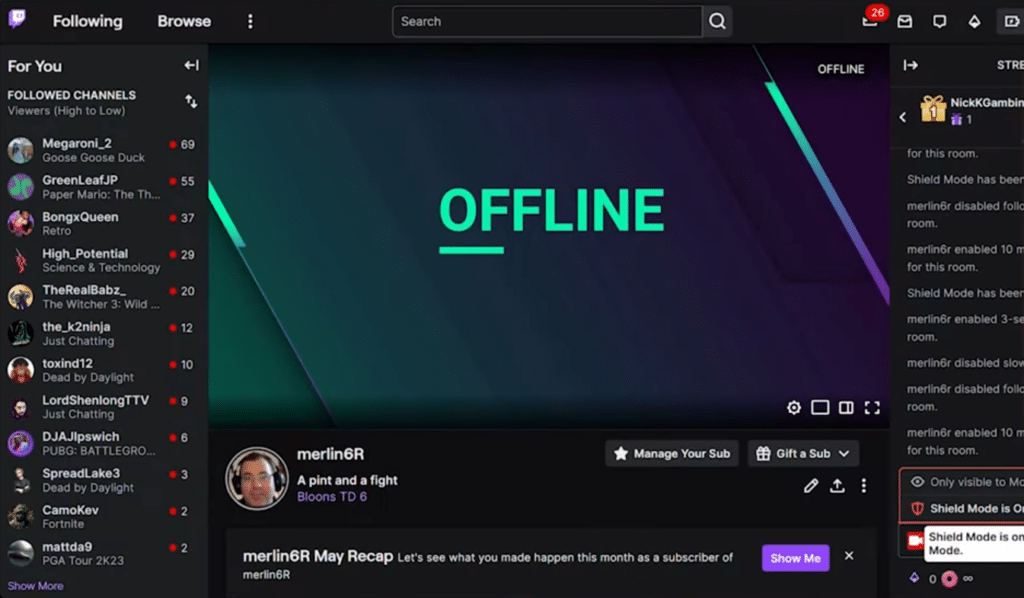
Hvis du primært ser streams og chatter, fungerer browseren fint – men under vores test var der to grunde til, at vi endte med at foretrække appen på Windows:
- Appen føltes mere “låst” til Twitch (færre distraktioner, færre faner, mere fokus).
- Notifikationer og hurtig skift mellem kanaler virkede mere konsekvent end i browser.
Omvendt: hvis du er typen, der bruger adblock, PiP (picture-in-picture), udvidelser eller vil styre kvalitet/latency meget præcist, kan browseren stadig være den mest fleksible løsning.
Streaming, chat og kvalitet: det, der betyder noget i praksis
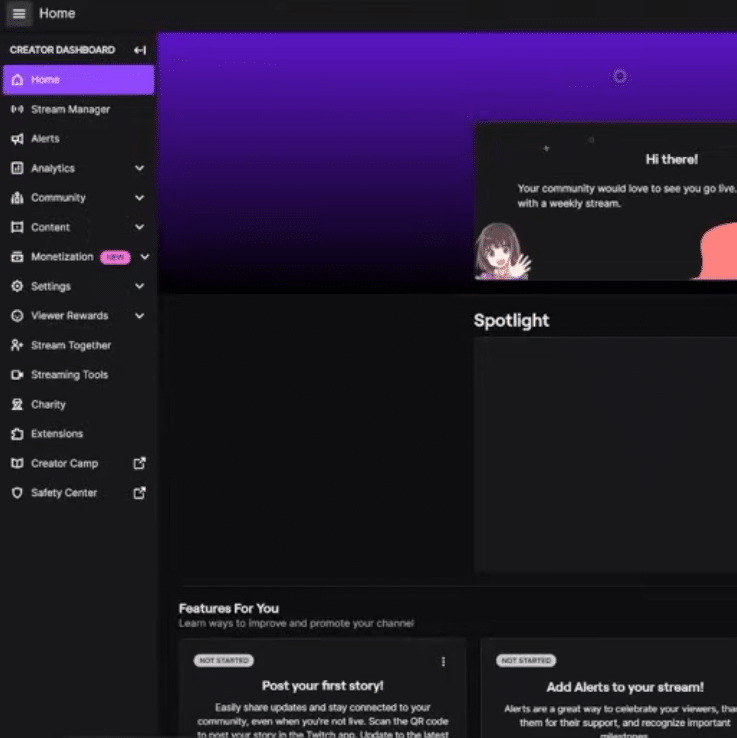
Twitch handler i virkeligheden om tre ting: streamens kvalitet, chat-oplevelsen og hvor hurtigt du er “synk” med det, der sker live.
På Windows 11 testede vi både “Auto” og manuelle kvalitetsvalg. Når forbindelsen hopper lidt (klassisk om aftenen), kan “Auto” godt blive for aggressiv og skifte kvalitet ofte. Hvis du vil have ro i billedet, kan det betale sig at låse kvaliteten manuelt – især hvis du ser esports, hvor små detaljer er vigtige.
Chatten er Twitch’ superkraft, men den kan også være støj. Vi oplevede, at nogle kanaler blev langt bedre at følge, da vi slog “chat badges” og bestemte emotes fra, og i stedet brugte “follow-only”-chat på de største streams. Det gør faktisk en stor forskel på læsbarheden.
Konto, sikkerhed og privatliv (så du ikke bliver irriteret senere)
Hvis du bruger Twitch mere end “en gang imellem”, så gør dig selv en tjeneste:
- Slå totrinsbekræftelse til (2FA). Det tager 2 minutter – og du undgår den klassiske “min konto blev kapret”-historie.
- Gennemgå notifikationer. Twitch kan spamme dig, hvis du følger mange kanaler.
- Tjek privacy-indstillinger: hvem kan sende whispers, og hvilke data deler du med tredjepart?
Under vores test var det især notifikationsdelen, der hurtigt blev for meget på mobil – og det er en af de ting, folk ofte ender med at “hade” Twitch for, selvom det kan fixes med et par klik.
Typiske problemer på Twitch (og de hurtige fixes)
Hvis Twitch driller, er det ofte noget ret banalt:
- Streamen hakker, men dit net er fint: lås kvaliteten manuelt og prøv at slå “low latency” fra/til.
- Chat er bagud: genindlæs chatten eller skift til browser/app alt efter hvor du ser.
- Lyden er lav eller mærkelig: tjek Windows’ lydmixer (Twitch kan stå lavere end resten).
- Du kan ikke logge ind: ryd cache/cookies i browser – eller log ud og ind i appen.
Vi ramte selv en lille “hæng” i chatten efter at have haft appen åben længe – en genstart af appen løste det med det samme.
Top 5 tips til Twitch
<!– Twitch Top 5 (mørk card grid + FAQPage schema). Klar til WordPress. –>Slå 2FA til med det samme
Hvis du følger kanaler, har sub, eller bare har samme kode mange steder, så er 2FA det mest “value for effort”, du kan gøre. Det fjerner langt de fleste kontoproblemer før de opstår.
Lås stream-kvaliteten, hvis billedet hopper
Auto-kvalitet kan skifte for aggressivt ved svingende net. Vælg en fast kvalitet (fx 720p), så du slipper for konstante skift midt i en vigtig kamp eller et raid.
Gør chatten læsbar på store streams
På kæmpe kanaler er chatten ofte ren “wall of text”. Prøv at slå visse badges/emotes fra, brug slow mode hvis du streamer selv, og overvej follow-only for at reducere spam.
Tjek Windows’ lydmixer, hvis lyden er lav
På PC kan Twitch (app eller browser) få sit eget lydniveau. Vi har set Twitch stå lavere end systemlyden, så streamen virker “mystisk” lav, selvom alt andet er højt.
Brug browser, hvis din PC er presset
Har du en ældre pc, kan browseren nogle gange køre mere let end appen – især hvis du lukker tunge faner og slår unødvendige udvidelser fra. Test begge og vælg den, der føles mest stabil hos dig.