Martin Jørgensen
Gamma Control 6 “Phoenix” gør mørke spil lysere med hotkeys (uden at æde ressourcer)
Gamma Control 6 “Phoenix” er et lille Windows-program, der lader dig justere skærmens gamma med tastaturgenveje og mus – perfekt når et spil eller en scene er alt for mørk, og du ikke gider alt-tab’e ind i driver/Windows-indstillinger. Du kan også justere via en simpel slider, og programmet kan leve stille i system tray, mens du spiller.
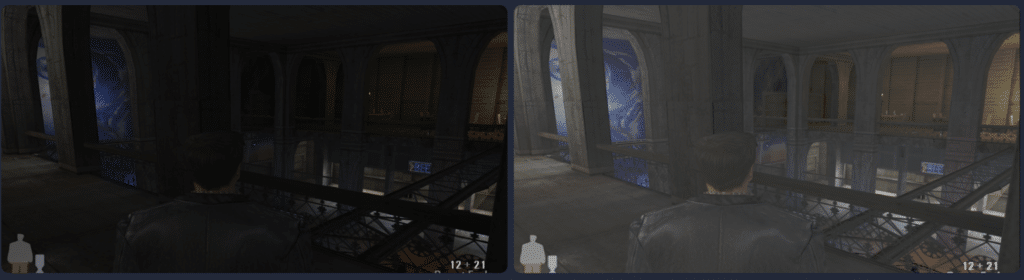
I praksis er det netop “hurtig gamma op/ned” der gør Phoenix-versionen interessant: du kan mappe dine egne keybinds pr. spil/program via profiler, så én opsætning kan være til CS2, en anden til Minecraft, og en tredje til arbejde/foto.
Gameplay og funktioner der faktisk gør en forskel
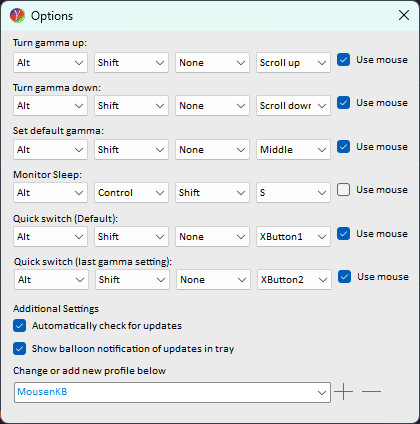
Under vores test på en almindelig Windows 11-PC (og en ekstra Windows 10-maskine) var installationen hurtig, og programmet føltes lige så “let” som ideen lover: start, vælg din gamma, bind et par genveje – færdig. Og når det først kører i baggrunden, mærker du det stort set ikke.
Det smarte er de klassiske genveje (som du kan ændre): gamma op/ned, tilbage til standard og en “gå tilbage til sidste indstilling”-genvej. Det gør det super anvendeligt i fuldskærm, hvor man ellers typisk ender med at rode med in-game brightness og mister den rigtige balance.
Multi-monitor og profiler: det er her Phoenix rammer plet
Tidligere var multi-monitor en af de ting, der kunne drille gamma-tools, men Gamma Control 6 er tydeligt bygget med “flere skærme + tray” i tankerne. Profilsystemet gør også, at du ikke behøver samme aggressive gamma i alt – du kan have en “lys op i mørke hjørner”-profil til spil og en mere neutral profil til daglig brug.
Antivirus/false positives – hvad du bør vide som dansk bruger
Gamma tools har historisk haft det med at trigge antivirus (især hvis de bruger globale hooks til at opfange keypresses i fuldskærm). Udvikleren bag Phoenix har netop adresseret den type triggere ved at udskifte den gamle hook-metode og gøre update-/baggrundsflow mindre “dramatiske” for scannere.
Det vigtige for almindelige brugere: VirusTotal er primært en “samler”, og hvis én eller få motorer råber op, er det ikke automatisk ensbetydende med malware – men det kan være irriterende i praksis, hvis SmartScreen/AV er ekstra stram. VirusTotal selv anbefaler, at man rapporterer false positives til den relevante AV-udbyder, fordi de er dem, der kan rette fejldetektionen.
Vores råd på Download.dk: hent fra den officielle produktside, og hold dig til den nyeste Phoenix-udgave – især fordi den netop er tilpasset til at reducere unødige AV-alarmer.
Installation, krav og kompatibilitet
Gamma Control 6 kræver Windows 8.1 eller nyere, og den kører på både 32- og 64-bit udgaver af Windows 8.1/10/11.
Derudover bruger den .NET 8 og kan kræve Visual C++ 2015-2022 Redistributable (x86) – noget mange allerede har installeret.
Top 5 tips til Gamma Control 6 “Phoenix”
Top 5 tips til Gamma Control 6 “Phoenix”
Lav én “Gaming”-profil og bind gamma til musens scroll
Hvis du spiller meget i mørke miljøer, så lav en dedikeret profil til spil (fx “CS2” eller “Minecraft”) og bind gamma op/ned til scroll-hjulet eller ekstra museknapper. Det er den hurtigste måde at justere lys uden at forlade fuldskærm.
Brug “tilbage til sidste gamma” som din panic-knap
Gem en god baseline og brug “tilbage til sidste indstilling”, når du lige overdriver gamma i en runde. Det gør det meget lettere at ramme “lige lys nok” fremfor at starte forfra hver gang.
Sæt separate profiler til arbejde og spil, hvis du har flere skærme
På multi-monitor setups giver det mening at have en neutral profil til arbejde (mindre træthed i øjnene) og en mere aggressiv “lys op”-profil til gaming. Skift profil fra tray, så du ikke ender med at arbejde på en alt for lys gamma.
Hvis fuldskærm blokerer gamma, så brug hjælpeguiden i programmet
En sjælden gang kan fuldskærm/eksklusiv rendering stå i vejen for gamma-regulering. Tjek Help-sektionen i Gamma Control og brug den anbefalede workaround – typisk kan du løse det uden at ændre noget permanent i Windows.
Hvis antivirus brokker sig: tillad filen – men kun fra officiel kilde
Gamma-tools kan nogle gange give false positives. Hvis din AV reagerer, så whitelist kun den nyeste Phoenix-installation hentet fra den officielle DesktopNerds-side. Undgå “reuploads” og gamle builds, hvis du vil minimere SmartScreen/AV-friktion.