 Martin Jørgensen
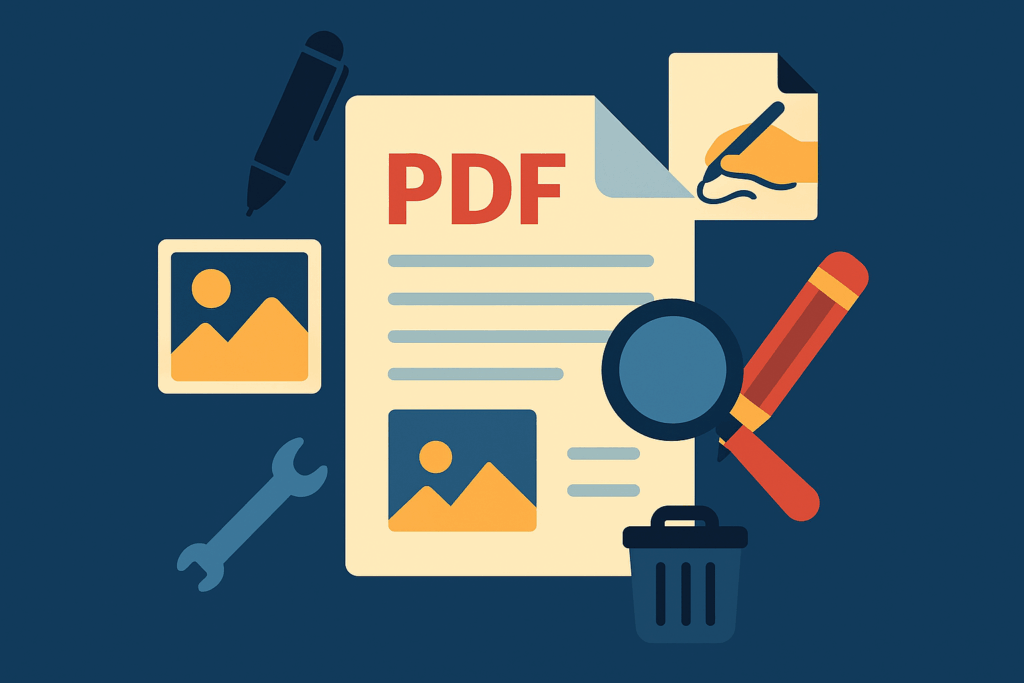
Der er ingen grund til at betale dyre abonnementer for at lave små rettelser i en PDF. Uanset om du skal rette en stavefejl, tilføje et billede, fjerne en side eller indsætte din underskrift, findes der gratis løsninger, der gør arbejdet nemt.
I denne guide viser vi dig, hvordan du redigerer PDF-filer gratis, trin for trin – både direkte i browseren og med programmer du kan installere på din computer – f.eks. i Windows 11.
Top 5 råd og tips når du vil redigere en PDF-fil gratis
💡 Tip: Browserbaseret eller installeret?
Skal du kun ændre en enkelt sætning eller fjerne en side, er browserbaserede løsninger ofte hurtigst. Skal du arbejde ofte med PDF’er, er et program som PDF-XChange Editor værd at installere.
🔐 Er det sikkert at bruge online PDF-redigering?
Generelt ja – hvis du bruger anerkendte værktøjer. PDF24 og Sejda sletter typisk dine filer automatisk efter få timer. Undgå at uploade følsomme dokumenter til ukendte sider.
📄 Kan jeg redigere tekst i alle PDF’er?
Nej. Mange PDF’er består af scannede billeder og kræver OCR (tekstgenkendelse) for at kunne redigeres. Brug fx Sejda eller PDF-XChange Editor med OCR-funktion.
🖼️ Sådan tilføjer du billeder i en PDF
I de fleste redigeringsværktøjer kan du indsætte billeder via “Indsæt” eller “Tilføj billede”. I PDF24 er det under ‘Tilføj element’. Husk at gemme ændringerne bagefter.
🧽 Fjern en side fra din PDF – nemt
Brug funktionen “Fjern sider” i browserbaserede værktøjer som PDF24 eller Sejda. Vælg den side, du vil slette, og gem din nye PDF. Det tager under ét minut.
Hvilke gratis PDF-redigeringsværktøjer kan du bruge?
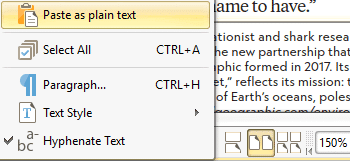
Der findes efterhånden en lang række gratis PDF-værktøjer, og her er nogle af de mest pålidelige:
- PDF-XChange Editor (Windows): Letvægtsprogram med stærke redigeringsfunktioner.
- LibreOffice Draw (Windows, Mac, Linux): En del af LibreOffice-pakken og glimrende til tekst og grafik.
- PDF24 Tools (Browser): Dansk browserbaseret løsning med over 30 PDF-værktøjer.
- Sejda PDF Editor (Browser): Pæn og nem webbaseret editor med begrænsninger pr. time.
- PDFescape (Browser): Grundlæggende redigering direkte i browseren.
ℹ️ Vidste du? Du kan også redigere PDF’er fra mobilen – PDF24 og Sejda virker direkte i browseren på Android og iOS.
Hvad kan du redigere i en PDF?
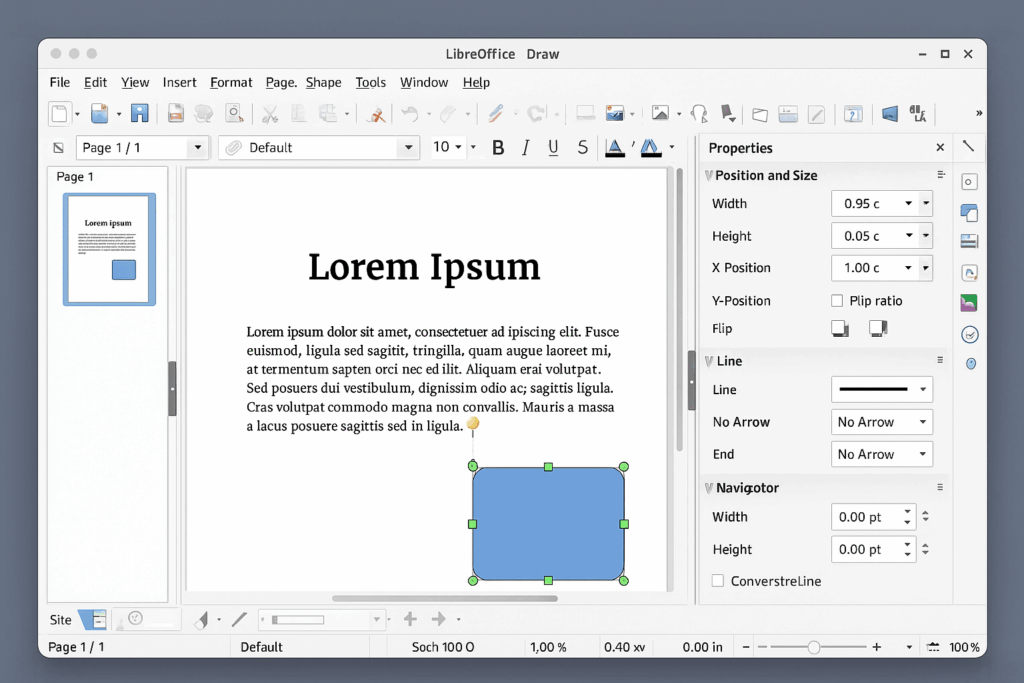
Alt efter værktøj kan du:
- Slette eller tilføje tekst
- Indsætte billeder og figurer
- Underskrive dokumenter
- Udfylde formularer
- Slette eller omarrangere sider
- Flette flere PDF’er
- Konvertere PDF til Word eller billedfiler
Eksempel: Sådan redigerer du en PDF med PDF24 Tools (browser)
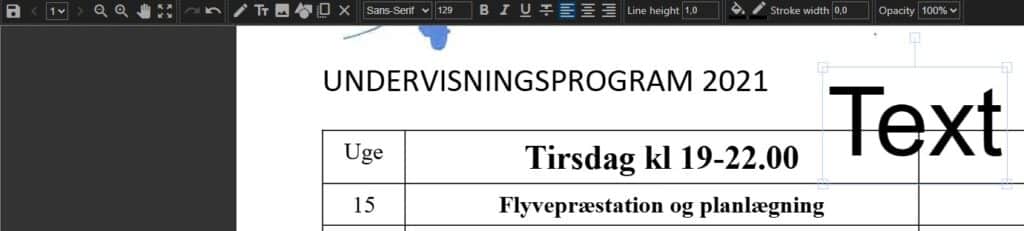
- Gå til PDF24 Tools.
- Vælg “Rediger PDF”.
- Upload din PDF.
- Brug værktøjerne til at tilføje tekst, streger eller billeder.
- Tryk på “Download” for at gemme den redigerede fil.
📎 Konklusion Du behøver ikke bruge penge på at redigere en PDF. Med de rigtige gratis værktøjer kan du klare både små og større opgaver – hurtigt og sikkert.
👉 Tjek også vores oversigt over de bedste gratis PDF-programmer her.