


 Martin Jørgensen
Lavet af medieelskere, til medieelskere. Med Windows Media Player kan du afspille mere musik og video end nogensinde.
Installer eller aktiver Windows Media Player 12
Hvis knappen ikke åbner automatisk, kan du selv gå til Indstillinger → Apps → Valgfrie funktioner i Windows.
Sådan gør du trin for trin:
- Åbn Indstillinger → Apps → Valgfrie funktioner.
- Klik Tilføj en funktion, søg efter Windows Media Player, markér og vælg Installer.
- Genstart Windows, hvis du bliver bedt om det.
Hvis du har en N-udgave af Windows
Installer først Media Feature Pack via knappen ovenfor, genstart, og gentag derefter trinene herover.
Top 5 tips og tricks til Windows Media Player 12
Sådan aktiverer du WMP 12 i Windows 11 og 10
Gå til “Indstillinger” → “Apps” → “Valgfri funktioner” → “Tilføj en funktion”, og søg efter “Windows Media Player”. Klik på installer – genstart og programmet er klar.
Skift til klassisk visning
Tryk på ALT-tasten, og brug menuen Vis → Klassisk visning for et layout, der ligner ældre versioner af WMP. Mere minimalistisk og effektivt.
Undertekster til film og serier
Træk din .SRT-fil ind i WMP sammen med din videofil. Sørg for at navngive begge filer ens (fx film.mp4 og film.srt), så underteksterne vises automatisk.
Afspilning af flere formater (f.eks. MKV og FLAC)
Installer gratis codecs som K-Lite Codec Pack, og udvid WMP 12 til at kunne afspille langt flere lyd- og videoformater uden problemer.
Skift farvetema i WMP
WMP 12 bruger systemets farvetema. Skift til mørk eller lys visning i Windows’ indstillinger under “Personliggørelse” → “Farver”. Det påvirker også WMPs look.
Afspilleren er skabt af Microsoft, og programmet er ”Lavet af medieelskere, til medieelskere”, som Microsoft skriver på deres hjemmeside. Det er således et program, der er skabt for at opfylde medieelskeres behov for eksempelvis at høre god musik – måske Nephew, Black Sabbath eller Beethovens femte symfoni, det er ikke så vigtigt, for pointen er, at den kan spille lige det, som du gerne vil høre – eller se.
Windows Media Player er ideel til alle, der ønsker at nyde deres medieindhold med lethed.

I 2025 er den nyeste version af Windows Media Player version 12. Du får den version af afspilleren med, hvis du installerer Windows 10, eller hvis du opgraderer til Windows 10 fra Windows 8.1 eller Windows 7. Du kan dog også bruge denne version, hvis du har Windows 8.1 eller Windows 7.
Med Windows Media Player kan du være sikker på, at du aldrig går glip af dine yndlingssange.
Windows Media Player giver dig mulighed for at finde og synkronisere musik direkte fra dit bibliotek.
En af de stærkeste funktioner ved Windows Media Player er dens evne til at organisere dit mediebibliotek effektivt.
Ifølge Windows selv afspiller den nyeste version mere musik og flere videoer end tidligere – hvilket er inklusiv ubeskyttede sange fra iTunes-biblioteket og Flip Video.
Med denne version kan du blandt andet synkronisere digitale mediefiler til en bærbarenhed, du kan organisere dine digitale medier, og du kan købe digitalt medieindhold – og det er bare noget af det.
Muligheder med denne afspiller
Sådan tilpasser du designet i Windows Media Player 12
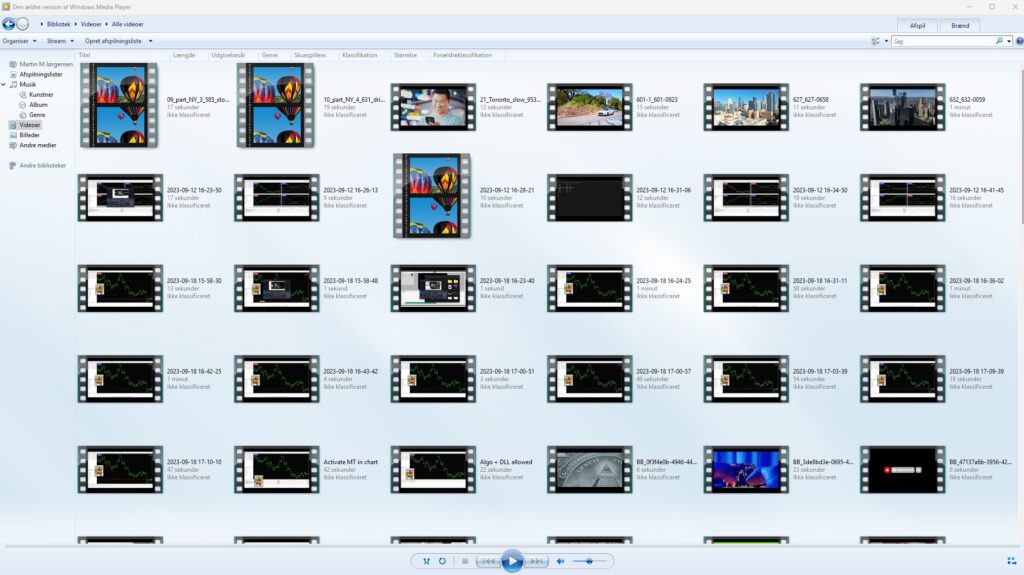
Når du er i gang med at afspille, er designet på programmet helt enkelt. De eneste knapper, der er på skærmen, er dem, du skal bruge. Det er derfor nemt og enkelt for dig at høre musik og se film, for der er ikke en hel masse forstyrrende funktioner, som du skal forholde dig til.
Når du bruger Windows Media Player, kan du streame musik til dine enheder uden at bekymre dig om formatet.
Sådan bruger du proceslinjen i Windows Media Player
Når du har programmet åbent, og du kan se det på proceslinjen, behøver du ikke at gå ind i programmet for at trykke ”næste sang” eller ”pause”. Du kan blot føre musen hen over programmets logo på proceslinjen, og så kommer der et lille billede frem med de få nødvendige knapper.
Musik alle vegne med Windows Media Player
Fordi denne afspiller understøtter så mange forskellige lyd- og videoformater, kan du synkronisere musik, videoer og billeder, eller du kan streame medier til andre af dine enheder. Det betyder, at du kan høre musik alle vegne: Når du sidder derhjemme i sofaen og hygger under tæppet med en kop varm kakao med flødeskum, og når du er ude og løbe eller på vej til arbejde.
Med denne afspiller kan der altid være musik i dit liv.
Hvilke enheder Windows Media Player kan bruges på?
Programmet er, som navnet lidt antyder, lavet til Windows operativsystemer. Windows Media Player kan bruges på enheder, der bruger Windows som styresystem, så du kan nyde dine medier hvor som helst.
Er Windows Media Player 12 nem at bruge?

Windows Media Player er virkelig nemt at bruge.
Det er derfor også et program, som alle kan bruge – og det til trods for at programmet kan så meget, som det kan, for det er et komplekst program med mange funktioner, men det har heldigvis ikke haft dårlig indflydelse på brugervenligheden.
Husk at opdatere Windows Media Player regelmæssigt for at sikre, at du har de nyeste funktioner.
Windows Media Player giver en problemfri oplevelse for alle, der ønsker at se film og lytte til musik.
Ved at vælge Windows Media Player får du adgang til et væld af mediefunktioner, der gør det lettere at nyde dit indhold.
Alternativer
Der findes et hav af forskellige programmer til afspilning af musik. Som eksempel kan nævnes iTunes til Windows på dansk. WinAmp er et andet eksempel på et musikafspilningsprogram.
En opdateret medieafspiller
Overvej Windows Media Player, når du søger efter et pålideligt afspilningsprogram til dine medier.
Der er ikke meget, der er lige så irriterende som software, der ikke bliver opdateret ofte nok. De programmer vil ikke have de nyeste funktioner, og på et tidspunkt kan man simpelthen ikke bruge dem mere. Det er heldigvis ikke noget, man skal være nervøs for her. Programmet bliver løbende opdateret og så rettet og forbedret, så det hele tiden kan være den bedste udgave af sig selv. Det er selvfølgelig vigtigt, så folk gider bruge det.
Hvorfor du skal vælge Windows Media Player 12?
Som du kan læse i det ovenstående er der mange grunde til at vælge denne afspiller. Det er et anerkendt program, der bare fungerer, og det er meget nemt at bruge for stort set alle. Så hvis du ønsker at have et afspilningsprogram uden bøvl og problemer, så er det bestemt en god mulighed, som du ikke vil fortryde.
Historien bag Windows Media Player
Windows Media Player har en lang og interessant historie, der går helt tilbage til 1991, hvor programmet først blev lanceret under navnet Media Player. Dengang var det et simpelt værktøj til afspilning af mediefiler i Windows 3.0.
Med lanceringen af Windows XP blev navnet ændret til Windows Media Player, og softwaren fik et markant løft i både funktionalitet og design. Den version, vi i dag kender som WMP 12, blev introduceret sammen med Windows 7 og har siden fået løbende opdateringer – selvom den i dag ikke længere er under aktiv udvikling med nye funktioner.
På trods af dette er Windows Media Player 12 stadig en populær afspiller, især blandt brugere der ønsker enkelhed, hastighed og integration med Windows-systemet.
Alle kan bruge dette stykke software
Det er et afspilningsprogram, der nu er udkommet i en nummer 12 udgave, som du får med, hvis du installerer Windows 10, eller hvis du opgraderer til Windows 10 fra Windows 8.1 eller Windows 7. Hvis du er mere til Windows 8.1 eller Windows 7, kan du dog også sagtens bruge dette program der. Det har en masse smarte og nye funktioner, og det er supernemt at betjene for hvis ikke alle så næsten alle. Med dette program kan du høre musik og se film, uanset hvor du befinder dig, for du kan bare have det med – du vil aldrig opleve et kedeligt øjeblik igen. Dette program er således en god mulighed for dig, der står og mangler et afspilningsprogram.
Installer eller aktiver Windows Media Player 12
Hvis knappen ikke åbner automatisk, kan du selv gå til Indstillinger → Apps → Valgfrie funktioner i Windows.
Sådan gør du trin for trin:
- Åbn Indstillinger → Apps → Valgfrie funktioner.
- Klik Tilføj en funktion, søg efter Windows Media Player, markér og vælg Installer.
- Genstart Windows, hvis du bliver bedt om det.
Hvis du har en N-udgave af Windows
Installer først Media Feature Pack via knappen ovenfor, genstart, og gentag derefter trinene herover.
Top 6-10 tips til Windows Media Player 12
Windows Media Player 12 indeholder flere visuelle effekter, som kan aktiveres under afspilning. Højreklik i afspilleren, vælg “Visualiseringer” og derefter din foretrukne stil for at få en mere levende musikoplevelse.
Lav egne afspilningslister ved at trække og slippe sange ind i afspilningsvinduet. Du kan gemme listerne som WPL- eller M3U-filer og organisere din musik efter humør, genre eller begivenhed.
Indsæt en CD, vælg “Rip settings” øverst, og vælg filformat (MP3, WAV eller WMA). Dette giver dig digitale kopier af din musik, som du kan afspille på andre enheder eller gemme i skyen.
Opdater dine albumcovers og metadata ved at højreklikke på et album og vælge “Find albuminfo”. Dette gør det lettere at organisere musik og forbedrer afspillerens udseende markant.
Under “Stream”-menuen kan du aktivere mediedeling, så du kan streame musik og film til andre enheder på dit hjemmenetværk – fx smart-TV, Xbox eller en anden PC.



