

PDFgear er overraskende stærk til prisen – nemlig gratis
PDFgear er en gratis PDF-editor til Windows, macOS, iOS og Android, hvor du kan læse, redigere, konvertere, samle, splitte, underskrive og kommentere PDF-filer uden først at skulle købe et dyrt abonnement. Programmet markedsføres officielt som gratis og uden krav om login til de almindelige PDF-opgaver, hvilket gør det ret interessant i en kategori, hvor mange alternativer hurtigt låser funktioner bag betalingsmure.
Vi testede PDFgear på en Windows 11-computer med både korte PDF-filer, en længere manual og en scannet testfil. Det første indtryk var egentlig lidt overraskende: PDFgear føles ikke som et typisk “gratis PDF-program”, hvor man konstant bliver mindet om at opgradere. Brugerfladen er pæn, funktionerne er nemme at finde, og især redigering af tekst, organisering af sider og konvertering til Word fungerede bedre, end vi havde forventet.
Gratis PDF editor til Windows og Mac

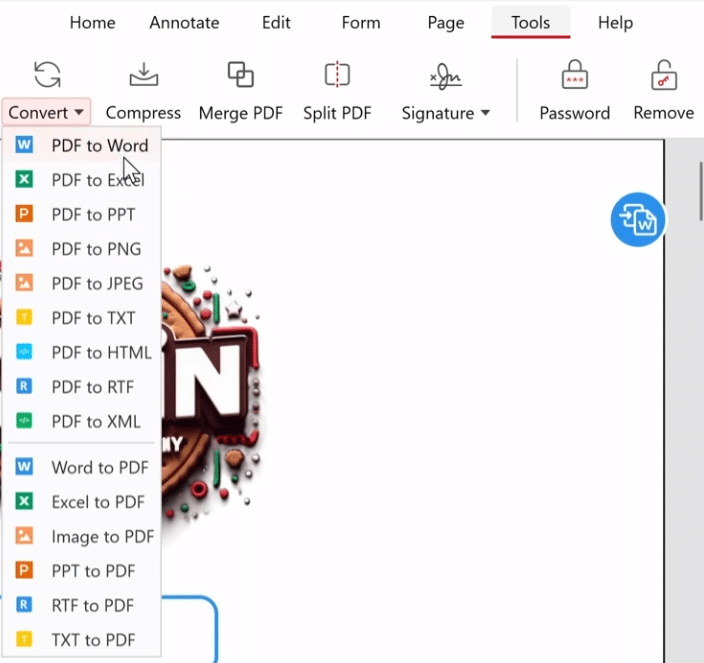
PDFgear rammer et meget praktisk behov: du har en PDF, du skal rette en lille fejl i, udfylde, underskrive eller konvertere – og du gider ikke starte et abonnement for én enkelt opgave. Her er PDFgear et af de bedste gratis valg lige nu.
Programmet kan bruges som PDF-læser, PDF-editor, konverteringsværktøj og værktøj til at organisere sider. Det betyder, at du kan åbne en PDF, slette sider, rotere sider, tilføje kommentarer, udfylde formularer, indsætte signaturer og eksportere til andre formater uden at skifte mellem flere små programmer. PDFgear tilbyder desuden online PDF-værktøjer direkte i browseren, men desktop-versionen er klart mest interessant, hvis du arbejder med filer lokalt.
Sådan føles PDFgear i brug
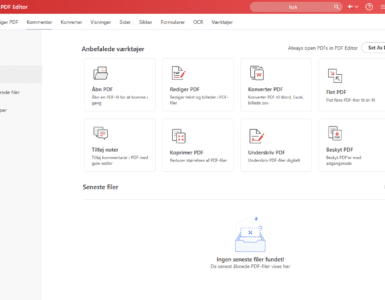
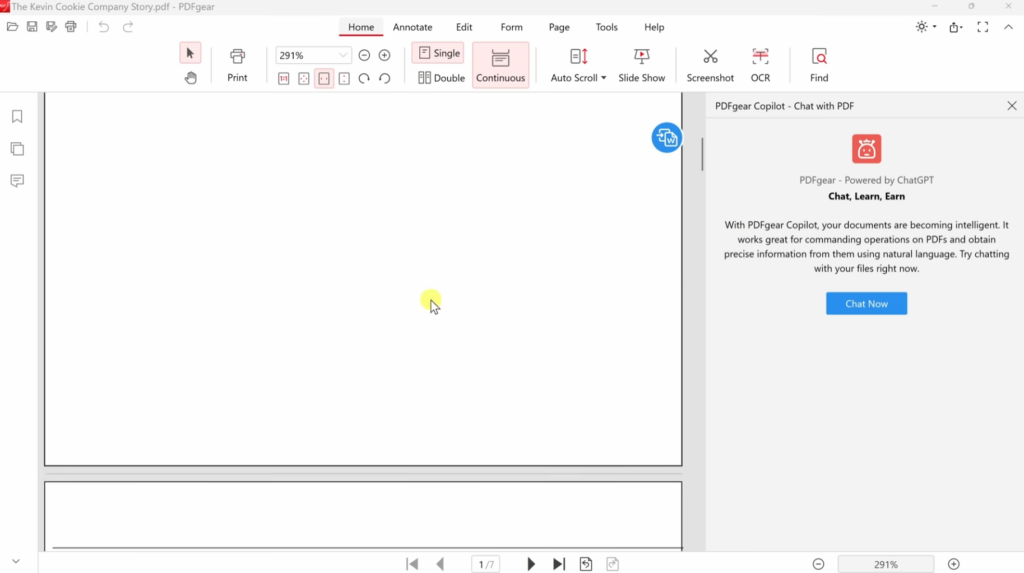
Det bedste ved PDFgear er, at det ikke prøver at gøre PDF-redigering mere kompliceret, end det er. Åbner du en PDF, får du en klassisk topmenu med værktøjer til redigering, kommentarer, konvertering og sidehåndtering. Det minder lidt om den måde mange kender fra Office-programmer, og det gør indlæringskurven lav.
Under vores test var det især tre ting, der fungerede godt:
Tekstredigering i almindelige PDF-filer var hurtig og nem, så længe filen ikke var alt for rodet opbygget. Sideværktøjerne gjorde det enkelt at flytte, slette og rotere sider. Og konvertering fra PDF til Word var brugbar nok til almindelige dokumenter, selvom avancerede layouts med mange tabeller stadig kræver manuel oprydning bagefter.
Det er ikke et perfekt program. Når en PDF har mange lag, usædvanlige skrifttyper eller meget grafisk layout, kan redigering stadig blive lidt ujævn. Det er dog ikke unikt for PDFgear – det gælder stort set alle PDF-editorer, også flere betalte.
PDFgear AI Copilot og smarte PDF-funktioner

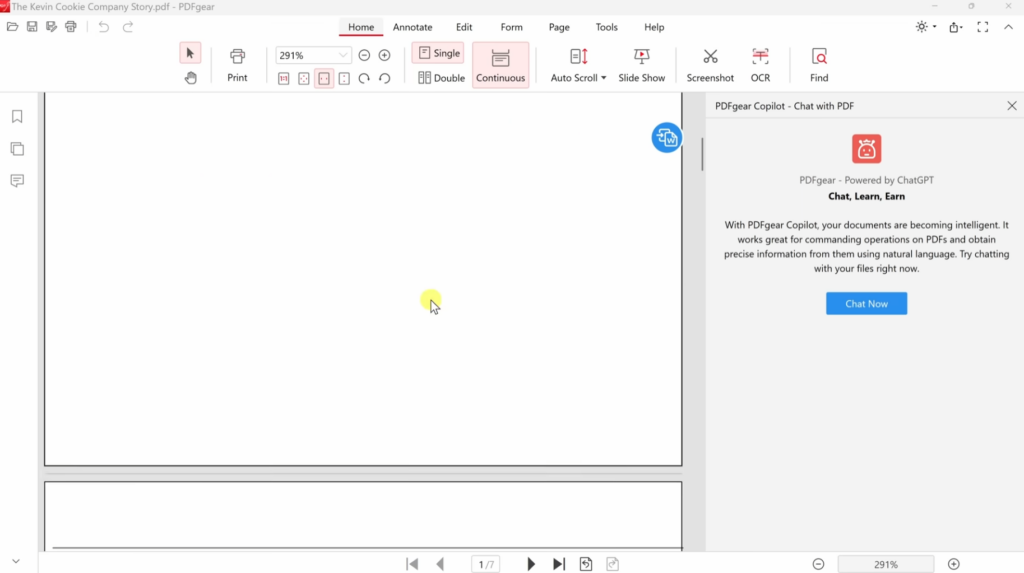
En af de nyere grunde til at vælge PDFgear er den indbyggede AI-funktionalitet. PDFgear beskriver selv programmet som AI-drevet, og Copilot-funktionen kan blandt andet bruges til at stille spørgsmål til en PDF, få opsummeringer og hente centrale informationer ud af længere dokumenter.
Det er især nyttigt til manualer, rapporter, kontrakter og undervisningsmateriale. I stedet for at scrolle rundt efter et bestemt afsnit kan du spørge dokumentet direkte. Det fungerer bedst på tekstbaserede PDF-filer, mens scannede dokumenter afhænger mere af OCR-kvalitet.
PDFgear har også fået funktioner som OCR, redigering, redaction/sløring af følsomt indhold, digitale signaturer og bedre håndtering af vedhæftninger i PDF-filer ifølge nyere versionsomtaler og changelog-relaterede opdateringer.
Er PDFgear sikkert at bruge?
PDFgear virker som et seriøst og legitimt PDF-program, men som med alle PDF-værktøjer bør du tænke over, hvilke dokumenter du uploader til onlineværktøjer eller AI-funktioner. Skal du bare rette, samle eller konvertere almindelige filer, er desktop-programmet et fint valg. Arbejder du med følsomme dokumenter som kontrakter, lønsedler, helbredsoplysninger eller kundedata, bør du så vidt muligt bruge lokale funktioner og undgå at sende indhold til onlineværktøjer.
Vi anbefaler altid at hente PDFgear fra den officielle hjemmeside. Det minimerer risikoen for uønskede installationspakker, gamle versioner eller tredjeparts-downloads med ekstra software.
PDFgear sammenlignet med Adobe Acrobat og andre alternativer
Adobe Acrobat er stadig mere avanceret til virksomheder, compliance, professionelle workflows og tung PDF-produktion. Men for almindelige brugere, studerende, små virksomheder og hjemmekontorer er PDFgear langt mere attraktivt på pris.
Sammenlignet med mange gratis PDF-programmer føles PDFgear mere komplet. Du får ikke bare en PDF-læser, men et rigtigt værktøj til at redigere, konvertere og organisere filer. Sammenlignet med browserbaserede PDF-værktøjer har desktop-versionen også den fordel, at du kan arbejde mere lokalt og mere stabilt med større filer.
Hvis du kun skal læse PDF-filer, er Microsoft Edge eller Adobe Reader nok. Hvis du derimod vil rette tekst, kombinere filer, konvertere PDF til Word eller bruge AI til at forstå lange dokumenter, er PDFgear et klart bedre bud.
Hvem bør downloade PDFgear?
PDFgear passer især godt til dig, der ofte modtager PDF-filer og gerne vil kunne gøre lidt mere end bare at åbne dem. Det kan være studerende, selvstændige, kontorbrugere, foreninger, mindre virksomheder eller private brugere, der indimellem skal rette, underskrive eller samle dokumenter.
Det er også et godt valg, hvis du tidligere har brugt små online PDF-værktøjer til én ting ad gangen. Med PDFgear får du mange af de samme funktioner samlet ét sted, og det gør hverdagen noget nemmere.
Det mest imponerende er, hvor lidt PDFgear kræver af brugeren
PDFgear er ikke det mest avancerede PDF-program på markedet, men det er et af de mest interessante gratis alternativer. Det starter hurtigt, virker overskueligt og har funktioner nok til langt de fleste PDF-opgaver. Vi kunne især godt lide, at programmet ikke føles som en demo forklædt som gratis software.
Der er stadig plads til forbedring. Avancerede dokumenter kan give layoutproblemer, og AI-funktionerne skal bruges med omtanke, hvis dokumenterne indeholder private oplysninger. Men samlet set er PDFgear et stærkt bud på en gratis PDF editor til Windows og Mac – og et program vi sagtens ville beholde installeret på en almindelig arbejdscomputer.
Top 5 tips til PDFgear
Brug desktop-versionen til private dokumenter
PDFgear har både desktop-apps og onlineværktøjer, men følsomme dokumenter bør som udgangspunkt håndteres lokalt på din egen computer. Det gælder især kontrakter, lønsedler, kundedata og personlige papirer.
Konverter PDF til Word – men tjek layoutet bagefter
PDFgear kan konvertere PDF-filer til Word, hvilket er praktisk, hvis du skal redigere større tekstmængder. Brug dog altid et minut på at tjekke tabeller, billeder og linjeskift bagefter, da PDF-layouts ikke altid oversættes perfekt.
Brug sideværktøjerne før du sender en PDF videre
Skal du sende et dokument til en kollega, kunde eller offentlig myndighed, så brug PDFgear til at fjerne tomme sider, rotere skæve sider og samle relevante filer i én PDF. Det virker mere professionelt og gør filen lettere at læse.
Lad AI-funktionen opsummere lange PDF-filer
PDFgear Copilot kan være nyttig til lange rapporter, manualer og undervisningsmateriale. Stil konkrete spørgsmål til dokumentet i stedet for blot at bede om en generel opsummering – så får du som regel mere brugbare svar.
Gem altid en kopi før større redigeringer
PDF-redigering kan ændre layout, skrifttyper og sideelementer. Gem derfor en kopi af originalfilen, før du begynder at slette sider, redigere tekst eller komprimere dokumentet.