



UPDF gør PDF-redigering langt mindre tungt
UPDF er en moderne PDF-editor til Windows, Mac, iOS og Android, hvor du kan redigere, konvertere, kommentere, organisere og arbejde med PDF-filer med hjælp fra AI.
Vi testede UPDF på en Windows 11-computer med en blanding af fakturaer, scannede dokumenter, formularer og længere PDF-filer. Førstehåndsindtrykket er, at UPDF føles mere som et moderne skrivebordsprogram end de klassiske, lidt tunge PDF-værktøjer, mange stadig forbinder med PDF-redigering. Det åbner hurtigt, menuerne er overskuelige, og især redigering af tekst og billeder i eksisterende PDF’er fungerer mere naturligt, end man måske forventer.
Det er ikke et helt gratis vidundermiddel, og de mest interessante funktioner kræver typisk betaling. Men som alternativ til dyrere PDF-programmer rammer UPDF et ret interessant sted: Det er nemt nok til almindelige brugere, men har stadig funktioner nok til studerende, selvstændige, kontorbrugere og alle os, der jævnligt får tilsendt PDF’er, som “lige skal rettes”.
En PDF-editor der føles lettere end mange alternativer

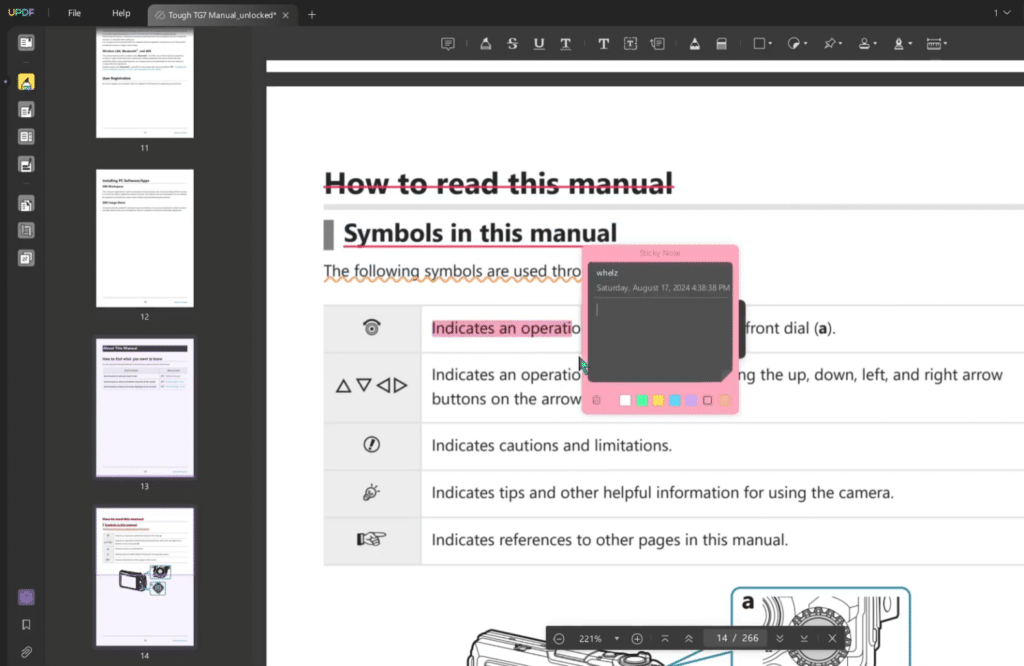
Det bedste ved UPDF er, at programmet ikke drukner dig i tekniske undermenuer fra første klik. Du kan åbne en PDF, markere tekst, tilføje kommentarer, indsætte noter, rette eksisterende tekst og flytte rundt på sider uden at skulle lede alt for længe.
I vores test var det især praktisk, når en PDF-faktura eller et dokument havde en lille fejl i tekst, dato eller layout. I stedet for at skulle tilbage til det oprindelige Word-dokument kunne vi rette direkte i PDF’en. Det er den slags funktion, der hurtigt sparer tid i en almindelig arbejdsdag.
UPDF kan også bruges som PDF-reader, og her er oplevelsen ren og behagelig. Du kan fremhæve tekst, tegne, tilføje former, bruge klistermærker, indsætte signaturer og eksportere kommentarer. Det gør programmet oplagt til korrekturlæsning, studiebrug og samarbejde om dokumenter.
UPDF AI er især nyttigt til lange PDF-filer
AI-funktionerne er en af de ting, der skiller UPDF ud fra mere traditionelle PDF-programmer. Du kan blandt andet bruge AI til at opsummere dokumenter, oversætte tekst, stille spørgsmål til indholdet og få hjælp til at forstå lange eller tekniske PDF’er.
Det lyder måske som en gimmick, men i praksis giver det mening. Vi testede funktionen på en længere PDF med mange sider, og det var markant hurtigere at få et overblik via AI end manuelt at skimme hele dokumentet. Det er især relevant, hvis du arbejder med rapporter, brugermanualer, kontrakter, akademiske tekster eller større bilag.
Man skal dog stadig bruge sin sunde fornuft. AI-resuméer kan være nyttige, men de bør ikke stå alene, hvis dokumentet handler om jura, økonomi eller andre områder, hvor præcision er afgørende. UPDF er bedst som hjælper – ikke som erstatning for at læse de vigtigste afsnit selv.
OCR, konvertering og organisering af PDF-sider

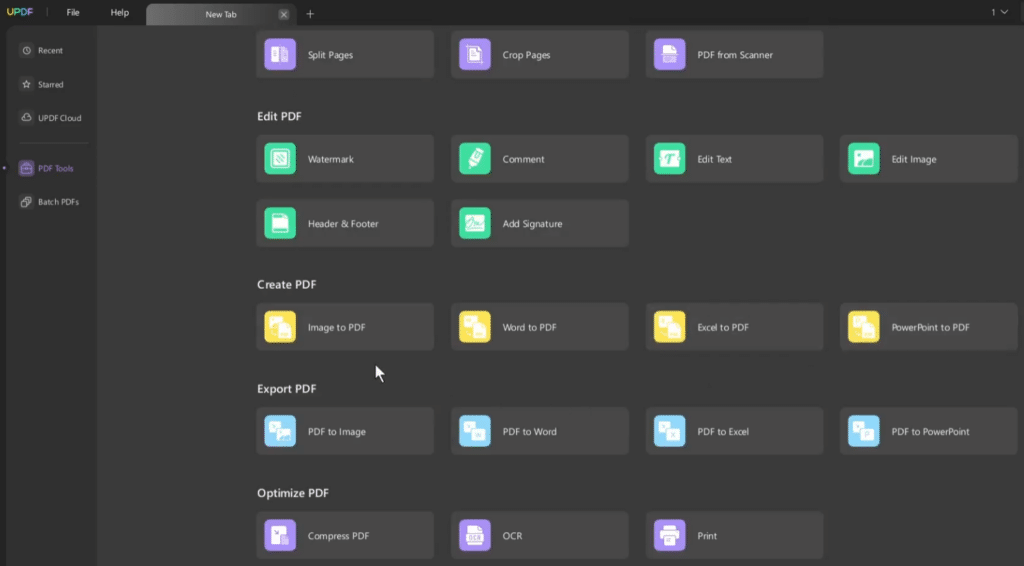
En af de funktioner, mange leder efter i en PDF-editor, er OCR. Det betyder, at tekst i scannede dokumenter kan genkendes, så du kan søge i den eller arbejde videre med indholdet. UPDF understøtter OCR, og det gør programmet langt mere anvendeligt, hvis du har gamle bilag, papirscanninger eller PDF’er, hvor teksten ellers bare ligger som et billede.
Du kan også konvertere PDF-filer til andre formater, organisere sider, rotere dokumenter, udtrække enkelte sider, opdele PDF’er og samle filer. Den type funktioner lyder kedelige, men de er netop grunden til, at en god PDF-editor kan være svær at undvære.
Under vores test var sidehåndteringen en af de mere behagelige dele af programmet. Det er let at få overblik over siderne, og nyere opdateringer har gjort arbejdet med faner og sidehandlinger hurtigere, hvilket kan mærkes, hvis du har flere PDF’er åbne ad gangen.
UPDF til Windows, Mac, iPhone, iPad og Android
UPDF fungerer på tværs af de mest relevante platforme. Det gør programmet særligt interessant, hvis du både arbejder fra computer og mobil. På skrivebordet giver det mest mening til tungere redigering, OCR og konvertering, mens mobiludgaven især er nyttig til læsning, kommentarer, hurtige rettelser og dokumenter på farten.
Det er også værd at bemærke, at én af UPDFs store styrker er netop den moderne platformstankegang. Mange PDF-programmer føles stadig som noget, der primært er bygget til kontor-pc’en. UPDF passer bedre til den måde, mange arbejder på i dag, hvor dokumenter flytter mellem laptop, telefon, tablet, cloud og mail.
Hvem bør vælge UPDF?
UPDF er især et godt valg, hvis du ofte arbejder med PDF’er, men ikke har lyst til at betale for en tung enterprise-løsning. Studerende kan bruge det til noter, markeringer og opsummeringer. Selvstændige kan bruge det til fakturaer, tilbud, kontrakter og formularer. Almindelige private brugere kan bruge det til alt fra boligpapirer til forsikringsdokumenter.
Det er ikke nødvendigvis det bedste valg, hvis du kun åbner en PDF et par gange om året. Så kan en almindelig PDF-læser være nok. Men hvis du ofte tænker “jeg ville ønske, jeg bare kunne rette direkte i den her PDF”, så er UPDF værd at prøve.
Top 5 tips til UPDF
Top 5 tips til UPDF
1
Redigering
Brug UPDF til små rettelser i stedet for at genskabe hele dokumentet
Hvis du kun skal rette en dato, en linje tekst eller et billede i en PDF, er det ofte hurtigere at gøre det direkte i UPDF end at finde originalfilen frem. Gem dog altid en kopi først, så du kan gå tilbage, hvis layoutet ændrer sig.
2
AI
Lad AI give dig overblikket før du læser en lang PDF
Ved lange rapporter, manualer og aftaler kan UPDFs AI-funktioner bruges til at opsummere indholdet først. Det gør det lettere at finde de afsnit, du faktisk skal nærlæse.
3
OCR
Kør OCR på scannede dokumenter, før du arkiverer dem
Har du gamle bilag, breve eller papirdokumenter som PDF, bør du bruge OCR-funktionen. Så bliver teksten søgbar, og det er langt nemmere at finde dokumentet igen senere.
4
Workflow
Brug faner, hvis du arbejder med flere PDF’er på én gang
UPDF fungerer bedst, når du udnytter fanerne aktivt. Det er især praktisk, hvis du sammenligner tilbud, kontrakter, manualer eller bilag og hurtigt skal skifte mellem flere filer.
5
Sikkerhed
Tjek følsomme dokumenter en ekstra gang, før du bruger AI
AI-funktioner er smarte, men brug dem med omtanke ved kontrakter, persondata og økonomiske dokumenter. Læs altid UPDFs aktuelle vilkår og privatlivsindstillinger, hvis du arbejder med følsomt materiale.
Et godt alternativ til tunge PDF-programmer
UPDF rammer en god balance mellem brugervenlighed og funktioner. Det er ikke perfekt, og nogle brugere vil savne de mest avancerede professionelle værktøjer fra de dyreste PDF-pakker. Men for de fleste danskere, der bare vil kunne læse, rette, kommentere, konvertere og forstå PDF-filer hurtigere, er UPDF et stærkt valg.
Det føles især relevant nu, hvor PDF’er ikke længere kun er statiske dokumenter. De bruges til studie, arbejde, regnskab, support, boligkøb, ansøgninger og deling af viden. Her giver UPDF dig en mere moderne måde at arbejde med dem på – især hvis du faktisk udnytter AI-delen og ikke bare bruger programmet som en almindelig PDF-læser.




