

 Martin Jørgensen
PDF Annotator gør PDF-kommentarer langt mere naturlige på Windows
PDF Annotator er et specialiseret Windows-program til dig, der vil skrive, tegne, markere og kommentere direkte i PDF-filer uden at skulle hoppe mellem flere programmer. Softwaren findes stadig aktivt, tilbydes som gratis prøveversion og er fortsat udviklet til Windows 10 og 11. De officielle sider fremhæver bl.a. håndskrift, markeringer, stempler, figurer, tekstfelter og lagring direkte i selve PDF-filen.
Det er også værd at få opdateret, at den gamle vinkel med Windows 7 ikke længere passer. Den nuværende version kræver Windows 10 eller Windows 11, og der er desuden understøttelse af grafiske tablets samt visse ARM-baserede Windows-enheder med begrænsninger.
Hvad kan PDF Annotator egentlig bruges til?
I praksis rammer programmet et ret konkret behov: Du åbner en PDF og arbejder direkte ovenpå dokumentet. Det kan være noter til undervisning, rettelser i kontrakter, kommentarer til tilbud, feedback på opgaver eller hurtige signaturer og markeringer i interne dokumenter. Producenten beskriver, at kommentarer, highlights, håndskrift, tegninger, billeder og andre annotationer kan gemmes direkte tilbage i PDF’en, så filen kan deles videre og læses i andre PDF-programmer.
Under vores vurdering virker det som den type software, der især giver mening for brugere, som arbejder meget manuelt med dokumenter. Ikke nødvendigvis fordi det er den billigste løsning, men fordi workflowet er mere fokuseret end i mange brede PDF-redigeringsprogrammer. Det føles mere som et værktøj til aktiv dokumentgennemgang end et traditionelt PDF-kontorprogram.
Funktioner til noter, håndskrift og visuel feedback
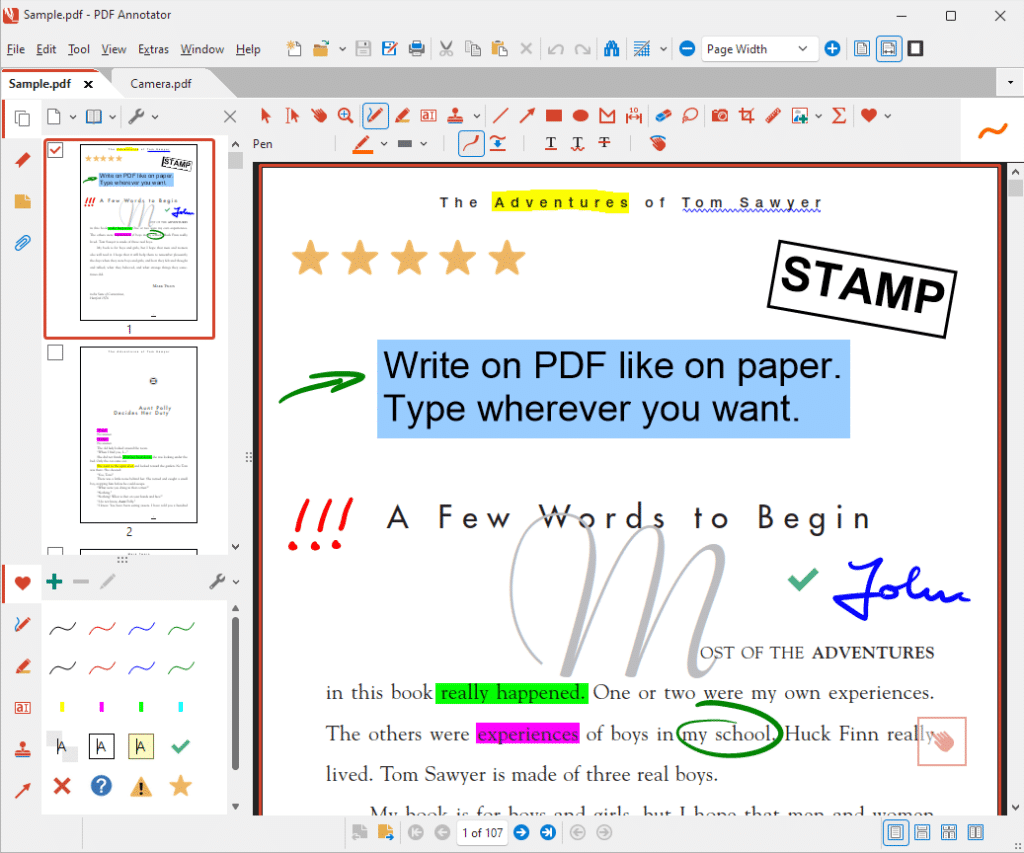
PDF Annotator lægger vægt på, at du kan skrive kommentarer direkte i dokumentet, bruge penneværktøjer, overstregning, tekstbokse, pile, linjer, rektangler, ellipser, stempler og billedindsættelse. Manualen nævner også værktøjer til at vælge, redigere, gruppere og låse annotationer, arbejde med snapshots, måling og import/eksport af annotationer.
Det er en styrke, at programmet ikke kun satser på simple kommentarer. Der er tydeligvis tænkt i et mere “markup”-orienteret workflow, hvor du kan gennemgå dokumenter visuelt og efterlade tydelig feedback. For lærere, korrekturlæsere, projektledere og teknikere kan det være en reel fordel.
En af de ting, der stadig gør PDF Annotator interessant, er fokus på digital håndskrift. Producenten fremhæver høj håndskriftskvalitet og trykfølsom digital ink, hvilket især er relevant på touch-enheder eller med stylus. Mus fungerer stadig, men softwaren virker klart mest oplagt til dem, der faktisk vil skrive eller tegne i PDF’en.
Nyere version med moderne design og bedre ydeevne
PDF Annotator har for nylig fået en større version 10-opdatering. Producenten beskriver den som en større modernisering med forbedret ydeevne, opdateret brugeroplevelse og nye produktivitetsfunktioner. Derudover nævnes skarpere visning i andre PDF-programmer, fordi annotationer nu, når det er muligt, gemmes som vektorbaseret indhold i PDF’en. Det er faktisk en ret vigtig detalje, hvis du deler filer med andre og vil undgå, at markeringer ser slørede eller “låste” ud hos modtageren.
Det gør også anmeldelsen mere relevant i dag end den gamle tekst, som lød som et ældre nicheværktøj. Nu fremstår PDF Annotator mere som en moden, løbende vedligeholdt specialistløsning.
Brugeroplevelse i hverdagen
Det, der typisk afgør om et PDF-værktøj er værd at bruge, er ikke bare antallet af funktioner, men hvor hurtigt man kan gå i gang. PDF Annotator ligner netop et program, der er bygget til at komme hurtigt fra åbning til markering. Du åbner filen, vælger et værktøj og arbejder direkte i dokumentet.
Til dansk brug giver det især mening i uddannelse, administration og mindre virksomheder, hvor man ofte sidder med rettelser, tilbud, skemaer, tegninger eller PDF-materiale, som ikke nødvendigvis skal tungt redigeres, men kommenteres hurtigt og tydeligt.
Det er dog ikke et alt-i-et PDF-univers på samme måde som nogle større konkurrenter. Hvis man leder efter avanceret PDF-konvertering, OCR-tunge workflows eller fuld dokumentredigering i stil med store enterprise-pakker, så er PDF Annotator mere smalt fokuseret. Til gengæld er det netop fokuset, der kan være pointen.
Hvem bør downloade PDF Annotator?
PDF Annotator passer bedst til:
✅ Studerende, der vil skrive noter direkte i kompendier og artikler
✅ Lærere og korrekturlæsere, der skal give feedback i PDF-filer
✅ Kontorbrugere, der kommenterer kontrakter, tilbud og interne dokumenter
✅ Brugere med touchskærm eller stylus på Windows
✅ Alle der vil have et mere naturligt note-flow end i klassiske PDF-læsere
Det passer mindre godt til:
❌ Brugere der kun skal læse PDF’er
❌ Dem der vil have en gratis permanent løsning
❌ Brugere på Mac, iPad, iPhone eller Android, da programmet er Windows-fokuseret
Top 5 tips til PDF Annotator
Top 5 tips til PDF Annotator
Få mere ud af PDF Annotator med fem enkle tips, der gør det hurtigere at kommentere, markere og arbejde direkte i PDF-filer.
Hvis du arbejder med lange PDF-dokumenter, bliver det hurtigt rodet, hvis alt markeres ens. Brug forskellige farver til f.eks. rettelser, spørgsmål og godkendelser. Det gør dokumentet langt lettere at overskue, især hvis flere skal læse dine kommentarer bagefter.
Selvom PDF Annotator gør det nemt at redigere og tilføje noter direkte i filen, er det en god vane at gemme en kopi af originalen først. Det er især smart, hvis du arbejder med kontrakter, opgaver eller dokumenter, som senere skal bruges i ren version uden kommentarer.
PDF Annotator fungerer fint med mus, men oplevelsen bliver mere naturlig med stylus eller touchskærm. Under praktisk brug føles håndskrevne noter og hurtige markeringer mere direkte, næsten som at skrive i margenen på et printet dokument. Det er en klar fordel til undervisning, møder og korrektur.
Hvis du ofte skriver de samme kommentarer som “Godkendt”, “Skal rettes” eller “Sendt til gennemgang”, kan du spare tid ved at bruge stempler eller faste markeringer. Det lyder simpelt, men i hverdagen gør det en mærkbar forskel, når du sidder med mange PDF-filer i træk.
Når en PDF skal sendes til kolleger, kunder eller undervisere, er det en fordel at holde kommentarer tydelige og konsistente. Brug korte noter, enkle pile og klare markeringer i stedet for at overfylde siden. Det gør dokumentet lettere at forstå for modtageren og giver et mere professionelt resultat.
Screenshots




