

 Martin Jørgensen
IntoWords – oplæsning og skrivehjælp til ordblinde (dansk)
IntoWords er et dansk læse- og skriveværktøj, der hjælper med de klassiske “irriterende steder”, hvor man mister tempoet: lange tekster, svære ord og den der stavning, der altid driller lige når man skal aflevere eller sende noget vigtigt. Du får oplæsning, ordforslag og støtte til stavning – og det fungerer både i dokumenter og på websider, så du ikke er låst til én bestemt måde at arbejde på.
Da vi testede IntoWords på en helt almindelig Windows 11-pc, var vi i gang ret hurtigt. Oplæsningen kørte stabilt, og på længere tekster kunne man mærke den der lettelse, hvor hjernen ikke skal “slås” med hver linje. Men: det føles ikke magisk fra første klik. Man skal lige bruge fem minutter på at finde en stemme, man kan holde ud at høre på, og få hastigheden sat rigtigt. Når det sidder, begynder det at føles som noget, man faktisk gider bruge hver dag.
Hvem er IntoWords bedst til?
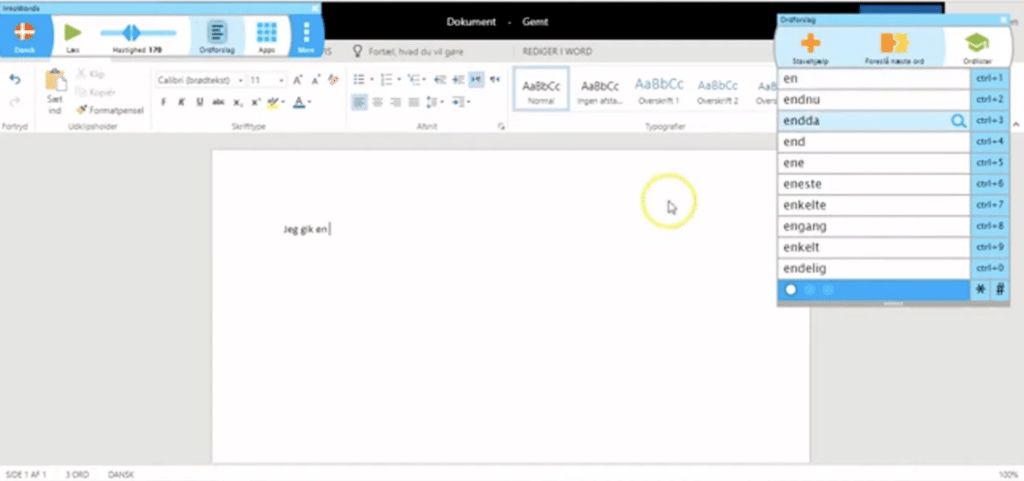
IntoWords giver mest mening, hvis du:
✅ er ordblind og vil have et oplæsningsprogram på dansk, der bare gør jobbet
✅ skriver meget i skole, på studie eller i job – og vil have færre stavefejl og mindre bøvl
✅ læser meget på nettet, i PDF’er eller i dokumenter og gerne vil holde tråden hele vejen
✅ vil kunne bruge det på tværs af enheder (det afhænger af licens og opsætning)
Hvis du googler efter intowords download, IntoWords til Windows, IntoWords til Mac eller IntoWords Chrome, så er det typisk den her type behov, du har – og det er præcis dér IntoWords er stærk.
Funktioner du faktisk ender med at bruge
IntoWords kan en del, men i praksis er det de her ting, der bliver “hverdag”:
✅ oplæsning af tekst i dokumenter og på web (især når siderne er lange)
✅ ordforslag mens du skriver (det giver færre fejl og lidt mere fart)
✅ stave- og skrivehjælp på dansk (ofte også flere sprog, hvis du bruger det)
✅ mulighed for at justere stemme, hastighed og markering under oplæsning
✅ visuel markering mens der læses op (vi hoppede mindre rundt i linjerne, når det var slået til)
For mange er IntoWords først og fremmest et oplæsningsprogram til ordblinde, men det er faktisk også ret brugbart, hvis man bare læser bedre med lyd – især når man er træt, eller teksten er tung.
IntoWords i skole, studie og arbejde
I Danmark møder man især IntoWords i skoler og på uddannelser, hvor mange får adgang gennem kommune eller institution. Det er smart, fordi “alle bruger det samme”, men det betyder også, at oplevelsen nogle gange afhænger af, hvordan licensen er sat op, og hvor meget der er styr på onboarding.
På studie og i arbejde er det typisk kombinationen af oplæsning + ordforslag, der giver mest værdi. Vi syntes især, det var stærkt her:
✅ fagtekster, hvor øjnene bliver trætte halvvejs
✅ korrektur af egne tekster (man hører fejl, man ellers bare overser)
✅ mails og rapporter, hvor man skal ramme en “ren” formulering hurtigt
IntoWords vs. alternativer
Hvis du overvejer alternativer, er det typisk de her, der bliver nævnt:
✅ AppWriter – ofte nævnt som den tætteste “samme kategori”
✅ CD-ORD – klassiker, især i skoleverdenen
✅ ClaroRead – mere “læseværktøj”-vibe end skoleøkosystem
✅ Microsofts indbyggede oplæsning / Immersive Reader – gratis, men ikke samme samlede pakke
IntoWords skiller sig ud ved at føles som én samlet løsning, som mange allerede har adgang til i Danmark – og fordi det er bygget til den måde ordblinde faktisk arbejder på i hverdagen.
Sådan kommer du hurtigt i gang (uden at drukne i indstillinger)
Det, der gjorde forskellen for os, var helt lavpraktisk:
✅ vælg en stemme, du kan holde ud at høre på (seriøst – det er halvdelen af oplevelsen)
✅ sæt hastigheden lidt ned i starten og skru op senere
✅ slå markering af ord/linje til under oplæsning (det giver mere ro)
✅ test både web og dokumenter – mange ender med at bruge det mest i browseren
✅ brug oplæsning som korrektur på din egen tekst (det er den der “hvorfor gjorde jeg ikke det før”-ting)
Top 5 tips til IntoWords
Top 5 tips til IntoWords
Små justeringer, der gør oplæsning mere behagelig og skrivehjælpen mere præcis – især hvis du bruger IntoWords dagligt i skole, studie eller arbejde.
Start langsomt – og skru op, når øret er med
Hvis tempoet er for højt fra start, mister man hurtigt meningen. Sæt hastigheden lidt ned de første dage, og øg derefter gradvist.
Slå markering af ord/linje til under oplæsning
Det gør det lettere at følge med uden at hoppe i teksten – især på lange websider og PDF’er, hvor man ellers mister placeringen.
Brug oplæsning som korrektur før du afleverer
Når du hører din egen tekst højt, opdager du tit småfejl og klodsede sætninger, som øjnene bare glider forbi.
Tæm ordforslagene, så de hjælper – ikke afbryder
Hvis forslagene popper for aggressivt, stopper du hele tiden op. Justér visning/timing, så de passer din skriverytme.
Få det til at spille i browseren – dér ender du alligevel
Mange bruger IntoWords mest i Chrome til læringsplatforme, artikler og PDF’er. Når oplæsning og markering fungerer dér, er du i mål.
FAQ
Ofte stillede spørgsmål om IntoWords
Her er de spørgsmål, der typisk dukker op, når man skal i gang, eller når noget lige skal justeres, før det føles rigtigt.
IntoWords bruges tit via institution eller ordning, så nogle har adgang gennem skole/uddannelse, mens andre skal have en individuel løsning. Hvis du er i tvivl, så tjek hvad der gælder for din adgang, før du vurderer prisen.
IntoWords findes normalt til flere platforme, men integration og “hvor godt det føles” kan variere. Test oplæsning i både dokumenter og browser, så du ved, hvad du kan regne med i din hverdag.
Ja, browserbrug er ofte hele pointen: læringsplatforme, artikler og PDF’er. Hvis oplæsningen føles mærkelig, så start med at skifte stemme og justere hastighed/markering – det løser overraskende meget.
Hvis forslagene popper for hurtigt eller fylder for meget, ender du med at stoppe op hele tiden. Justér indstillingerne, så de hjælper i baggrunden i stedet for at tage styringen.
Hvis du bruger IntoWords via skole eller organisation, så hold dig til de officielle login- og licensflows. Er du i tvivl, så spørg din institution, hvad der gælder i jeres setup, så du undgår “private workarounds”.



