

 Martin Jørgensen
ImgBurn – Et gratis og effektivt brænderprogram til Windows
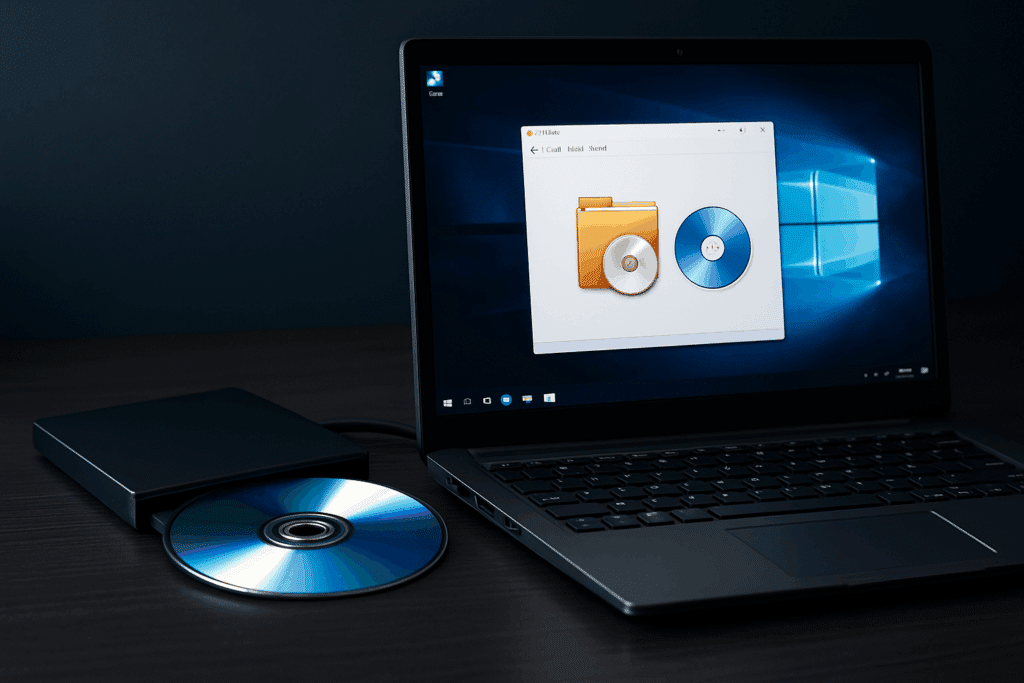
ImgBurn er et gratis brænderprogram til Windows, der gør det let at brænde CD’er, DVD’er, Blu-ray og HD-DVD’er. Selvom mange i dag bruger USB-drev og cloud-lagring, er der stadig stor efterspørgsel på software som ImgBurn til sikkerhedskopiering og oprettelse af bootbare diske, især blandt it-entusiaster og teknikere.
Funktioner og brugervenlighed
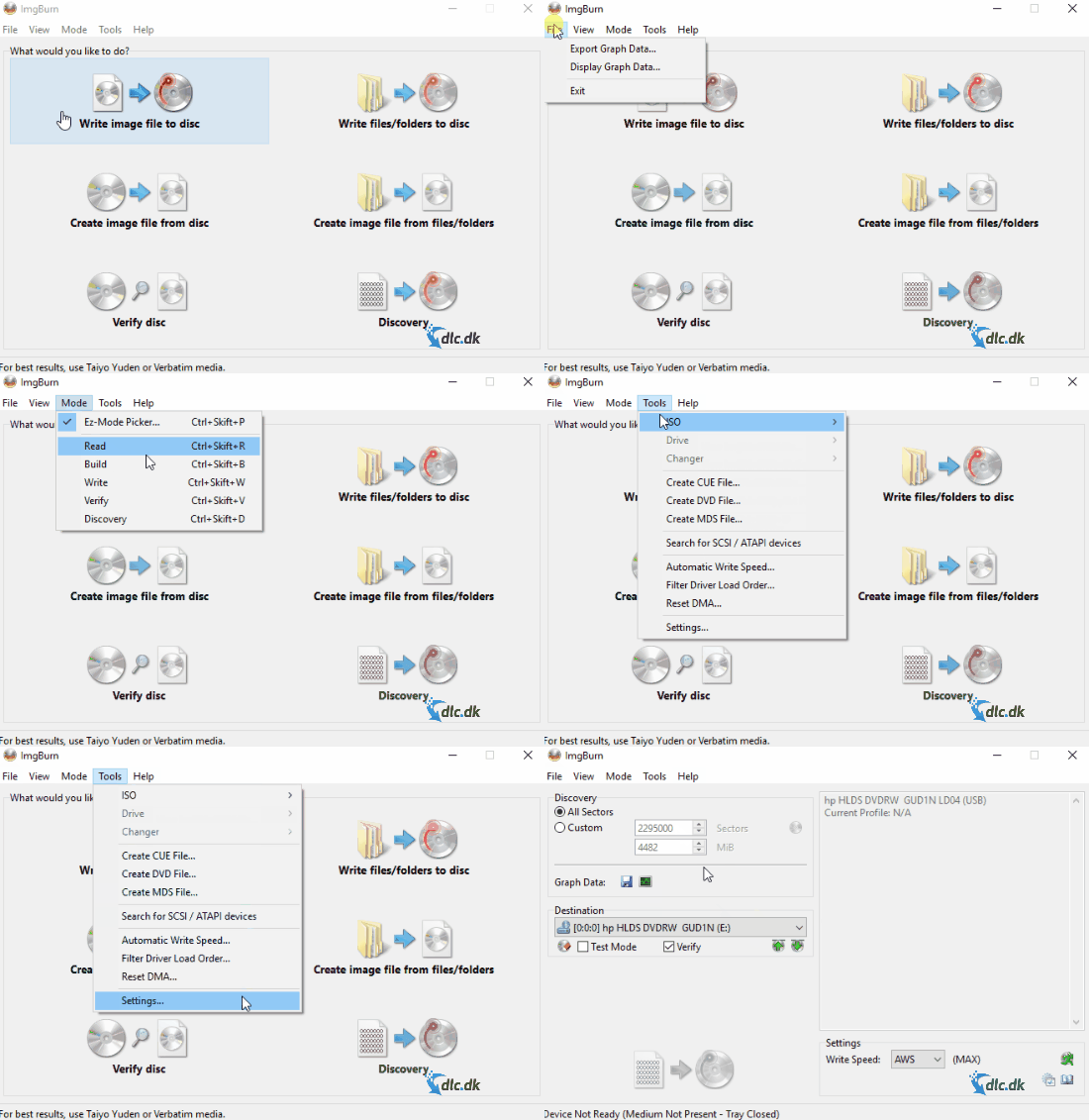
ImgBurn er kendt for sin minimalistiske brugerflade og høj funktionalitet. Programmet tilbyder seks primære funktioner:
- Brænd filer og mapper til disk
- Opret image-filer fra diske
- Skriv image-filer (ISO, BIN, IMG, NRG osv.) til disk
- Verificér brændte diske
- Opret image-filer fra filer og mapper
- Test drev og brændehastighed
Brugerfladen kan virke gammeldags, men det er en af styrkerne: du får præcis det, du har brug for – uden overflødige funktioner. ImgBurn er især kendt for sin evne til at brænde ISO-filer præcist og hurtigt.
Programmet er oversat til dansk, hvilket gør det nemt at komme i gang – også for nybegyndere.
Kompatibilitet og systemkrav
ImgBurn virker på følgende operativsystemer:
- Windows XP
- Windows Vista
- Windows 7
- Windows 8
- Windows 10
- Virker også på Windows 11 i kompatibilitetstilstand (testet, dog uden officiel support)
Programmet er letvægts og kræver kun få megabyte lagerplads.
Hvorfor bruge et brænderprogram i 2025?
Selvom USB og streaming har overtaget mange funktioner, bruges brændte diske stadig i:
- Bilradioer med CD-afspiller
- Arkivering af dokumenter
- Bootbare systemværktøjer til fejlfinding
- Deling af film/musik i offline miljøer
- Installation af styresystemer på ældre maskiner
ImgBurn udmærker sig især til oprettelse af bootbare ISO’er, hvilket gør det ideelt til fx Windows-installationsmedier eller Linux-distributioner.
Alternative programmer til ImgBurn
Hvis ImgBurn ikke passer til dine behov, kan du overveje:
- CDBurnerXP – også gratis og med moderne interface
- BurnAware Free – intuitivt og opdateret brænderprogram
- Express Burn (Mac) – et godt alternativ for Mac-brugere
Top 5 tips til ImgBurn
Brænd ISO-filer korrekt
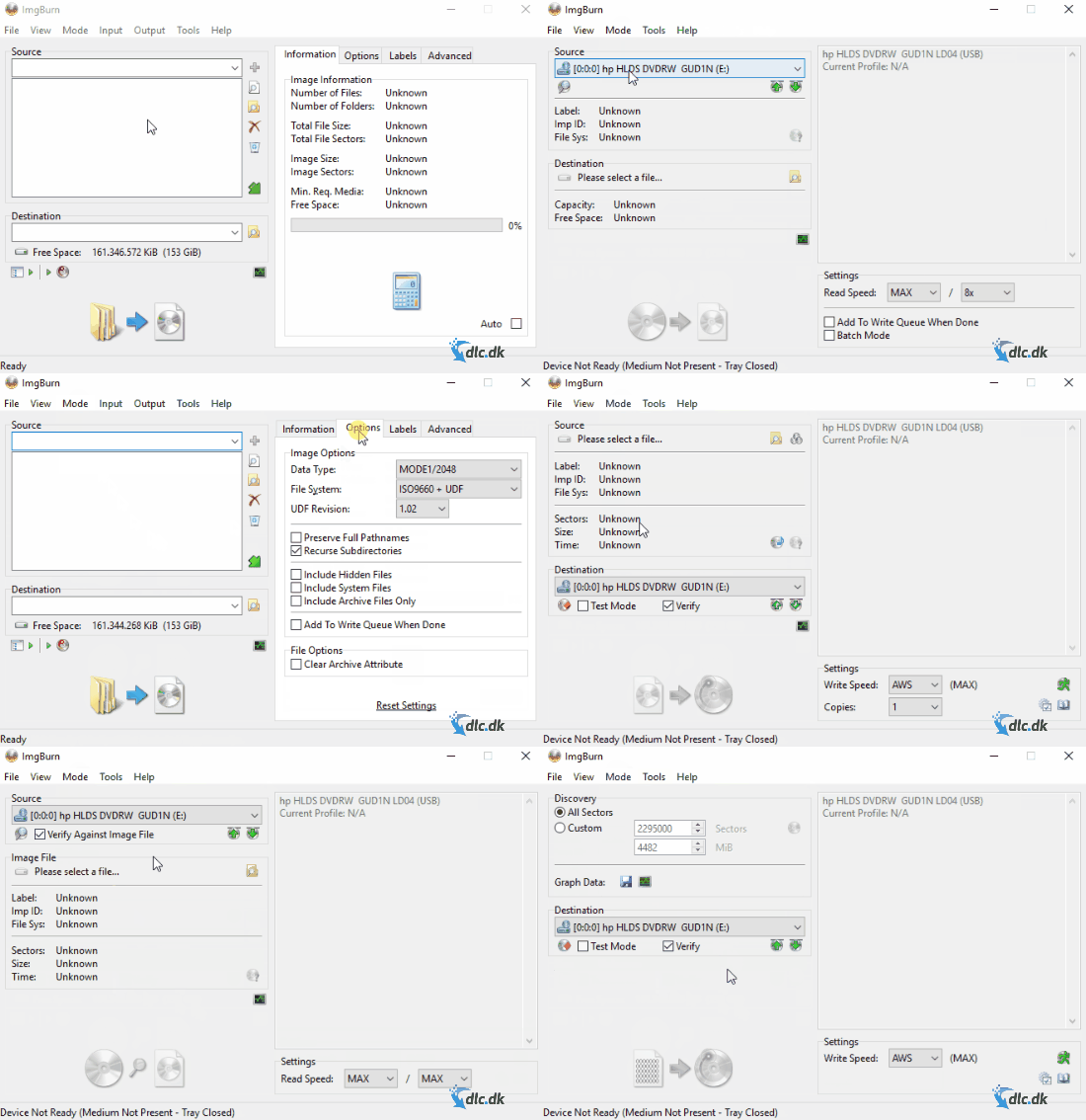
Når du skal brænde en ISO-fil til en CD, DVD eller Blu-ray, bør du altid vælge funktionen “Write image file to disc”. For at undgå fejl og sikre optimal læsbarhed, især på ældre drev og afspillere, anbefales det at vælge den lavest mulige brændehastighed – fx 4x i stedet for 16x. Det tager lidt længere tid, men giver mere stabile og driftssikre resultater.
Tjek dine diske
Efter brænding bør du altid bruge funktionen “Verify disc”. ImgBurn sammenligner den brændte disk med den oprindelige kildefil og kontrollerer, om alt er blevet korrekt overført. Det sikrer, at dine sikkerhedskopier og installationsmedier rent faktisk virker, når du har brug for dem.
Lav dine egne ISO’er
Med funktionen “Create image file from files/folders” kan du samle dine egne filer og mapper i én samlet ISO-fil. Det er oplagt, hvis du vil lave backups, sende filer i struktureret format eller bruge ISO’en til senere brænding. ImgBurn giver dig desuden mulighed for at vælge filsystem (ISO9660, UDF), give diskenavn og tilføje etiketter.
Brug dansk sprogpakke
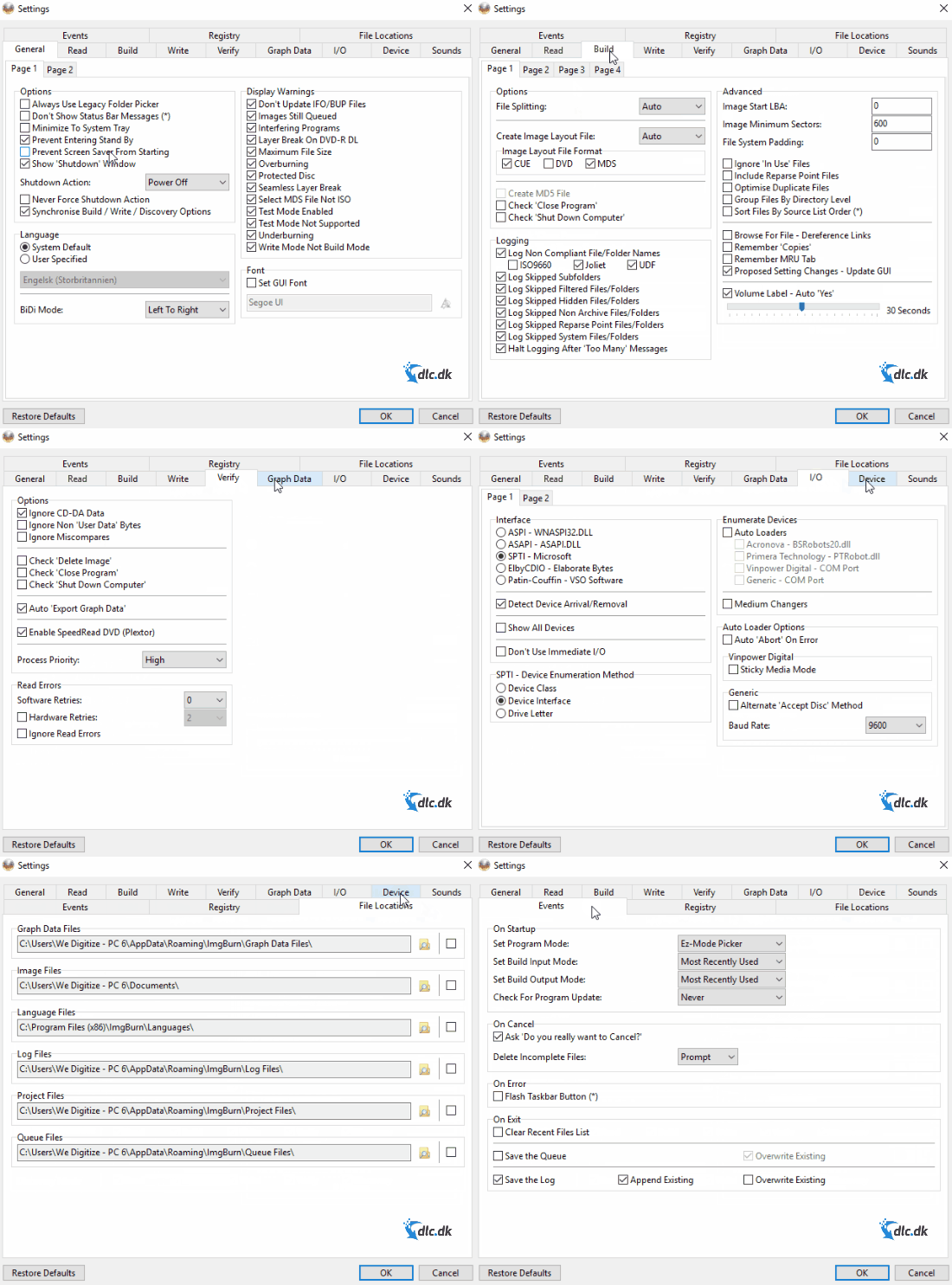
ImgBurn understøtter dansk sprog, og det gør programmet mere tilgængeligt – især for nye brugere. Du kan vælge dansk allerede under installationen, eller bagefter ændre sproget under Tools > Settings > Language. Programmet skal muligvis genstartes for at sproget skifter.
Lav bootbare diske
Hvis du har brug for at lave en bootbar disk – fx til installation af Windows, Linux eller andre systemværktøjer – understøtter ImgBurn det via boot-sektorer. Når du brænder en ISO, kan du vælge “Make Image Bootable” og tilføje en boot image-fil (.bin). ImgBurn understøtter flere formater og giver fuld kontrol over bootindstillinger, så du nemt kan oprette dine egne installationsmedier.



