

 Martin Jørgensen
iCloud til Windows – få det bedste fra Apple på din pc
iCloud er Apples populære cloud-tjeneste, som millioner af mennesker verden over bruger hver eneste dag. Normalt tænker man på iCloud som noget, der primært findes på iPhone, iPad og Mac, men med iCloud til Windows kan du nemt forbinde din pc til Apples økosystem. Det betyder, at du kan få adgang til dine billeder, dokumenter, kontakter og meget mere – direkte fra din Windows-computer.
Vi testede iCloud på en almindelig Windows 11-pc, og oplevede, at opsætningen var ligetil, men krævede et par ekstra skridt i forhold til Mac. Efter installationen skulle vi logge ind med Apple ID og bekræfte login via tofaktor-godkendelse (kode sendt til iPhone). Herefter kunne vi selv vælge, hvad vi ville synkronisere: Fotos, iCloud Drive, Mail, Kontakter, Kalendere eller bogmærker fra Safari.
Installation og opsætning
Installationen tog under fem minutter. Selve installationsfilen kan hentes direkte fra Apples officielle hjemmeside, og programmet minder på mange måder om andre cloud-klienter som OneDrive og Google Drive.
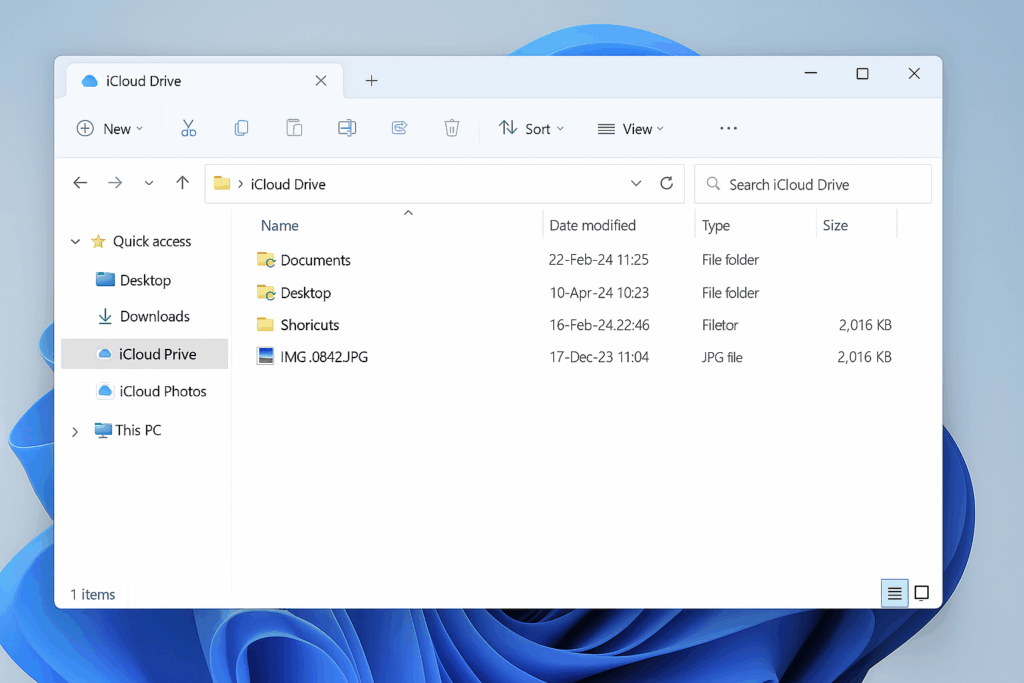
Efter første login kom vi til et kontrolpanel, hvor vi kunne slå de forskellige funktioner til og fra. Vi valgte at aktivere Fotos og iCloud Drive med det samme, så vi kunne teste integrationen i Stifinder.
Noget, vi især bemærkede, var at billeder begyndte at dukke op i “iCloud Fotos”-mappen allerede få minutter efter installationen. Det føltes næsten som at have iPhone-kameraet direkte koblet på computeren – uden kabler eller manuelle overførsler.
Funktioner og muligheder
Når du bruger iCloud til Windows, får du adgang til stort set de samme funktioner, som Mac-brugere kender:
✅ Fotos og videoer – automatisk upload fra iPhone til iCloud, så du kan se og downloade dem direkte fra Stifinder.
✅ iCloud Drive – dine dokumenter, præsentationer og andre filer ligger i skyen, men er synlige som en mappe i Windows.
✅ Mail, kontakter og kalendere – integration med Outlook betyder, at du kan se din iCloud-kalender eller kontakte personer uden at åbne iPhone.
✅ Safari-bogmærker – hvis du bruger Safari på iPhone eller iPad, kan dine bogmærker synkroniseres med Edge, Chrome eller Firefox.
✅ Deling af mapper – gør det nemt at samarbejde med familie eller kollegaer i realtid.
Oplevelsen i praksis
Under vores test oplevede vi, at iCloud fungerede stabilt, men at hastigheden på filsynkronisering varierede afhængigt af internetforbindelsen. Når vi uploadede større videofiler fra iPhone, tog det naturligvis lidt tid, men dokumenter og billeder var lynhurtigt tilgængelige på pc’en.
Brugerfladen er ikke helt så elegant som på Mac, men Apple har gjort et solidt stykke arbejde med at tilpasse iCloud til Windows. Stifinder-integration er en klar fordel – man føler ikke, at man arbejder i et separat program, men derimod bare med en almindelig mappe.
Vi oplevede dog, at iCloud bruger en del systemressourcer, når den kører i baggrunden, især under første synkronisering. Det kan være en ulempe for ældre pc’er.
Grafik og design
Designet er minimalistisk og typisk Apple. Kontrolpanelet er meget simpelt – nogle vil måske endda mene for simpelt. Man får ikke detaljerede indstillingsmuligheder som i f.eks. Google Drive, men det er nok netop pointen: iCloud skal være nemt.
Ikonerne i Stifinder ligner almindelige mapper, men med små sky-symboler, der viser, om filen ligger lokalt eller kun i skyen. Det er intuitivt og fungerer godt.
Sikkerhed og privatliv
En af de store styrker ved iCloud er sikkerhed. Alle filer er krypteret både under overførsel og i skyen. Apple er kendt for at have fokus på privatliv, og man kan aktivere to-faktor-godkendelse, hvilket vi gjorde under testen. Det betyder, at selv hvis nogen kender dit Apple ID og password, kan de ikke få adgang uden din iPhone eller enhed til at godkende login.
Man skal dog være opmærksom på, at Apple som udgangspunkt ikke giver ubegrænset plads. Gratisversionen indeholder kun 5 GB, hvilket hurtigt bliver fyldt op, hvis du tager mange billeder eller videoer.
Brugervenlighed
Vi oplevede, at iCloud er nemt at bruge, men at der stadig er en forskel i forhold til Mac. På Mac er iCloud dybt integreret i hele systemet, mens det på Windows mere føles som et ekstra lag.
Dog fungerer det rigtig godt, hvis man bare vil have adgang til sine filer, billeder og kontakter på tværs af platforme.
Hvis du allerede er i Apple-universet, er iCloud næsten uundværligt. Bruger du primært Windows og Android, giver det mindre mening – her vil Google Drive eller OneDrive ofte være bedre alternativer.
Sammenligning med konkurrenter
- Google Drive: Hurtigere webgrænseflade, men mindre integreret i Windows.
- OneDrive: Bedst til Windows, men mangler integration til iPhone på samme niveau som iCloud.
- Dropbox: God delingsfunktionalitet, men kræver særskilt abonnement.
iCloud til Windows er bedst, hvis du allerede har iPhone eller iPad, men også bruger pc i hverdagen.
Top 5 tips til iCloud til Windows
Sørg for at dine billeder og videoer altid sikkerhedskopieres automatisk til iCloud, så du aldrig mister dine minder.
Gem tunge filer i skyen og frigør plads på din pc, så du kan arbejde mere effektivt uden at fylde harddisken.
Få de samme Safari-bogmærker på både iPhone, iPad og Windows – det sparer tid i hverdagen.
Brug iCloud til at dele mapper, så alle kan redigere og tilføje filer i realtid – perfekt til samarbejde eller familiealbummer.
De gratis 5 GB er hurtigt opbrugt. For et lille beløb kan du få 50 GB, 200 GB eller 2 TB og dele pladsen med familien.



