Martin Jørgensen
DOSBox – Den bedste måde at spille gamle DOS-spil på i dag
DOSBox er et gratis open source-program, der emulerer et klassisk DOS-miljø, så du kan køre gamle DOS-spil og retroprogrammer på en moderne PC (Windows 10/11) – uden at skulle rode med gammelt hardware eller “mærkelige” drivere. Hvis du har downloadet et gammelt spil og møder fejlen “This program cannot be run in DOS mode” eller bare en sort skærm, er DOSBox ofte løsningen.
Hvad bruger man DOSBox til?
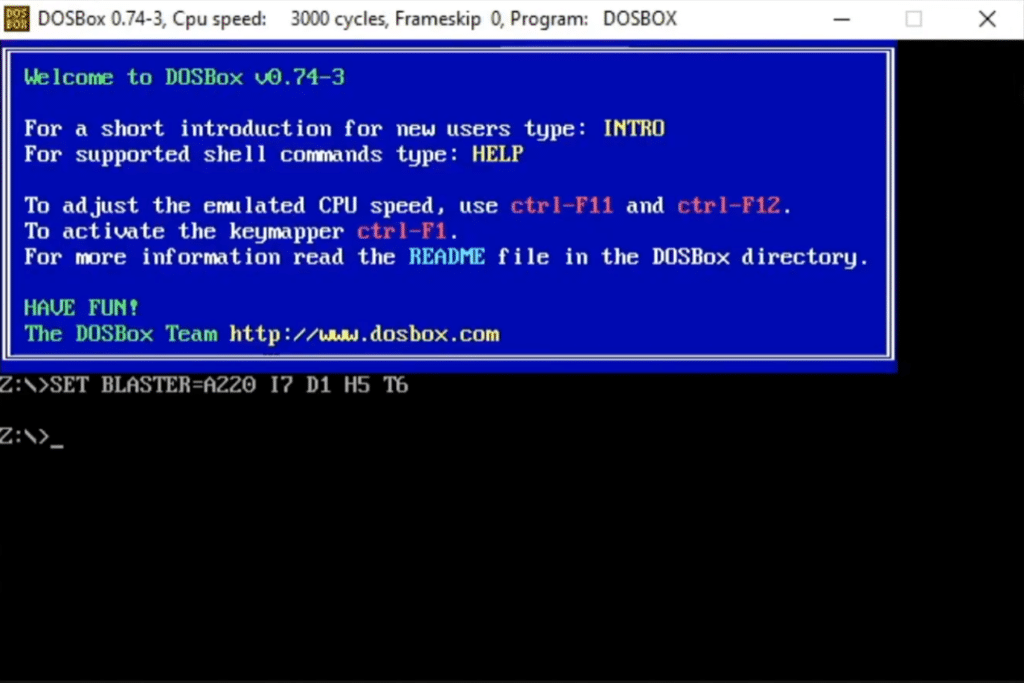
DOSBox er især lavet til spil – og det mærkes. Når det virker bedst, føles det som at tænde en gammel maskine: den rigtige lyd, den rigtige hastighed og den rigtige “tastaturfølelse”.
Typiske use cases:
- Spil klassikere fra 80’erne og 90’erne på Windows 11
- Kør gamle DOS-programmer, som ikke længere kan starte i Windows
- Få korrekt lyd (Sound Blaster/MIDI) i gamle titler
- Sæt hastigheden rigtigt (så spil ikke kører alt for hurtigt på ny hardware)
Sådan kom vi i gang i vores test (Windows 11)
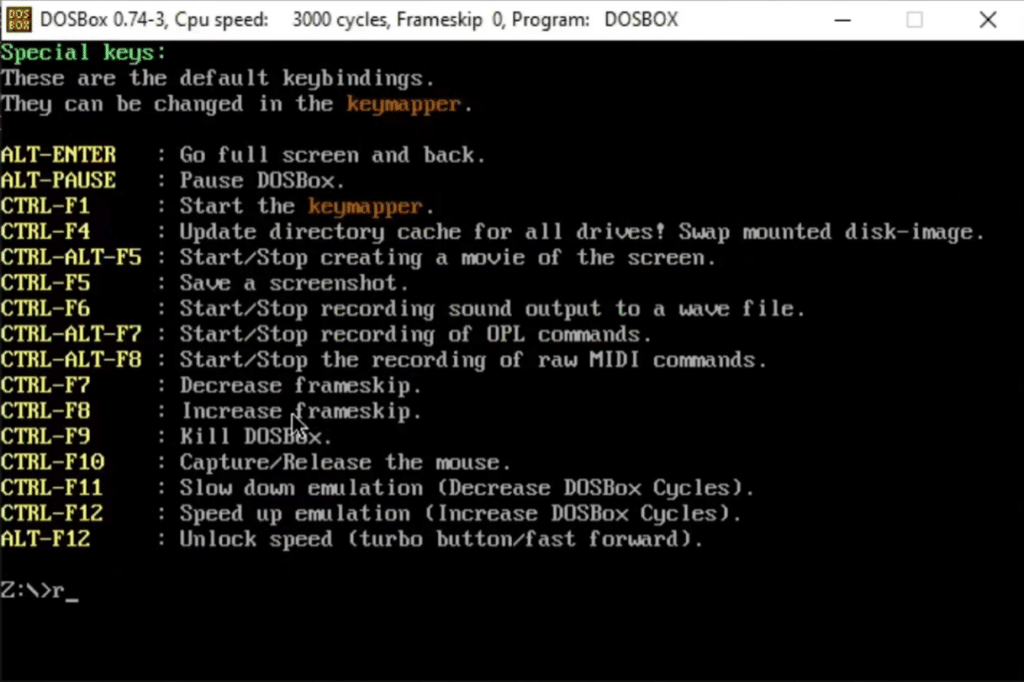
Vi testede DOSBox på en helt almindelig Windows 11-pc og startede med “den klassiske metode”: en mappe med spil, mount som drev, og så køre spillets .exe. Det tog et par minutter at forstå logikken første gang – men når først man har gjort det én gang, går det hurtigt.
Grundidéen er:
- Lav en mappe på din PC til spil (fx C:\DOSSpil)
- “Mount” mappen som et drev i DOSBox
- Skift til drevet og start spillets exe-fil
Hvis du har mange spil, bliver en frontend hurtigt guld værd (mere om det længere nede).
Kompatibilitet og funktioner, der faktisk betyder noget
DOSBox er ikke bare “en emulator” – det er et værktøj med ret mange små detaljer, som gør forskellen i praksis:
- Understøtter langt de fleste klassiske DOS-spil
- Lyd (inkl. klassiske Sound Blaster-profiler) og mulighed for MIDI
- Tastatur og mus fungerer i de fleste spil – og du kan ofte også bruge joystick
- Kan køre både i vindue og fuld skærm
- Cross-platform: fungerer på Windows, macOS og Linux
Det vigtigste i hverdagen er typisk: at spil starter stabilt, at lyden virker, og at hastigheden ikke stikker af. Det klarer DOSBox rigtig godt, især på de store “kendte” klassikere.
Frontends gør DOSBox markant nemmere
Hvis du ikke gider skrive kommandoer (helt fair), så brug en frontend. En frontend er en grafisk brugerflade, hvor du opretter spilprofiler én gang, hvorefter du bare klikker “Play”.
Frontends er især gode til:
- At gemme indstillinger pr. spil (opløsning, lyd, cpu/hastighed)
- At undgå at skrive mount-kommandoer hver gang
- At holde styr på mange spil på én pc
Populære DOS-spil der typisk fungerer godt i DOSBox
Hvis du er i retrohjørnet, er DOSBox genial til fx:
- Doom og Doom II
- Prince of Persia
- Commander Keen
- Wolfenstein 3D
- Dune II
- Monkey Island (flere udgaver afhænger dog af version)
(Hvis et spil driller, er det næsten altid lyd/hastighed/mapper, der skal justeres – ikke at DOSBox “ikke kan”.)
Top 5 tips til DOSBox (hurtigere i gang)
Top 5 tips til DOSBox
Små justeringer der typisk løser 90% af “hvorfor virker mit spil ikke?” – især lyd, mapper og hastighed.
Hold dine spil i én fast mappe (så mount altid er simpelt)
Lav fx en mappe som C:\DOSSpil og læg hvert spil i sin egen undermappe. Så kan du mount’e samme sted hver gang, og du slipper for rod med forskellige stier.
Hvis spillet kører for hurtigt eller langsomt, så er det “cycles”
Mange DOS-spil er følsomme for hastighed. Justér CPU-hastighed (cycles), til spillet føles rigtigt. Det er ofte her, “det virker men føles forkert” bliver fikset.
Ingen lyd? Start med Sound Blaster-indstillingerne i spillets setup
Mange spil har en separat SETUP.EXE, hvor du vælger lydkort. Vælg typisk Sound Blaster og prøv standard-IRQ/DMA, hvis du er i tvivl. Det løser overraskende tit problemet.
Brug en frontend hvis du har mere end 2–3 spil
Frontends gør det klik-enkelt: profiler pr. spil, gemte indstillinger og ingen kommandoer. Det er især lækkert, hvis flere i husstanden bruger samme pc.
Gem en “auto-start” opsætning til dit yndlingsspil
Når du har ramt den rigtige opsætning, så gem den som standardprofil, så spillet starter med de rigtige mapper, lyd og hastighed hver gang. Det sparer tid – især på gamle klassikere.