Martin Jørgensen
Systweak PDF Editor gør PDF-redigering nemmere på Windows
Systweak PDF Editor er et PDF-program til Windows, der samler redigering, konvertering, komprimering, signering og organisering af PDF-filer i ét samlet værktøj.
Vi testede Systweak PDF Editor på en Windows 11-computer med en blanding af almindelige PDF-dokumenter, scannede filer og lidt tungere dokumenter med billeder. Det første indtryk er, at programmet især henvender sig til brugere, der synes Adobe Acrobat er for dyrt eller for tungt, men som stadig har brug for mere end bare en gratis PDF-læser.
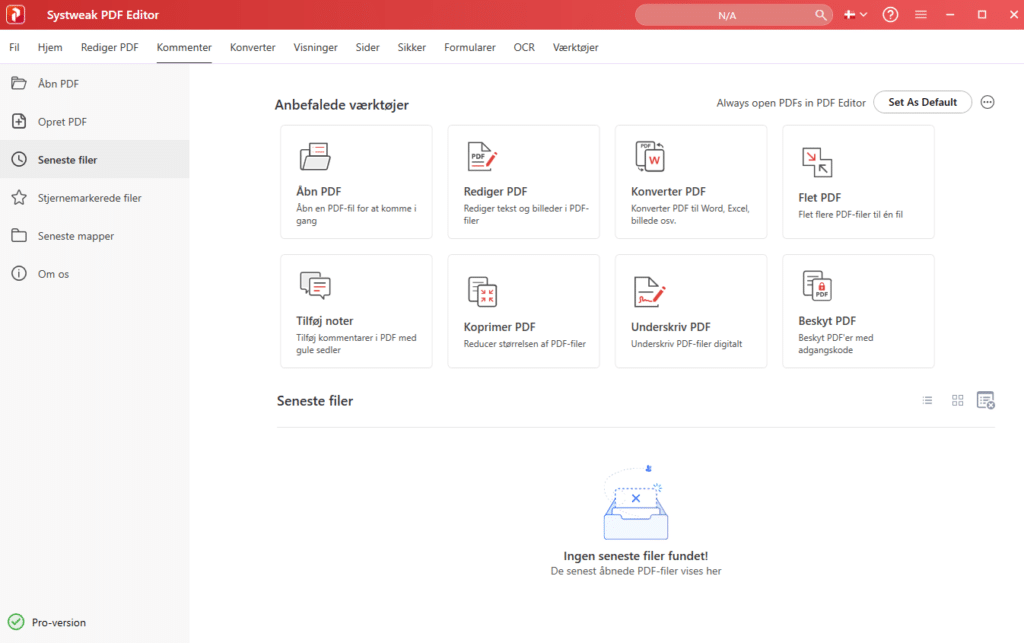
Det er ikke det mest moderne PDF-program, vi har prøvet, og nogle menuer føles lidt klassiske i udtrykket. Til gengæld er funktionerne placeret ret logisk, og man kommer hurtigt i gang med de opgaver, de fleste faktisk har brug for: rette tekst, sætte sider sammen, beskytte filer med kodeord, komprimere store PDF’er og konvertere dokumenter til andre formater.
Rediger PDF-filer uden at uploade dem
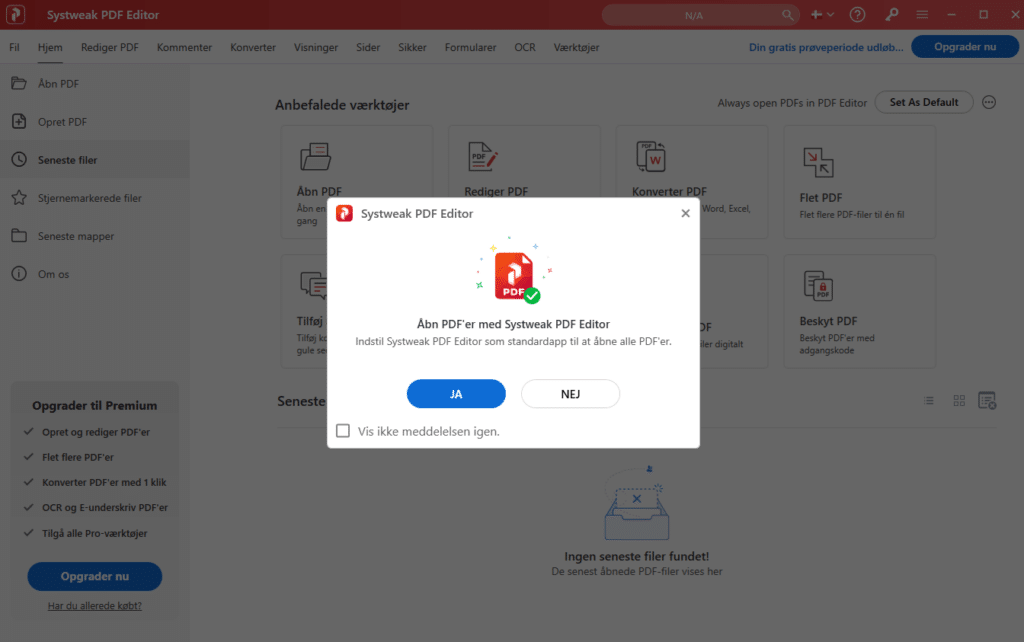
En af de ting, vi godt kan lide ved Systweak PDF Editor, er at programmet fungerer som et offline PDF-værktøj. Det betyder, at du kan arbejde med dokumenter direkte på din egen PC i stedet for at uploade dem til en tilfældig online PDF-tjeneste.
Det er især relevant, hvis du sidder med kontrakter, fakturaer, eksamenspapirer, kundedata eller andre dokumenter, som ikke bør sendes ud på nettet bare for at fjerne en side eller rette en linje tekst.
I vores test var det nemt at åbne en PDF, klikke på tekstfelter og rette mindre fejl. Layoutet blev ikke altid perfekt, hvis filen var meget kompleks, men til almindelige dokumenter fungerede det fint. Det er stadig vigtigt at gemme en kopi af originalfilen, før du begynder at ændre i en vigtig PDF.
PDF-konvertering, OCR og komprimering
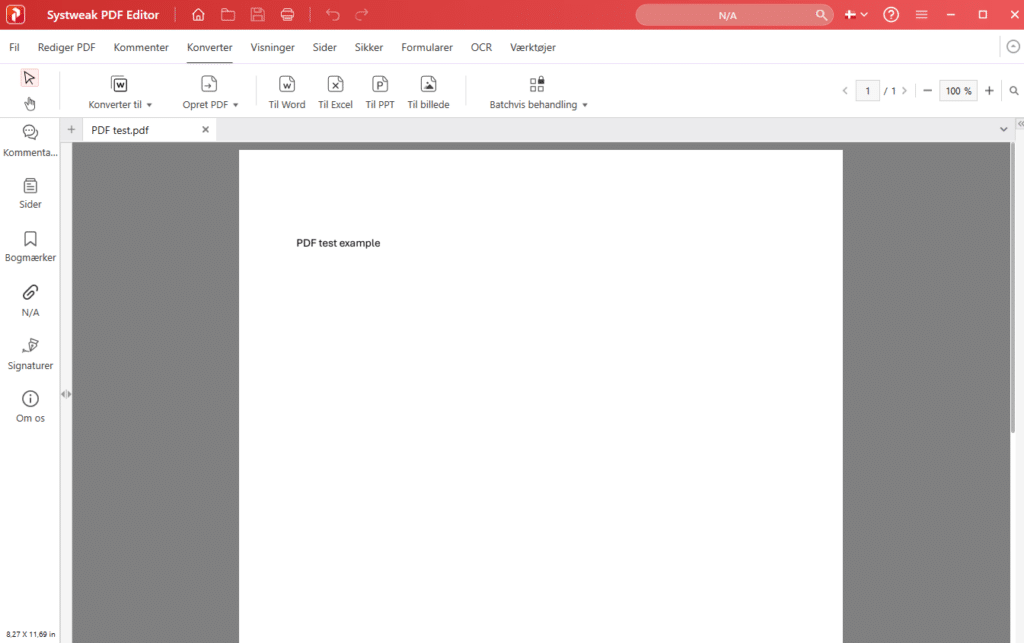
Systweak PDF Editor kan også bruges som PDF converter. Du kan konvertere PDF-filer til blandt andet Word, Excel, PowerPoint og billedformater, hvilket gør programmet mere anvendeligt end en simpel PDF viewer.
OCR-funktionen er særlig interessant, hvis du arbejder med scannede dokumenter. Her forsøger programmet at genkende tekst i billedbaserede PDF’er, så indholdet kan søges i og redigeres. Det er ikke magi, og kvaliteten afhænger meget af scanningen. En skæv scanning med dårlig kontrast giver stadig ujævne resultater. Men på pæne, tydelige dokumenter var resultatet brugbart nok til, at man kan spare en del manuelt tastearbejde.
Komprimering af PDF-filer er også praktisk. Mange kender problemet med en PDF, der er for stor til at sende via mail eller uploade til en offentlig selvbetjeningsløsning. Her kan Systweak PDF Editor reducere filstørrelsen, uden at man skal igennem en browserbaseret tjeneste først.
Organisering af sider og dokumenter
Programmet gør det nemt at flytte, rotere, slette og samle sider. Det lyder måske ikke særligt spændende, men i praksis er det ofte netop den slags PDF-opgaver, der stjæler tid.
Vi testede blandt andet at samle flere mindre PDF’er til ét dokument og fjerne et par overflødige sider fra en rapport. Det gik hurtigt, og brugerfladen er tilpas simpel til, at man ikke skal lede længe efter de relevante knapper.
Der er også mulighed for at tilføje vandmærker, noter, markeringer og signaturer. Det gør Systweak PDF Editor relevant til både studiebrug, mindre virksomheder og privatpersoner, der jævnligt håndterer dokumenter.
Ikke helt gratis – men mere seriøst end mange gratis alternativer
Systweak PDF Editor er ikke bare en gratis PDF-læser, og det skal man være opmærksom på. Nogle brugere vil måske forvente, at alle PDF-værktøjer er gratis, fordi der findes mange små online-løsninger. Men hvis du vil redigere PDF’er lokalt på Windows, bruge OCR og konvertere dokumenter, er det normalt et område, hvor betalingssoftware hurtigt kommer i spil.
Det betyder også, at Systweak PDF Editor ikke nødvendigvis er det bedste valg, hvis du kun skal åbne en PDF en gang imellem. Til ren læsning er en gratis PDF reader nok. Men hvis du ofte retter, samler, underskriver eller konverterer PDF-filer, giver programmet langt bedre mening.
Et godt valg til Windows-brugere med mange PDF-opgaver
Systweak PDF Editor rammer en praktisk mellemvej. Det er mere omfattende end de små gratis PDF-værktøjer, men uden at føles lige så tungt som de største professionelle PDF-pakker. Under vores test virkede programmet bedst til almindelige kontoropgaver: rette tekst, flytte sider, komprimere filer, konvertere dokumenter og arbejde med scannede PDF’er.
Det er ikke et perfekt program. Designet kunne være mere elegant, og avanceret PDF-redigering kan stadig give små layoutproblemer i komplicerede dokumenter. Men som et samlet PDF-værktøj til Windows er Systweak PDF Editor et solidt bud, især hvis du helst vil håndtere dine dokumenter lokalt på computeren.
Top 5 tips til Systweak PDF Editor
Gem altid en kopi af originalen først
PDF-redigering kan ændre layoutet, især i filer med mange billeder, tabeller eller specielle skrifttyper. Gem derfor en kopi, før du retter direkte i dokumentet.
Brug OCR til scannede dokumenter
Hvis teksten i en PDF ikke kan markeres, er dokumentet sandsynligvis scannet som et billede. Her kan OCR-funktionen gøre teksten søgbar og lettere at arbejde med.
Komprimér PDF’er før du sender dem
Store PDF-filer kan være irriterende i mail og online formularer. Prøv komprimeringsfunktionen, hvis dokumentet fylder for meget.
Saml bilag i én PDF
Har du flere fakturaer, kvitteringer eller bilag, kan du samle dem i én PDF. Det gør arkivering og deling mere overskueligt.
Brug passwordbeskyttelse til følsomme filer
Hvis du deler dokumenter med personlige oplysninger, kontrakter eller økonomiske data, bør du overveje at beskytte PDF’en med adgangskode.