Martin Jørgensen
CrystalDiskInfo – Det letteste værktøj til at overvåge din SSD og HDD
Vi har testet CrystalDiskInfo på en almindelig Windows 11-pc, og det er tydeligt, hvorfor programmet er blevet et af de mest brugte værktøjer til harddisk- og SSD-overvågning i Danmark. Installationen tog under ét minut, og straks efter opstart fik vi vist temperatur, sundhedsstatus, firmware, antal driftstimer og detaljerede SMART-værdier – uden at skulle ændre én eneste indstilling.
For mange danske brugere er det netop sådan et værktøj, man leder efter, når pc’en pludselig føles langsom, eller man har en mistanke om, at en SSD eller HDD er på vej i graven.
Funktioner og brugeroplevelse
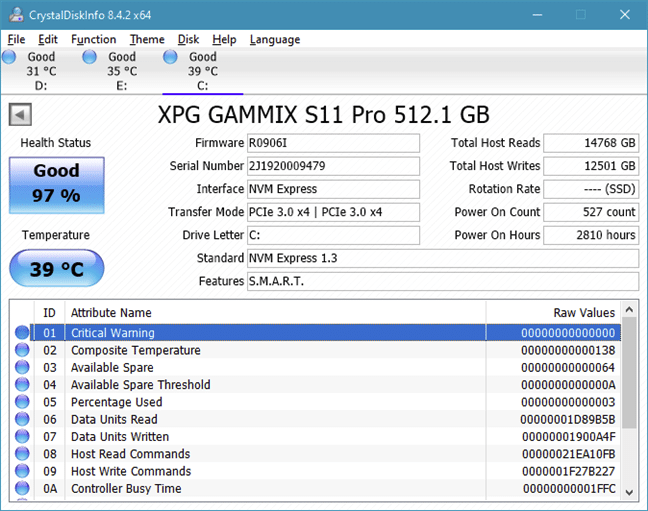
Noget af det første vi lagde mærke til i testen, var hvor hurtigt CrystalDiskInfo opdaterer data i realtid. Temperatur og status ændrer sig øjeblikkeligt, når disken belastes, og programmet bruger klare farver og status-tags (God, Advarsel, Dårlig) til at vise risiko.
Programmet giver blandt andet:
• Temperatur i realtid
• Sundhedsstatus baseret på SMART-data
• Understøttelse af NVMe, SATA, SSD og HDD
• Firmware-version, kapacitet og tilslutningstype
• Antal tænd/sluk-cyklusser og driftstimer
• Slitageindikatorer på SSD’er
Trods de mange tekniske oplysninger føles det stadig forholdsvis tilgængeligt, fordi de vigtigste ting står øverst og er farvekodet.
Grafik og design
Grafisk er CrystalDiskInfo ikke et moderne Windows 11-program. Layoutet minder mere om klassiske værktøjer fra Windows XP- eller Windows 7-tiden. Under vores test skiftede vi hurtigt til et mørkt tema for bedre kontrast, og det gjorde faktisk en stor forskel for overskueligheden.
Designet er måske ikke pænt, men det fungerer. Store tal, tydelige temperaturer og en simpel tabelstruktur gør det nemt at finde de relevante værdier, når du skal vurdere, om din disk er sund.
Udfordringer og kontrol
I praksis er den største udfordring, at mange SMART-værdier er tekniske. Nye brugere kan let blive i tvivl om, hvad “Reallocated Sectors Count” eller “Wear Leveling Count” reelt betyder. I vores test endte vi dog med at bruge sundhedsstatus og farvekoderne langt mere end de rå tal.
CrystalDiskInfo fortæller dig, om noget er galt – men det forklarer ikke altid pædagogisk, hvad næste skridt bør være. Her skal man selv vide, at backup er førsteprioritet, hvis statussen pludselig ændrer sig til Advarsel eller Dårlig.
Softwarens styrker og svagheder i daglig brug
Da vi belastede vores NVMe-SSD med store filkopier og spilinstallationer, kunne vi i realtid følge, hvordan temperaturen steg, og hvordan sundhedstilstanden stadig blev vurderet som god. Vi aktiverede også advarselsfunktionen, som gav en pop-up, da disken nåede den angivne temperaturgrænse.
I praksis gør det CrystalDiskInfo til et rigtig godt “tidligt varslingssystem”. Mange større problemer med harddiske og SSD’er kan fanges, inden de udvikler sig til reelle datahavarier – så længe man reagerer, når programmet begynder at advare.
Top 5 tips til CrystalDiskInfo
Hold øje med Reallocated Sectors Count
Reallocated Sectors Count er et af de vigtigste SMART-felter. Hvis tallet begynder at stige, er det ofte et tegn på, at harddisken fysisk tager skade. Tag straks backup, hvis du ser en ændring over tid.
Brug advarselsfunktionen til temperatur
Sæt en temperaturgrænse, hvor du vil have en advarsel. På bærbare eller kompakte pc’er kan temperaturen hurtigt stige under belastning, og en tidlig advarsel kan afsløre dårlig køling eller et kabinet med for dårlig luftgennemstrømning.
Aktivér autostart med Windows
Lad CrystalDiskInfo starte automatisk sammen med Windows. Så ligger det i systembakken og overvåger konstant dine drev, uden at du behøver åbne programmet manuelt.
Skift til mørkt tema for bedre læsbarhed
Flere af de mørke temaer gør tallene lettere at aflæse – især på skærme med høj opløsning eller hvis du sidder mange timer foran pc’en. Under testen oplevede vi mindre “øjenstøj” med mørkt tema.
Kombinér CrystalDiskInfo med CrystalDiskMark
Brug CrystalDiskMark til at benchmarke hastighed og CrystalDiskInfo til at holde øje med sundhed og temperatur. Det er en stærk kombination, hvis du ofte opgraderer hardware eller vil sikre, at din nye SSD yder som lovet.