





CPU-Z download – det lille værktøj alle hardware-nørder ender med at bruge
CPU-Z er et kompakt systemværktøj til Windows, der giver dig et hurtigt overblik over processor, bundkort, RAM og en række centrale hardwareoplysninger uden at belaste systemet unødigt. Det er netop den type program, mange installerer, når de vil tjekke en ny PC, dobbelttjekke specifikationer eller finde ud af, om en opgradering faktisk kører som forventet.
Hvad CPU-Z er god til i praksis

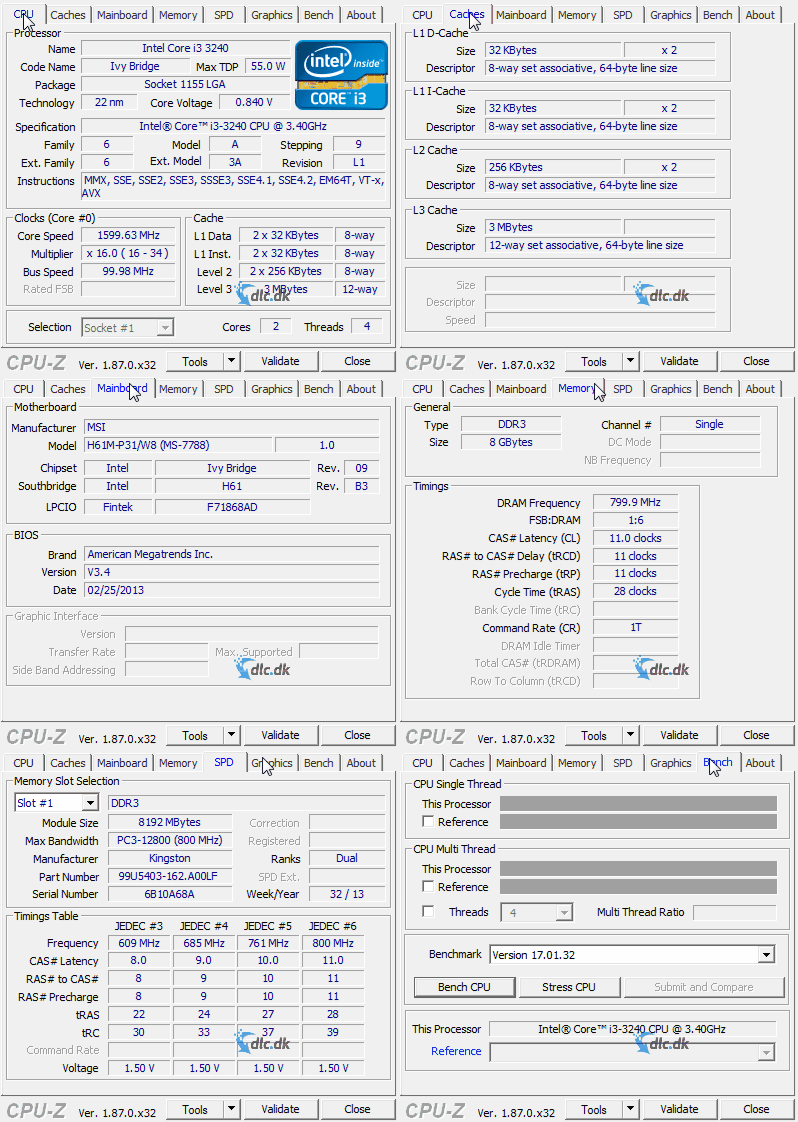
Det smarte ved CPU-Z er, at programmet ikke prøver at være alt muligt på én gang. Det er ikke et tungt diagnoseværktøj med 40 menuer og avancerede grafer over det hele. Det er i stedet et hurtigt opslagsværk til din egen hardware.
Under vores test på en almindelig Windows 11-PC var det især programmets fart, der gjorde indtryk. Installationen gik hurtigt, programmet åbnede med det samme, og de vigtigste oplysninger lå lige foran os uden konto, login eller forvirrende opsætning. Det er en stor del af grunden til, at CPU-Z stadig er populært blandt både entusiaster og folk, der bare gerne vil vide, hvad der reelt sidder i maskinen.
Du kan typisk bruge CPU-Z til at:
✅ se præcis hvilken CPU du har
✅ kontrollere clockhastigheder og cache
✅ få overblik over bundkort, BIOS og chipset
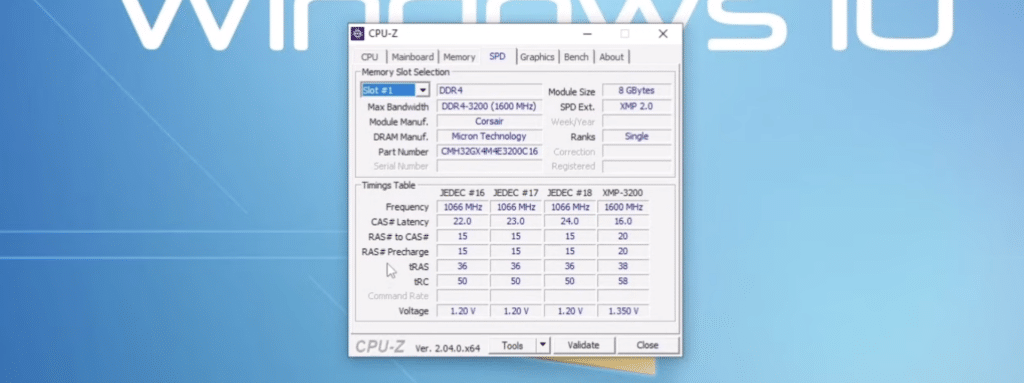
✅ tjekke RAM-type, frekvens og timings
✅ sammenligne hardwareoplysninger med det, producenten lover
Det er især nyttigt, hvis du har købt en brugt PC, selv har bygget maskinen, eller vil kontrollere om RAM faktisk kører med den hastighed, du forventer.
Hardwareinfo uden støj og unødvendigt fyld

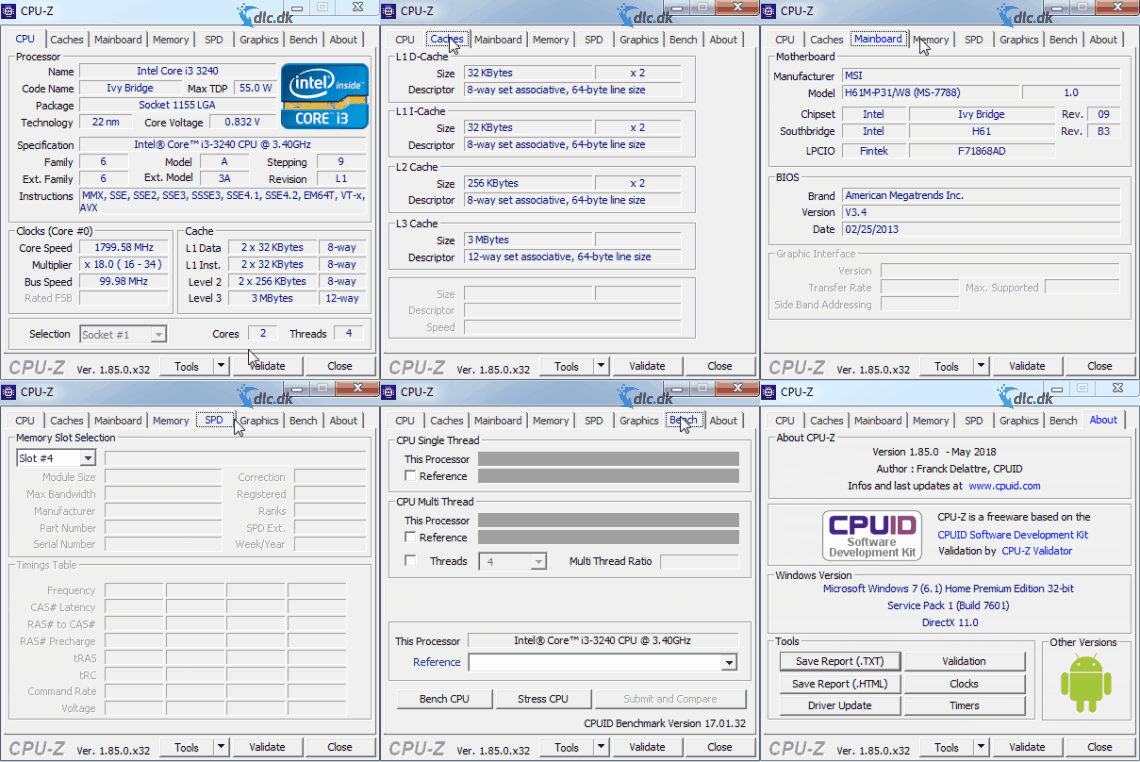
Der findes mange systemværktøjer, men CPU-Z rammer noget ret sjældent: det viser meget information uden at gøre oplevelsen tung. Brugerfladen er gammel i stilen, ja, men den er også direkte og effektiv.
Det er ikke et program, man installerer for det visuelle. Man installerer det, fordi man vil have svar hurtigt.
Vi oplevede også, at CPU-Z er særligt god til den lille “kontrolrunde”, man ofte laver efter en hardwareændring. Har du sat nye RAM-klodser i? Har du opdateret CPU? Vil du se om bundkortet registrerer tingene korrekt? Så er CPU-Z stadig et af de hurtigste steder at starte.
CPU-Z til overclocking og fejlfinding
CPU-Z er ikke et komplet overclocking-program, men det er et virkelig godt støtteværktøj, hvis du allerede arbejder med tuning og performance.
Når du ændrer på spænding, multiplikator eller hukommelsesindstillinger i BIOS, er CPU-Z oplagt til at kontrollere, om ændringerne faktisk slår igennem i Windows. Realtidsvisningen gør det let at følge med i frekvenser og grundlæggende hardwaredata, mens systemet er i brug. CPU-Z har også benchmark- og validation-funktioner, og CPUID driver fortsat en officiel validator til deling og verificering af systemdata.
Det er dog vigtigt at sige højt, at CPU-Z ikke er hele pakken. Hvis du vil holde øje med temperaturer, blæserhastigheder og spændinger mere detaljeret, er du bedre tjent med at kombinere det med HWMonitor, som kommer fra samme udvikler.
Det gør faktisk CPU-Z mere troværdigt som værktøj. Det prøver ikke at være alt. Det fokuserer på at vise korrekt hardwareinformation hurtigt og overskueligt.
Benchmark og hurtig sammenligning
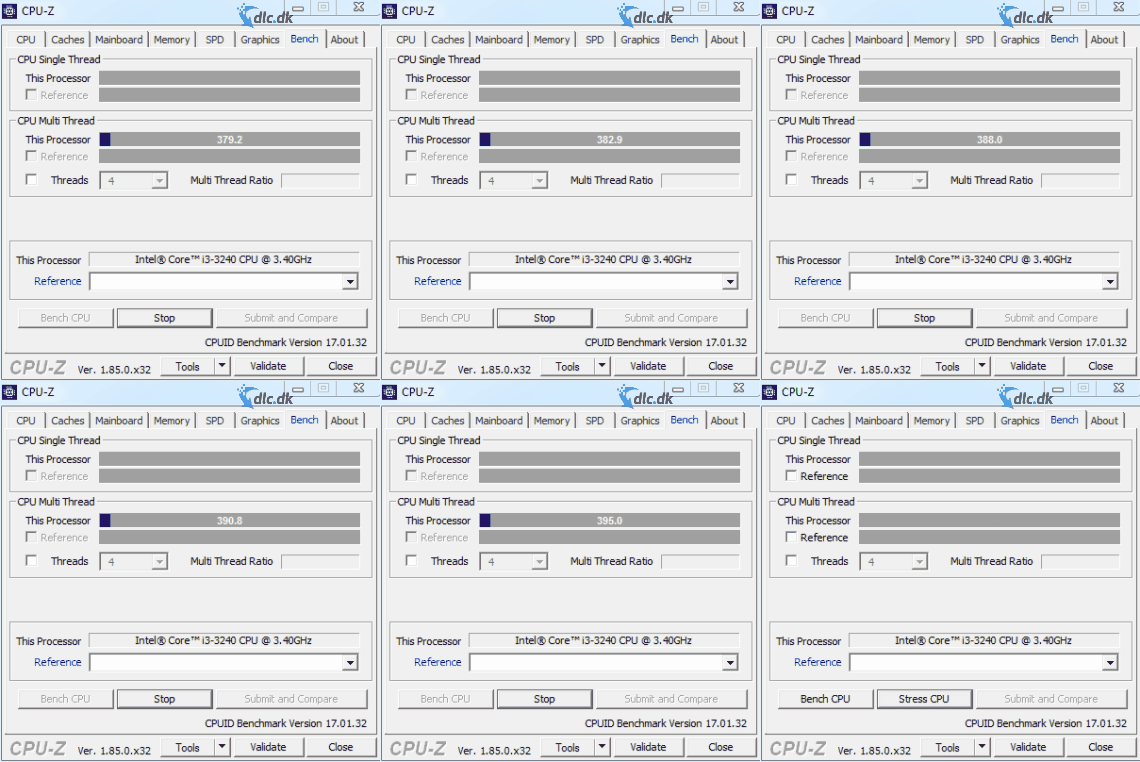
CPU-Z er ikke kun en informationsviser. Programmet har også benchmark-funktioner, som kan bruges til hurtige sammenligninger af processorens ydeevne, og CPUID fremhæver fortsat benchmarking som en del af CPU-Z-universet.
I praksis betyder det, at du kan få et hurtigt fingerpeg om, hvor din CPU ligger henne, uden at installere et tungt testmiljø. Det erstatter ikke nødvendigvis de største benchmarkpakker, men til almindelig kontrol og nørdet sammenligning er det mere end fint.
For mange danske brugere er det faktisk nok. De vil ikke nødvendigvis lave dyb stresstest i timevis. De vil bare gerne se, om den “nye” processor eller RAM-opgradering nu også performer nogenlunde som forventet.
Gammeldags design – men det gør ikke så meget
CPU-Z vinder ingen designpriser. Det ligner stadig et klassisk Windows-værktøj fra en anden tid, og det er næsten en del af charmen.
Det positive er, at programmet føles fokuseret. Ingen reklamehelvede. Ingen overdesignede dashboards. Ingen tung onboarding. Bare faner, data og hurtig adgang til det, du faktisk kom efter.
Hvis du er vant til moderne apps med glatte animationer og store ikoner, kan CPU-Z godt virke lidt tørt. Til gengæld er det et værktøj, man ofte ender med at beholde installeret i årevis, netop fordi det er så let at bruge, når behovet opstår.
Derfor er CPU-Z stadig værd at hente
CPU-Z er et af de programmer, der ikke behøver at larme for at være nyttigt. Det fylder meget lidt, starter hurtigt og giver dig præcis den type hardwareinformation, som mange andre værktøjer gemmer væk eller pakker ind i for meget ekstra.
For den almindelige bruger er det et glimrende program til at identificere hardware og kontrollere specifikationer. For entusiaster er det stadig et fast lille værktøj i værktøjskassen, især ved fejlfinding, opgraderinger og overclocking.
Det er ikke smukt. Det er ikke moderne på overfladen. Men det er effektivt, pålideligt og stadig relevant.
Top 5 tips til CPU-Z
Tjek om din RAM faktisk kører med den rigtige hastighed
Mange opdager først i CPU-Z, at RAM ikke kører med den hastighed, de troede. Kig især under Memory-fanen og sammenlign med det, du forventer fra BIOS eller producenten.
Brug CPU-Z efter hardwareopgraderinger
Har du sat ny processor eller nye RAM-moduler i, er CPU-Z et af de hurtigste værktøjer til at kontrollere, at delene bliver registreret korrekt i Windows.
Sammenlign din CPU med andre systemer
Brug benchmark-funktionen som en hurtig temperaturmåler på, om din processor performer nogenlunde som forventet. Det er ikke hele sandheden, men det er et godt første tjek.
Kombinér CPU-Z med HWMonitor
CPU-Z er stærk til specifikationer og frekvenser, men hvis du vil følge temperaturer og blæsere, giver det mest mening at bruge CPU-Z sammen med et temperaturværktøj.
Gem et screenshot før du fejlsøger
Inden du ændrer BIOS-indstillinger eller begynder at fejlfinde, så tag et screenshot af fanerne i CPU-Z. Det gør det langt lettere at sammenligne før og efter.




