



Gratis filkomprimering der bare virker – hurtigt og uden bøvl
Hvad er 7-Zip?

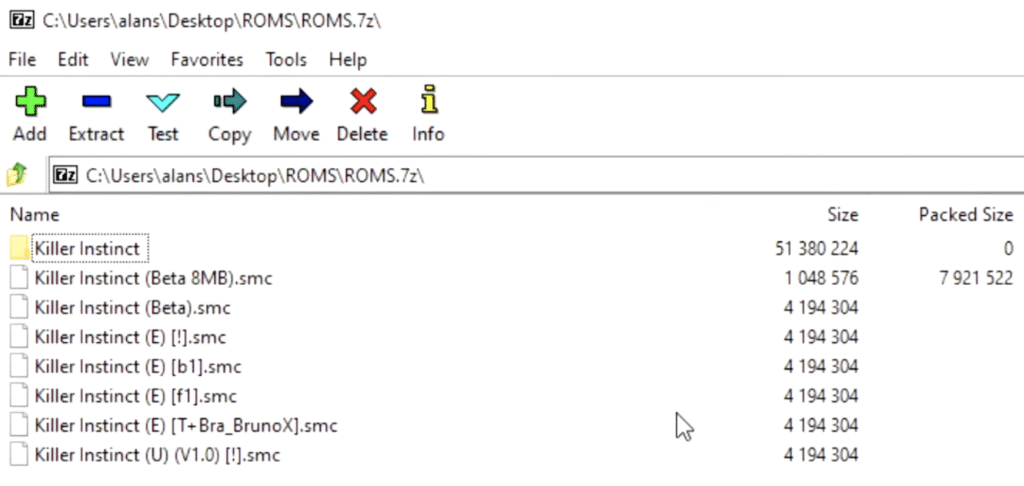
Vi har testet 7-Zip på en almindelig Windows 11-PC, og det står hurtigt klart, hvorfor programmet er så udbredt. Det open source-baserede komprimeringsværktøj bruger sit eget 7z-format, som i vores test gav markant bedre komprimering end klassiske ZIP-arkiver – især på større mapper. Samtidig håndterer 7-Zip uden problemer stort set alle gængse arkivformater. Programmet er gratis, fri for reklamer og uden skjulte begrænsninger, og selv om grænsefladen er enkel, oplevede vi det som både stabilt og effektivt i daglig brug.
Understøttede formater og høj komprimering
7-Zip understøtter en lang række populære og specialiserede arkivformater, herunder:
- 7z (eget format, med LZMA/LZMA2)
- ZIP og CAB (Windows-standardformater)
- RAR og ARJ (ældre og ofte kommercielle formater)
- GZIP, BZIP2, TAR, CPIO og RPM (ofte anvendt i Linux og Unix-systemer)
Det betyder, at du både kan bruge 7-Zip til moderne komprimering og til at åbne ældre filer fra fx softwarearkiver, backup-løsninger og installatører.
Særligt imponerende er det, at flere af disse formater kan komprimeres mere effektivt med 7-Zip, end de kan med deres originale værktøjer. Det skyldes 7-Zips brug af avancerede algoritmer som LZMA og LZMA2, som arbejder med:
- Variabel ordbogsstørrelse op til flere hundrede MB
- Solid-komprimering, hvor flere filer pakkes som én datastrøm
- Intelligent filanalyse, der forudser mønstre og gentagelser
Resultatet? Du kan opnå op til 40 % mindre filstørrelse sammenlignet med traditionelle ZIP-filer og ofte også mindre end RAR-filer – uden at miste data. Det gør 7-Zip særligt velegnet til:
- Store backup-arkiver
- E-mailbilag hvor størrelse er kritisk
- Programmer og spil med mange små filer
- Arkivering af teksttunge filer som logs og dokumenter
Og da 7-Zip også understøtter udpakning af mange ekstra formater som ISO, MSI, DEB og DMG, fungerer det som et alt-i-ét værktøj til filkomprimering og arkivstyring – selv hvis du får filer fra andre platforme eller systemer.
Desuden kan du kombinere det høje komprimeringsniveau med kryptering og adgangskodebeskyttelse, hvilket gør 7-Zip til et oplagt valg for både almindelige brugere og professionelle, der ønsker at gemme eller sende følsomme data i kompakt og sikkert format.
Brugervenlighed og funktioner

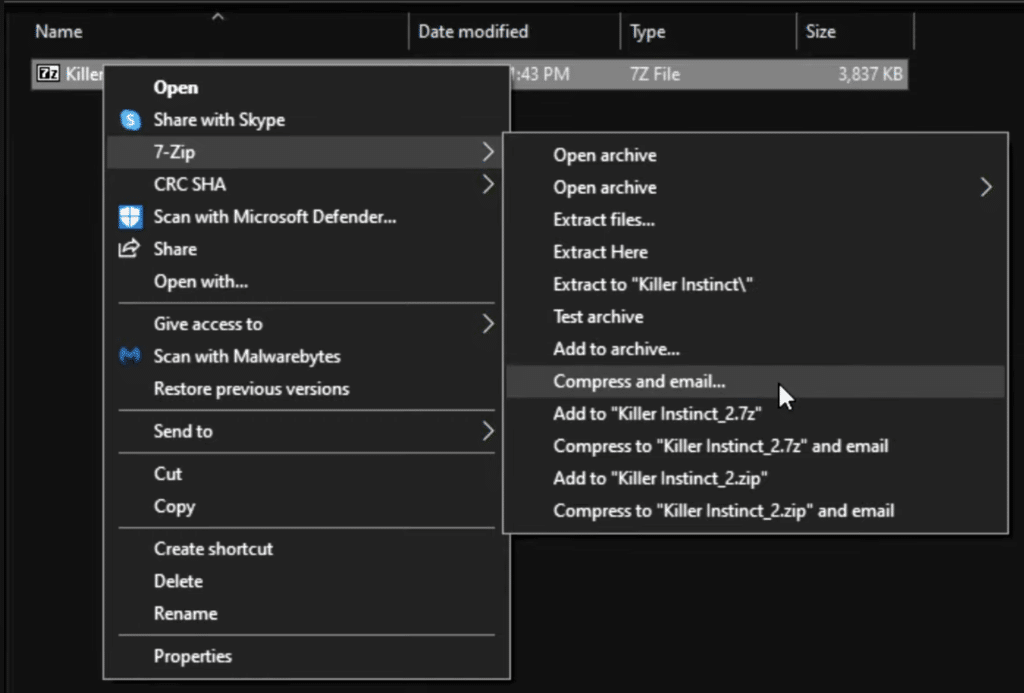
Selvom 7-Zip er teknisk stærkt, er det også brugervenligt og let at gå til:
- Enkel og overskuelig brugerflade
- Træk-og-slip funktionalitet
- Dual-pane view, hvis du foretrækker det
- Integration med Windows Stifinder
- Mulighed for at tilføje 7-Zip til højrekliksmenuer
- Avancerede funktioner som kryptering, selvudpakkende arkiver og kommandolinje-interface
Ydelse og pålidelighed
7-Zip klarer sig fremragende i test:
- Komprimeringshastighed er høj (afhængig af CPU og indstillinger)
- De komprimerede filer er stabile og lette at udpakke
- Du kan beskytte arkiver med AES-256 kryptering
Det er kort sagt et kraftfuldt værktøj, der nemt kan måle sig med betalte alternativer.
Systemkrav og kompatibilitet
Der findes også uofficielle versioner til Linux via f.eks. p7zip
Styresystemer: Windows 10, 11 og ældre versioner (7 og frem)
64-bit og 32-bit understøttet
Er 7-Zip et must-have?
Hvis du vil komprimere og udpakke filer effektivt uden at betale en krone, er 7-Zip det bedste valg. Du slipper for reklamer, bloatware og skjulte begrænsninger – og får samtidig et program, der kan konkurrere med selv de dyreste alternativer.
Top 5 tips til 7-Zip
Skru op for komprimeringen med LZMA2
Vælg LZMA2, komprimeringsniveau Ultra og en ordbog på mindst 64 MB. Det giver markant bedre komprimering – især på store mapper og backups.
Lav selvudpakkende arkiver
Opret SFX-arkiver, så modtageren ikke behøver 7-Zip. Resultatet bliver en .exe-fil, der selv pakker indholdet ud.
Batch-udpak flere arkiver på én gang
Marker flere arkiver, højreklik og vælg “Udpak her”. Perfekt til serier, drivere eller større downloads.
Brug 7-Zip via kommandolinjen
Automatisér backup og arkivering med kommandoer som: 7z a backup.7z C:Brugerfiler. Ideelt til scripts.
Beskyt arkiver med AES-256
Brug adgangskode og AES-256-kryptering for at sikre både indhold og filnavne mod nysgerrige øjne.




