Martin Jørgensen
Download et gratis tekst-til-tale program til Windows
Balabolka er et gratis tekst-til-tale program til Windows, som kan læse næsten al tekst på computeren højt. Det er især smart, hvis teksten på skærmen er svær at læse, hvis du har læseudfordringer – eller hvis du bare vil have e-mails, artikler og dokumenter læst op, mens du laver noget andet.
Vi testede Balabolka på en almindelig Windows 11-PC, og installationen var hurtig og uden “ekstra tilbud”. Programmet ser lidt gammeldags ud, men det er stabilt og overraskende fyldt med funktioner, når man først klikker rundt.
Indhold og funktioner
Sådan fungerer Balabolka
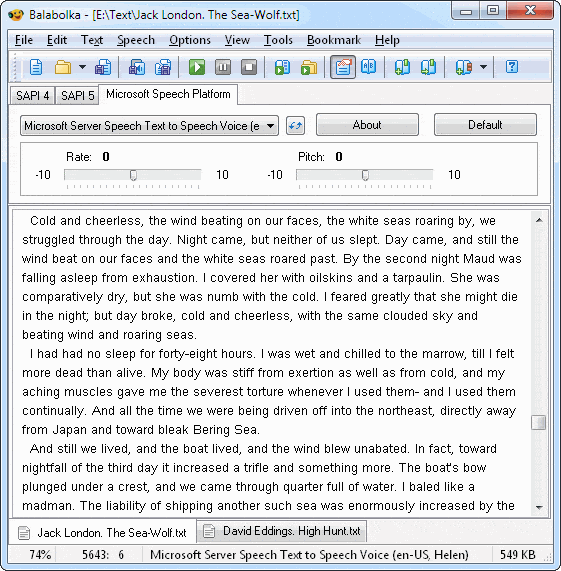
Balabolka bruger de stemmer, der allerede er installeret i Windows via Microsofts Speech API (SAPI). Det betyder, at oplæsningen kan variere en del i kvalitet, afhængigt af hvilke stemmer du har på din PC.
Balabolka understøtter mange sprog, men der er ikke en officiel dansk stemme i selve programmet. I praksis kan du stadig få noget ud af det, hvis du primært skal have engelske tekster læst op – og nogle danske tekster kan også blive “forståelige nok”, men udtalen bliver ikke perfekt.
Gem oplæsning som lydfil
En af de ting, vi synes gør Balabolka ekstra brugbart, er eksport af oplæsning til lydfiler. Du kan gemme din tekst som blandt andet:
✅ WAV
✅ MP3
✅ MP4
✅ OGG
✅ WMA
Det er oplagt, hvis du fx vil høre en tekst på farten, eller hvis du vil lave en hurtig “lydversion” af noter eller længere dokumenter.
Stemmekontrol og justeringer
Balabolka lader dig ændre på stemmens hastighed og tone via Windows/SAPI-indstillinger. Det lyder som en lille ting, men det gør en stor forskel i hverdagen: en lidt langsommere hastighed kan gøre oplæsningen mere behagelig, og små justeringer i tone kan gøre stemmen mindre monoton.
Brugerflade og brugervenlighed
Balabolka vinder ikke designpriser, men alt er ret logisk. I vores test kørte programmet stabilt, og det føles letvægtsagtigt – altså ikke noget der sluger ressourcer, bare fordi du vil have læst en tekst højt.
Top 5 tips til Balabolka
Tip 1: Skru en smule ned for hastigheden
En lidt lavere talehastighed gør oplæsningen mere naturlig – især ved længere tekster.
Tip 2: Prøv flere Windows-stemmer
Hvis du installerer flere stemmer i Windows, får du ofte både bedre udtale og mere behagelige stemmer at vælge imellem.
Tip 3: Gem som MP3 til senere
MP3 er typisk det nemmeste format, hvis du vil lytte på mobil, tablet eller i bilen.
Tip 4: Start med korte tekststykker
Hvis du bruger Balabolka til “svære” tekster (fx lange PDF’er), så start med mindre bidder – det giver bedre kontrol over pauser og tempo.
Tip 5: Brug stemmeindstillinger aktivt
Små ændringer i tone/pitch kan gøre stemmen mindre “robot-agtig” og lettere at holde ud at høre på.
Screenshots