 Martin Jørgensen
Vil du gerne kunne oversætte tekst, dokumenter, PDF’er eller hele hjemmesider – hurtigt og gratis? Så er du landet det rigtige sted. I denne guide viser vi dig, hvordan du kan oversætte alt fra et engelsk Word-dokument til en PDF fra tysk til dansk, uden at bruge penge på dyre oversættelsestjenester. Vi gennemgår både online værktøjer, apps og browserudvidelser – og guider dig til de bedste gratis metoder i 2025.
Oversæt tekst online – de bedste gratis værktøjer
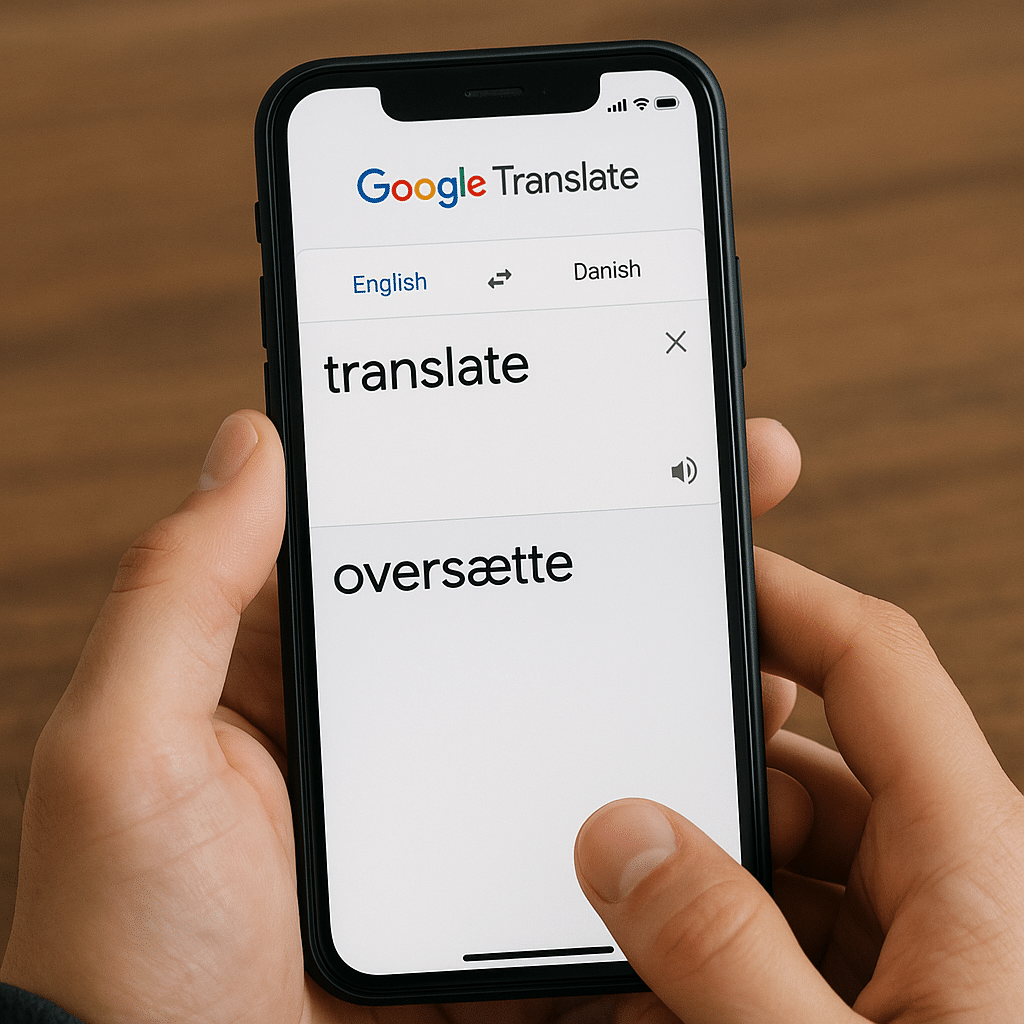
Hvis du hurtigt skal oversætte en almindelig tekst, findes der en række gratis online-tjenester, der klarer opgaven med få klik:
- Google Translate – stadig den mest populære og nemmeste tjeneste. Skriv, indsæt eller indtal teksten, og vælg sprogretning.
- DeepL – bedre oversættelseskvalitet især ved hele sætninger og dokumenter. Understøtter nu dansk og mange EU-sprog.
- Microsoft Bing Translate – pæn og hurtig oversætter, som fungerer godt direkte i browseren.
Disse tjenester fungerer direkte i din browser – du skal blot kopiere teksten ind og få den oversat på få sekunder.
Oversæt PDF-dokumenter uden at miste formatering
PDF-filer kan være besværlige at oversætte, især hvis du vil bevare layout og design. Her er to smarte løsninger:
- Brug DeepL eller Google Translate’s dokumentfunktion – upload PDF’en direkte og få et oversat dokument tilbage (kræver typisk, at filen er tekstbaseret og ikke scannet som billede).
- Konverter PDF til Word med f.eks. Smallpdf eller iLovePDF, og brug derefter oversættelsesværktøjer på det konverterede dokument.
OBS: Hvis din PDF er scannet som billede, skal du først bruge et OCR-værktøj som Adobe Acrobat Reader eller AnyTXT Searcher.
Oversæt hjemmesider automatisk med din browser
Hvis du vil oversætte hele hjemmesider, er der smarte browserfunktioner og udvidelser til det:
- Chrome-brugere får automatisk tilbud om oversættelse via Google Translate, når de besøger udenlandske sider.
- Firefox og Edge tilbyder lignende funktioner via indbyggede oversættere eller udvidelser som Mate Translate.
- Du kan også bruge https://translate.google.com og indsætte URL’en direkte for at oversætte en hel side.
Oversættelse på farten – apps til mobil og tablet
Hvis du har brug for at oversætte noget i supermarkedet, på ferien eller i en besked, findes der rigtig gode apps:
- Google Translate app (iOS og Android): Understøtter kamerascanning, taleoversættelse og offline brug.
- DeepL app: Meget brugervenlig og præcis, men kræver netforbindelse.
- Microsoft Translator: God til tale og gruppesamtaler på tværs af sprog.
Mange af disse apps fungerer offline, hvis du downloader sprogpakkerne på forhånd.
Live taleoversættelse direkte fra din mobil – sådan gør du
Google Translate tilbyder live taleoversættelse via både app og mobilbrowser. Det betyder, at du kan tale dansk, og appen oversætter automatisk til et andet sprog – og omvendt.
Funktionen fungerer via mikrofonen på din telefon og kræver blot, at du åbner Google Translate i browseren eller bruger appen.
Sådan bruger du funktionen:
- Gå til translate.google.com eller åbn appen.
- Vælg dit sprog (fx Dansk → Engelsk).
- Tryk på mikrofon-ikonet eller vælg Samtale i appen.
- Tal – og hør den direkte oversættelse.
Du kan også føre en tovejssamtale med en udlænding, hvor begge sprog skiftevis bliver oversat i realtid. Perfekt til rejser, arbejdspladsen eller skoleopgaver.
DeepL vs. Google Translate – hvilken oversætter er bedst?
Generelt er Google Translate bedst til hurtige opslag og bred sprogunderstøttelse, mens DeepL ofte leverer mere naturlig og grammatisk korrekt oversættelse – især ved længere tekster. Hvis du skal oversætte et formelt dokument, er DeepL som regel det bedste valg.
Top 5 tips til at oversætte smartere
Hvis du har et billede eller en scannet PDF, så brug et OCR-værktøj som AnyTXT eller Adobe Acrobat til at konvertere det til tekst først.
Tjenester som DeepL og Google Translate kan oversætte hele dokumenter (.docx, .pptx, .pdf) uden at du skal kopiere og indsætte.
Især i Chrome og Edge kan du få hele hjemmesider oversat automatisk – det er hurtigt og kræver ingen ekstra apps.
Mange apps som Google Translate tillader dig at gemme eller eksportere oversættelser, så du nemt kan bruge dem senere.
Skal du oversætte teknisk dokumentation, er DeepL ofte bedre. Skal du oversætte samtaler, er Microsoft Translator mere velegnet.