Martin Jørgensen
Advanced Driver Updater – Opdater dine drivere automatisk på Windows 11
Advanced Driver Updater fra Systweak Software er et af de mest oversete, men effektive værktøjer til automatisk driveropdatering i 2026. Vi testede programmet på en almindelig Windows 11-PC, og blev positivt overrasket over, hvor mange forældede drivere det fandt – selv efter Windows Update havde meldt alt “opdateret”.
Programmet kan både scanne, finde og installere de nyeste versioner af dine drivere automatisk, hvilket sparer tid og mindsker risikoen for fejl eller ustabilitet i systemet.
Hvad er Advanced Driver Updater?
Advanced Driver Updater er udviklet af Systweak Software, der har specialiseret sig i optimeringsværktøjer til Windows. Programmet scanner hele systemet og sammenligner dine nuværende drivere med en database på tusindvis af versioner. Finder det en nyere, mere stabil driver, kan du opdatere den direkte med ét klik.
Programmet fungerer på både Windows 7, 8, 10 og 11, og det kan især anbefales til brugere, der oplever problemer med lyd, grafik, netværk eller USB-enheder, som pludselig stopper med at fungere.
Vi testede programmet på en bærbar med Intel- og Realtek-komponenter, og efter scanningen blev netværksdriveren og lydkortet opdateret – og problemerne forsvandt med det samme.
Funktioner og brugeroplevelse
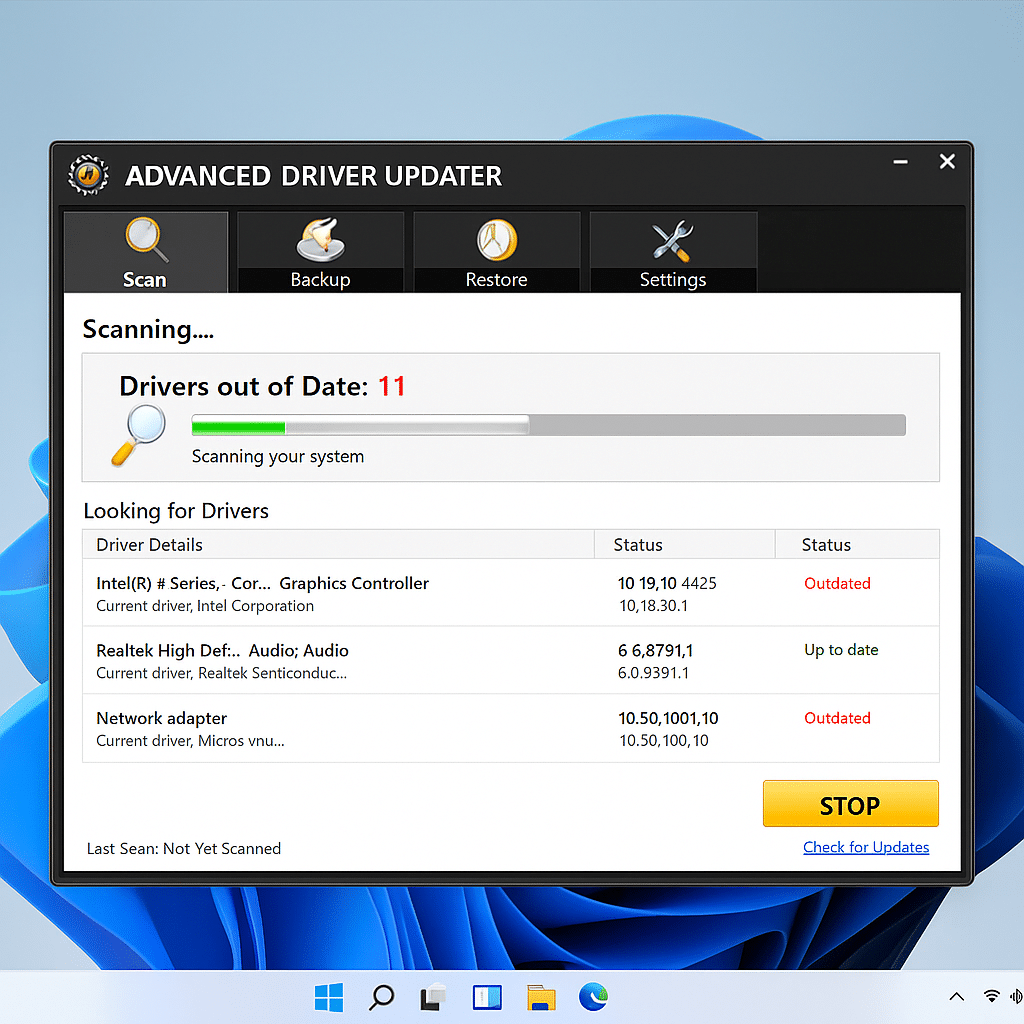
Advanced Driver Updater har et moderne, overskueligt interface uden overflødige reklamer. Du bliver mødt af en simpel hovedmenu med knapper til Scan nu, Opdater drivere, Backup/Restore og Planlæg scanninger.
Selv nye brugere vil hurtigt kunne finde rundt i programmet.
Et stort plus er den indbyggede backup-funktion, der automatisk gemmer dine gamle drivere, før en ny installation foretages. Det betyder, at du trygt kan gendanne, hvis noget går galt.
Derudover kan du planlægge automatiske scanninger, så programmet selv tjekker for nye drivere ugentligt – en funktion, vi fandt særligt nyttig.
Ydeevne og sikkerhed
Programmet fokuserer på stabilitet og sikkerhed frem for aggressiv opdatering. Under testen hentede Advanced Driver Updater kun drivere, der var verificeret af hardwareproducenten, og der opstod ingen konflikter eller fejl efter genstart.
Sammenlignet med konkurrenter som Driver Booster og Driver Genius er Advanced Driver Updater lidt langsommere til at hente filer, men mere stabil i de drivere, den vælger at installere.
Det gør det til et solidt valg for dem, der foretrækker sikkerhed frem for hastighed.
Pris og versioner
Der findes både en gratis version og en fuld version. Den gratis udgave kan scanne og vise manglende drivere, men kræver en betalt licens for at installere dem automatisk.
Licensen dækker normalt én PC, men Systweak tilbyder ofte rabatter og pakker til flere enheder.
Hvad vi oplevede under testen
Vi installerede programmet på en Windows 11-laptop med ældre grafik- og lyd-drivere. Scanningen tog omkring 3 minutter og fandt 11 forældede drivere. Efter opdateringen blev systemet mærkbart hurtigere, og Bluetooth-forbindelsen, som tidligere fejlede, virkede igen.
Dog krævede flere opdateringer en genstart, hvilket man lige skal tage højde for.
Alt i alt er det et stabilt værktøj, som gør præcis det, det lover – og uden at overdrive.
Ofte stillede spørgsmål om Advanced Driver Updater
Er Advanced Driver Updater sikkert at bruge?
Ja, programmet er som udgangspunkt sikkert at bruge, når det hentes fra den officielle kilde. Vi testede det på en Windows 11-PC, og installationen foregik uden problemer. Som med alle driver-værktøjer er det en god idé at tage backup eller oprette et gendannelsespunkt før større opdateringer.
Kan jeg bruge Advanced Driver Updater gratis?
Den gratis version scanner din computer og viser, hvilke drivere der mangler eller er forældede. For at installere og opdatere dem automatisk kræves typisk en licens. Det gør dog gratisversionen brugbar som “tjek”, før du beslutter dig.
Hvordan opdaterer jeg drivere automatisk i Windows 11?
Efter installation kører du en fuld scanning. Programmet finder forældede drivere og kan opdatere dem med få klik. Du kan også planlægge ugentlige scanninger, så du løbende bliver gjort opmærksom på nye driver-versioner.
Hvad er forskellen på Advanced Driver Updater og Driver Booster?
Driver Booster har ofte en større database og flere ekstra funktioner, mens Advanced Driver Updater typisk er mere enkel og fokuserer på et mere “ligetil” workflow. Valget handler i praksis om, hvor meget du vil nørde med indstillinger – og hvor meget “ekstra” du vil have med.
Hvordan laver jeg backup af mine drivere før opdatering?
I programmets indstillinger kan du normalt aktivere backup, så der gemmes en kopi af dine nuværende drivere før ændringer. Vi anbefaler også at oprette et Windows-gendannelsespunkt, så du hurtigt kan rulle tilbage, hvis en driver driller.
Top 5 tips til Advanced Driver Updater
1. Kør en komplet scanning efter installation
Så får du det fulde overblik over alle manglende drivere på én gang.
2. Brug backup-funktionen før opdatering
Den sikrer, at du kan gendanne systemet, hvis en ny driver fejler.
3. Planlæg automatiske scanninger
Sørg for, at dine drivere holdes opdateret uden manuel indsats.
4. Opdater få drivere ad gangen
Det gør det lettere at opdage eventuelle problemer.
5. Test gratisversionen først
Så ser du, om den finder relevante opdateringer, før du køber licensen.