
 Martin Jørgensen
Ollama – kør AI-modeller lokalt på din egen computer
Ollama er et gratis AI-værktøj til Windows, Mac og Linux, som gør det muligt at hente og køre AI-modeller direkte på din egen computer. Det giver dig langt mere kontrol over både modeller, data og privatliv end med en klassisk AI-tjeneste i browseren.
Vi testede Ollama primært på en Windows 11-computer for at finde ud af, om lokal AI stadig mest er noget for udviklere, eller om almindelige nysgerrige brugere også kan være med.
Det første overraskede os faktisk lidt. Ollama er stadig mere teknisk end ChatGPT, Claude og Gemini, men det er blevet markant lettere at komme i gang med. På Windows og Mac får du i dag en rigtig desktop-app, hvor du kan hente modeller og chatte med dem, mens terminalen stadig ligger klar, hvis du vil længere ned i maskinrummet.
Under vores test brugte vi både selve appen og terminalen, og forskellen på de forskellige modeller blev hurtigt tydelig. En mindre model kan føles overraskende hurtig, mens en stor model kan få selv en ganske fornuftig computer til at arbejde hårdt.
Det er også dér, Ollama bliver interessant: Du bestemmer selv, om du vil have en lille hurtig model, en større model med bedre evner eller måske bruge Ollamas cloudmodeller til de opgaver, din egen computer ikke kan klare.
Hvad er Ollama?
Ollama er grundlæggende en platform til at køre såkaldte Large Language Models – LLM’er – lokalt.
Normalt foregår arbejdet bag tjenester som ChatGPT på store datacentre. Du skriver en prompt, den sendes over internettet, modellen behandler den, og svaret bliver sendt tilbage.
Med Ollama kan hele processen i stedet foregå på din egen computer.
Det betyder blandt andet, at du kan:
- køre kompatible AI-modeller lokalt
- chatte med AI uden konstant internetforbindelse
- bruge lokale dokumenter og filer
- vælge mellem mange forskellige AI-modeller
- forbinde andre programmer til Ollama via API
- bruge Ollama sammen med kodeværktøjer og AI-agenter
- bygge din egen lokale AI-løsning
Under testen var det især følelsen af selv at have modellen liggende på computeren, der gjorde Ollama anderledes end almindelige AI-tjenester.
Det er ikke nødvendigvis bedre til alle opgaver, men hvis privatliv, lokal behandling eller friheden til selv at vælge model betyder noget for dig, giver konceptet rigtig god mening.
Sådan oplevede vi Ollama på Windows 11
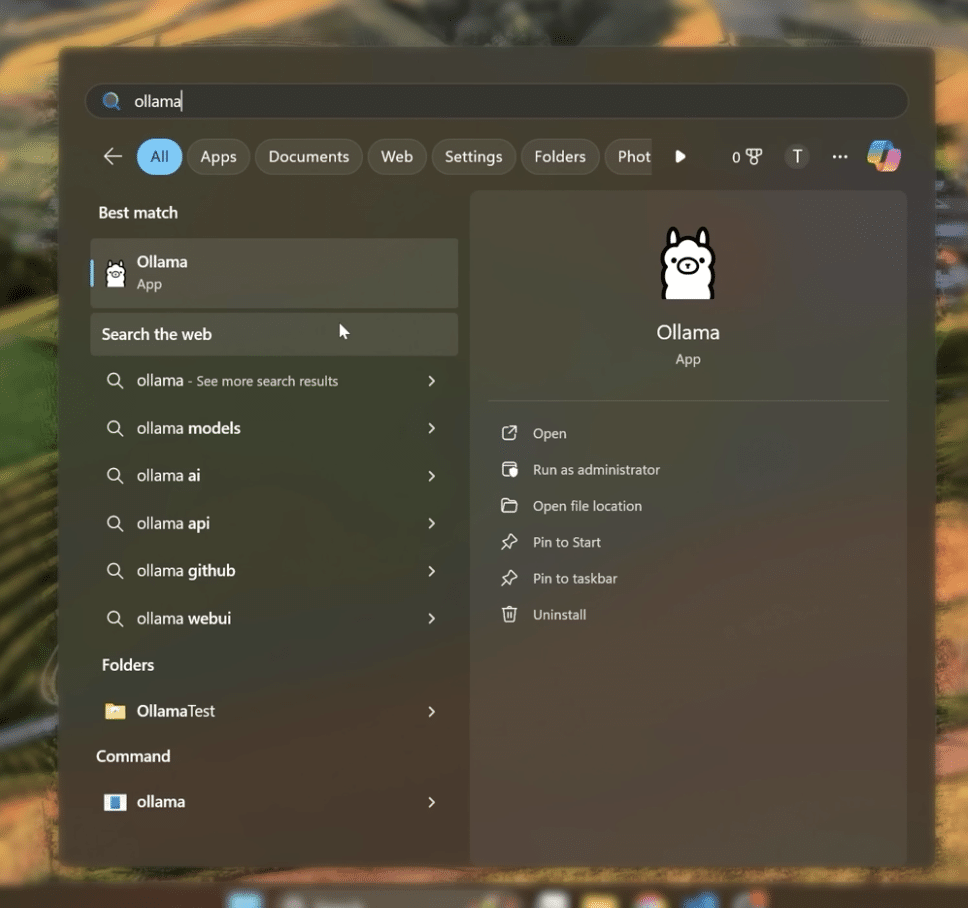
Installationen på Windows 11 er ikke meget sværere end installationen af et almindeligt Windows-program.
Når Ollama er installeret, kører tjenesten i baggrunden, og du kan både bruge desktop-appen og kommandoen ollama fra eksempelvis Windows Terminal eller PowerShell. Ollamas lokale API kører som standard på port 11434. Windows-versionen understøtter både NVIDIA- og AMD Radeon-grafikkort.
For nye brugere ville vi klart begynde i desktop-appen.
Det var ganske enkelt lettere at forstå, hvad der foregik, når vi kunne hente en model og begynde at chatte uden først at huske terminalkommandoer. Når man først har fået styr på princippet, giver terminalen til gengæld rigtig god mening.
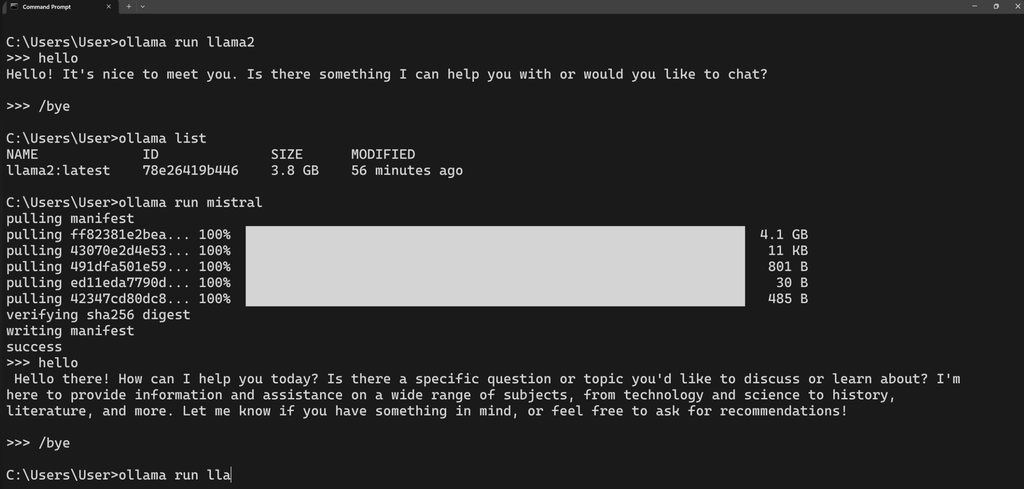
En typisk kommando kan eksempelvis se sådan ud:
ollama run qwen3:8bHvis modellen ikke allerede ligger på computeren, bliver den hentet først.
Og her kommer en af de ting, som vi hurtigt lagde mærke til under testen: AI-modeller fylder.
Det er lidt som et Steam-bibliotek. Man tænker ikke så meget over den første download, men når man først har prøvet fem-seks modeller, kan der pludselig være forsvundet en pæn del af SSD’en.
Ollama oplyser selv, at modelsamlingen kan ende med at fylde fra titals til hundredvis af gigabyte, og placeringen kan derfor ændres, hvis du har bedre plads på et andet drev.
Ollama models – hvilken AI-model skal du vælge?
En af de største styrker ved Ollama er, at du ikke er bundet til én bestemt AI-model.
Der findes modeller fra og omkring blandt andre Qwen, Google Gemma, DeepSeek og OpenAIs open-weight gpt-oss-familie samt modeller målrettet programmering, reasoning, billeder og AI-agenter. Udvalget ændrer sig hurtigt, og nye modeller bliver løbende føjet til.
Det er fedt – men det er også noget af det mest forvirrende ved Ollama.
Under vores test var det meget fristende bare at vælge en større model, fordi den på papiret burde være bedre. Det er ikke nødvendigvis den bedste strategi.
En mindre model kan starte hurtigere, bruge mindre hukommelse og levere svar langt hurtigere. En stor model kan være mere kompetent, men hvis computeren konstant mangler hukommelse, bliver den bedre intelligens hurtigt overskygget af ventetiden.
Vores råd er derfor at begynde mindre, end du tror.
Fungerer modellen hurtigt og stabilt, kan du altid prøve en større bagefter.
Hvor meget RAM kræver Ollama?
Der findes ikke ét korrekt RAM-krav, fordi det afhænger voldsomt af modellen, kvantiseringen og længden på den kontekst, du arbejder med.
Som meget grov tommelfingerregel ville vi se sådan på det:
| RAM | Vores vurdering |
|---|---|
| 8 GB | Mest interessant til mindre modeller og eksperimenter. |
| 16 GB | Et fornuftigt udgangspunkt til lokal AI. |
| 32 GB | Langt større frihed til at afprøve forskellige modeller. |
| 64 GB+ | Interessant til større modeller og mere seriøs lokal AI. |
Det er ikke officielle minimumskrav, og en god GPU kan ændre regnestykket markant.
På Apple Silicon deles hukommelsen mellem CPU og GPU, hvilket gør nyere Macs interessante til lokal AI. Ollama har desuden arbejdet kraftigt med Apples MLX-framework i 2026 for at forbedre både hastighed og hukommelsesudnyttelse på Apple Silicon.
Ollama på Mac, Windows og Linux
Ollama findes til alle tre store desktop-platforme, men oplevelsen er lidt forskellig.
Ollama til Windows
Ollama kræver aktuelt Windows 10 22H2 eller nyere. Programmet installeres som en almindelig Windows-applikation, kører i baggrunden og giver samtidig adgang til CLI’en.
Windows-versionen kan accelerere modeller med kompatible NVIDIA- og AMD Radeon-grafikkort.
Ollama til Mac
På Mac kræves macOS Sonoma 14 eller nyere.
Apple Silicon understøttes med både CPU- og GPU-acceleration, mens Intel-baserede Macs er begrænset til CPU. Det gør især nyere MacBooks og Mac desktops med rigeligt unified memory interessante til Ollama.
Ollama til Linux
Linux er oplagt, hvis Ollama skal bruges som server, i et homelab eller som backend for andre programmer.
Det er måske ikke den opsætning, vi ville anbefale en komplet nybegynder at starte med, men til gengæld er fleksibiliteten enorm.
Privatliv er en af Ollamas største styrker
Det var et af de områder, vi var mest interesserede i under testen.
Når Ollama kører en model lokalt, oplyser udviklerne direkte, at de ikke ser dine prompts eller data. Det adskiller lokal modelkørsel fra mange cloudbaserede AI-tjenester.
Ollama har dog også cloudfunktioner i dag, så det er vigtigt at forstå forskellen.
Bruger du en cloudmodel, bliver prompt og svar behandlet på eksterne servere. Ollama oplyser, at indholdet ikke bliver gemt eller logget og ikke bruges til træning. Cloudfunktionerne kan desuden deaktiveres helt, hvis du vil holde Ollama i ren lokal tilstand.
Det sidste synes vi er en rigtig god detalje.
Hvis årsagen til, at du installerer Ollama, netop er ønsket om lokal AI, kan du slå cloudmulighederne helt fra og dermed mindske risikoen for ved en fejl at vælge en cloudbaseret model.
Man skal dog stadig bruge sin sunde fornuft. Ollama kan kobles sammen med andre programmer og udvidelser, og de kan naturligvis have deres egne regler for data og privatliv.
Ollama vs LM Studio – hvad er bedst?
Vi synes, det er en af de mest relevante sammenligninger.
Både Ollama og LM Studio kan bruges til at hente og køre AI-modeller lokalt, men de føles ikke helt ens.
LM Studio er efter vores mening nemmere de første 10 minutter. Brugerfladen er bygget meget omkring den klassiske desktopoplevelse, hvor du finder en model, downloader den og går i gang.
Ollama kræver en smule mere nysgerrighed.
Til gengæld begyndte Ollama at give mere mening for os, jo længere vi gik med det. Når man først opdager API’et, terminalkommandoerne, Docker og muligheden for at forbinde Ollama med andre AI-programmer, bliver det tydeligt, hvorfor det er blevet så populært blandt udviklere.
| Funktion | Ollama | LM Studio |
|---|---|---|
| Lokal AI | ✅ | ✅ |
| Grafisk brugerflade | ✅ | ✅ |
| Nem for begyndere | God | Meget god |
| CLI og automatisering | Meget stærk | God |
| API | ✅ | ✅ |
| Docker | ✅ | Mere sekundært |
| Vores valg til ren lokal chat | God | LM Studio |
| Vores valg til integrationer | Ollama | God |
Hvis dit mål bare er at hente en model og chatte lokalt med den, hælder vi en smule mod LM Studio.
Hvis du allerede nu tænker: “Kan jeg forbinde det her med mine andre programmer?”, ville vi vælge Ollama.
Og der er naturligvis intet i vejen for at installere begge.
Ollama Docker – til servere og homelabs
Docker er nok ikke den første funktion, størstedelen af Download.dk’s læsere skal bruge, men den fortæller meget om, hvad Ollama kan.
Programmet findes som officiel Docker-container og kan køres alene på CPU eller med GPU-acceleration på kompatible NVIDIA- og AMD-systemer.
Den grundlæggende opsætning ser sådan ud:
docker run -d -v ollama:/root/.ollama -p 11434:11434 --name ollama ollama/ollamaNår vi kiggede nærmere på Docker-delen, blev det også tydeligt, hvorfor Ollama er interessant til hjemmeservere.
Du kan eksempelvis lade Ollama køre på én kraftig computer og bruge modellen fra andre programmer på netværket. Dermed behøver AI-modellen ikke nødvendigvis ligge på den computer, du sidder foran.
Det åbner for langt mere interessante muligheder end bare endnu en chatbot.
Ollamas API gør programmet langt mere anvendeligt
Ollamas lokale API er efter vores mening en af de vigtigste grunde til at vælge programmet.
I stedet for at selve Ollama nødvendigvis skal være din brugerflade kan et andet program sende spørgsmål til Ollama og modtage svar fra den lokale model.
Der findes desuden kompatibilitet med dele af OpenAI API’et, hvilket gør det lettere at få eksisterende programmer og udviklingsværktøjer til at arbejde med Ollama.
Det er her, Ollama går fra at være “sjov lokal chatbot” til noget, man reelt kan bygge videre på.
AI-agenter og programmering er blevet et stort fokus
Ollama udvikler sig hurtigt, og især AI-agenter og programmering fylder langt mere end tidligere.
Med kommandoen ollama launch kan Ollama blandt andet hjælpe med opsætningen af værktøjer som Claude Code, OpenCode og Codex med lokale eller cloudbaserede modeller. Funktionen blev introduceret i begyndelsen af 2026 og fjerner en del af den manuelle konfiguration, der tidligere skulle til.
Det er ikke noget, man behøver for at få glæde af Ollama.
Men det viser meget godt programmets retning: Ollama handler i stigende grad ikke kun om at snakke med AI, men om at give andre programmer adgang til AI-modeller.
Ollama udvikler sig ekstremt hurtigt i 2026
En ting skal man være klar over, hvis man installerer Ollama: Programmet står bestemt ikke stille.
I august 2026 er Ollama nået til 0.32-serien, og GitHub-releases kommer med ganske korte mellemrum. De nyere versioner har blandt andet udvidet modelunderstøttelsen, arbejdet videre med Qwen-modeller og forbedret kompatibiliteten med OpenAI-lignende API’er.
Tidligere på året blev Ollama 0.30 opdateret med bedre GGUF-kompatibilitet gennem llama.cpp, mens MLX-arbejdet har givet større fokus på ydelse på Apple Silicon.
Det er positivt, fordi nye AI-modeller hurtigt bliver understøttet.
Ulempen er, at guides til Ollama kan blive gamle overraskende hurtigt. Hvis en kommando eller model ikke længere opfører sig som i en ældre guide, er det derfor værd at kontrollere Ollamas aktuelle dokumentation.
Top 5 tips til Ollama
1. Start med en mindre AI-model
Det var et af de vigtigste råd, vi tog med fra vores test. Den største model er ikke nødvendigvis den bedste på din computer. En mindre model starter hurtigere, bruger mindre hukommelse og kan i praksis give en langt bedre oplevelse. Begynd småt, og arbejd dig op, hvis din PC eller Mac har overskud til det.
2. Hold øje med hvor meget SSD-plads modellerne bruger
Det går overraskende hurtigt med at samle modeller. Vi oplevede, at det næsten minder om et Steam-bibliotek: Man prøver lige én mere, og pludselig er der brugt mange gigabyte. Har du begrænset plads, kan du flytte modelbiblioteket til et andet drev via OLLAMA_MODELS.
3. Tjek om Ollama faktisk bruger dit grafikkort
Hvis en model føles langsommere end forventet, kan du skrive ollama ps i terminalen. Her kan du blandt andet se, om modellen kører via CPU eller GPU. Det er en enkel kontrol, som kan forklare, hvorfor to computere med Ollama kan føles meget forskellige.
4. Skru ikke context length unødvendigt højt op
En større context window gør det muligt for modellen at arbejde med mere tekst på én gang, men bruger samtidig mere hukommelse. Til almindelige spørgsmål er der sjældent grund til at skrue den helt op. Gem den ekstra kapacitet til lange dokumenter, kodeprojekter og andre opgaver, hvor du faktisk har brug for den.
5. Prøv Ollama sammen med andre programmer
Vi synes først for alvor, at Ollama viser sin styrke, når man bevæger sig videre fra almindelig chat. Prøv at forbinde Ollama med en separat AI-frontend, et kodeværktøj eller et program, der understøtter Ollamas lokale API. Så begynder det at føles som en lokal AI-platform frem for bare endnu en chatbot.
FAQ om Ollama
Er Ollama gratis?
Ja. Ollama kan downloades gratis, og lokale AI-modeller kan køres på din egen computer uden betaling pr. prompt. Ollama tilbyder også cloudfunktioner og betalte abonnementer, men de er ikke nødvendige, hvis du blot vil køre AI lokalt.
Kan Ollama bruges uden internet?
Ja. Når Ollama og den ønskede AI-model først er downloadet, kan en lokal model bruges uden internetforbindelse. Du skal dog være online for at hente nye modeller eller benytte Ollamas cloudfunktioner.
Sender Ollama mine prompts til internettet?
Ikke når du bruger en lokal model. Her foregår behandlingen på din egen computer. Vælger du i stedet en cloudmodel, bliver opgaven behandlet eksternt. Ollama giver mulighed for helt at deaktivere cloudfunktionerne, hvis du ønsker et rent lokalt setup.
Kan Ollama bruges på Windows 11?
Ja. Vi testede Ollama på Windows 11, hvor installationen er ganske ligetil. Ollama understøtter Windows 10 22H2 og nyere samt macOS og Linux.
Skal man have et grafikkort for at bruge Ollama?
Nej. Ollama kan også køre AI-modeller via computerens CPU, men et kompatibelt grafikkort kan gøre en meget stor forskel på hastigheden. Det gælder især, når modellerne bliver større.
Hvor meget RAM kræver Ollama?
Det afhænger først og fremmest af den AI-model, du vælger. Mindre modeller kan bruges på forholdsvis almindelige computere, mens større modeller hurtigt kræver 32, 64 GB RAM eller endnu mere. Under vores test var en mindre model klart det bedste sted at begynde.
Hvad er forskellen på Ollama og ChatGPT?
ChatGPT er en færdig AI-tjeneste, hvor modellerne normalt kører på OpenAIs servere. Ollama er derimod et værktøj, hvor du selv kan hente og køre forskellige AI-modeller lokalt. Ollama kræver lidt mere opsætning, men giver også større kontrol over modeller og data.
Er Ollama bedre end LM Studio?
Det afhænger af, hvad du vil bruge lokal AI til. Vi synes, LM Studio er lidt lettere at gå til, hvis målet primært er at hente en model og chatte med den. Ollama er vores favorit, hvis du også vil arbejde med API, Docker, automatisering, udvikling eller integrationer med andre AI-programmer.
Hvor gemmer Ollama sine AI-modeller?
Placeringen afhænger af styresystemet. Hvis modellerne begynder at fylde for meget på systemdisken, kan du ændre placeringen med miljøvariablen OLLAMA_MODELS og eksempelvis gemme dem på en større SSD.
Er Ollama sikkert at bruge?
Ollama er open source, og lokale modeller kan køre uden at sende dine prompts til Ollama. Vi anbefaler stadig, at selve programmet hentes fra Ollamas officielle hjemmeside, og at du undersøger licens og oprindelse på de modeller, du vælger at installere.