VMware Workstation – kør flere styresystemer på én PC
VMware Workstation er et professionelt virtualiseringsprogram, der gør det muligt at køre flere styresystemer samtidig på én computer. Med softwaren kan du fx afvikle Linux eller en ekstra Windows-installation i en virtuel maskine, uden at genstarte din PC eller ændre dit eksisterende system.
Programmet bruges især af udviklere, IT-professionelle og avancerede brugere, men er også relevant for almindelige Windows-brugere, der vil teste software, arbejde i sikre miljøer eller lære Linux at kende. VMware Workstation er kendt for høj stabilitet, stærk hardware-understøttelse og en gennemført brugeroplevelse – og i dag er det langt mere tilgængeligt end tidligere.
Funktioner og muligheder

Med VMware Workstation kan du installere virtuelle maskiner (VMs), hvor hvert styresystem kører i sit eget miljø. Det betyder, at du kan have Windows 11, Ubuntu Linux og måske endda en ældre Windows-version kørende side om side. Programmet understøtter:
- Virtuelle harddiske op til 8 TB
- USB 3.0 support
- HD-lyd og avanceret grafikacceleration
- Snapshot-funktion, så du hurtigt kan gendanne et system til en tidligere tilstand
Programmet er særligt populært blandt udviklere, testere og IT-professionelle, da det sparer tid og gør det muligt at simulere komplekse netværksmiljøer.
Brugeroplevelse og interface

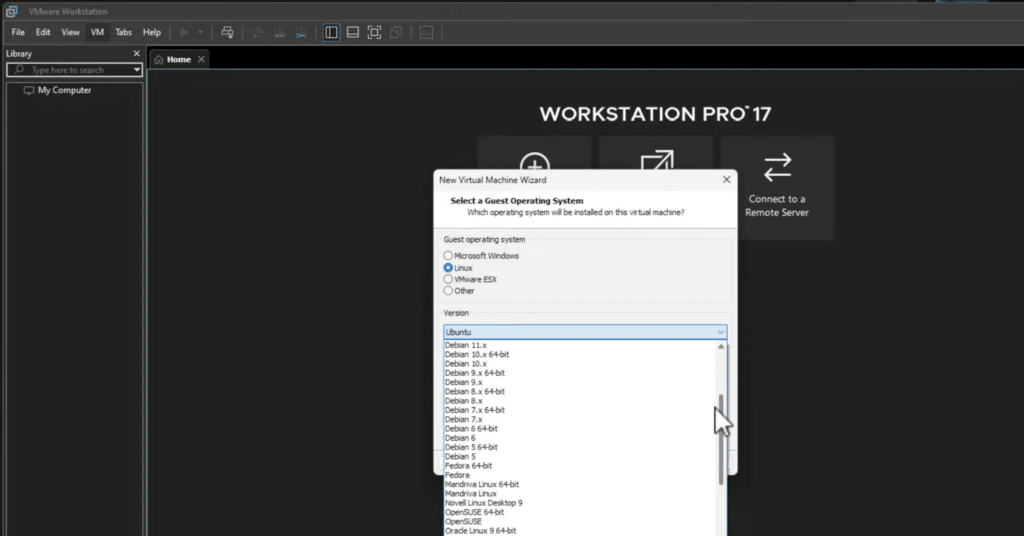
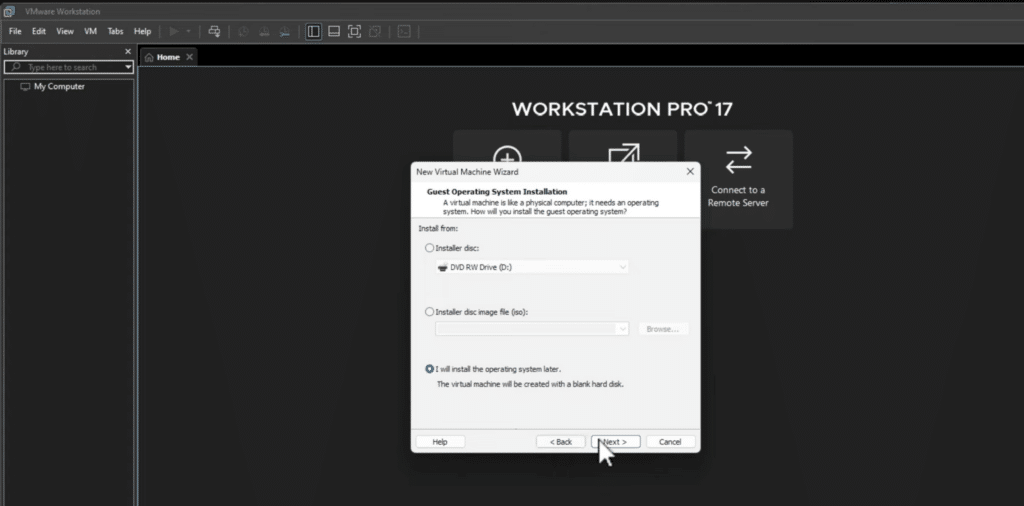
VMware Workstation er designet til at være brugervenligt trods sin avancerede funktionalitet. Installationen af et nyt styresystem sker trin-for-trin gennem en guide, der gør processen overskuelig – også for brugere uden dyb teknisk viden.
Pris og licens
Tidligere var VMware Workstation et relativt dyrt værktøj, som primært var målrettet virksomheder og professionelle brugere. Det har ændret sig markant.
VMware Workstation Pro kan i dag downloades og bruges gratis via VMware/Broadcoms officielle portal. Det gælder både til privat brug, uddannelse og kommercielle formål. Du får altså adgang til alle Pro-funktioner uden at skulle købe en licens eller indtaste en produktnøgle.
Det betyder, at VMware Workstation i praksis er gået fra at være et premiumprodukt til at være et af de mest komplette gratis virtualiseringsværktøjer på Windows. Sammenlignet med gratis alternativer som VirtualBox tilbyder VMware typisk bedre performance, mere stabilitet og mere avancerede funktioner – især når du arbejder med flere virtuelle maskiner eller krævende styresystemer som Windows 11.
VMware Workstation Pro, Player og andre varianter – hvad skal du vælge?
Når du søger efter VMware Workstation, støder du ofte på forskellige navne som Workstation Pro og Workstation Player. Det kan skabe forvirring, især hvis du har brugt VMware tidligere.
I dag er VMware Workstation Pro den primære og anbefalede version. Det er den fulde udgave af programmet med adgang til alle funktioner, herunder snapshots, avanceret netværk, kloning af virtuelle maskiner og understøttelse af krævende styresystemer som Windows 11.
VMware Workstation Player blev tidligere tilbudt som en gratis, mere begrænset version. Player er ikke længere i fokus, og nye brugere bør i stedet downloade og anvende Workstation Pro, som nu kan bruges gratis og giver langt flere muligheder.
Kort sagt:
- Hvis du vil køre virtuelle maskiner seriøst eller professionelt, er VMware Workstation Pro det rigtige valg
- Der er ingen reel grund til at vælge Player i dag, da Pro-versionen er tilgængelig uden licensomkostninger
For de fleste brugere betyder det, at du blot skal downloade VMware Workstation Pro og ignorere ældre guides og sider, der stadig henviser til Player eller separate licensnøgler.
Download og installation – sådan kommer du i gang
For at downloade VMware Workstation skal du bruge VMware/Broadcoms officielle downloadside. Her finder du altid den nyeste version af VMware Workstation Pro til Windows.
Når installationsfilen er hentet, er selve opsætningen ligetil og tager typisk kun få minutter:
- Start installationsfilen og følg guiden på skærmen
- Accepter licensbetingelserne og vælg standardindstillinger (de passer til langt de fleste)
- Fuldfør installationen og genstart computeren, hvis du bliver bedt om det
- Åbn VMware Workstation og vælg “Opret ny virtuel maskine”
Herefter guider programmet dig trin-for-trin gennem opsætningen af din første virtuelle maskine. Du skal blot vælge hvilket styresystem, du vil installere – fx Windows eller Linux – og angive installationsmediet (ISO-fil).
Vi testede installationen på en almindelig Windows 11-PC, og hele processen fra download til første virtuelle maskine tog under 15 minutter. Særligt guiden til oprettelse af nye virtuelle maskiner gør det nemt at komme i gang, selv hvis du ikke har arbejdet med virtualisering før.
Top 5 tips til VMware Workstation
Brug snapshots effektivt
Gem systemets status, inden du installerer ny software, så du hurtigt kan rulle tilbage uden at miste data.
Del mapper mellem værten og gæstesystemet
Aktivér delte mapper for nem filudveksling mellem dine styresystemer og spar tid i arbejdsprocessen.
Optimer ydeevnen
Tildel den rette mængde RAM og CPU-kerner til hver virtuel maskine, så du undgår lag og systemnedbrud.
Få Windows 11 til at installere uden fejl
Sørg for at VM’en kører med UEFI, Secure Boot og virtuel TPM slået til fra start – ellers stopper Windows 11-installationen ofte undervejs.
Brug Unity Mode
Kør programmer fra din virtuelle maskine direkte på skrivebordet i dit værts-OS for en mere flydende oplevelse.
Eksporter og importer VM’er
Lav backup eller flyt dine virtuelle maskiner til en anden computer uden besvær ved at eksportere og importere dem.
VMware Workstation vs VirtualBox – hvad er forskellen?
VMware Workstation og VirtualBox bruges begge til at køre virtuelle maskiner på Windows, men de henvender sig ikke helt til samme type bruger.
VMware Workstation er generelt kendt for højere stabilitet og bedre performance, især når du arbejder med flere virtuelle maskiner ad gangen eller krævende styresystemer som Windows 11. Programmet håndterer snapshots, netværk og hardware-acceleration mere gnidningsfrit, og brugeroplevelsen føles mere gennemarbejdet – især i professionelle arbejdssituationer.
VirtualBox er et populært gratis alternativ, som fungerer fint til simple opgaver og let testbrug. Det er ofte tilstrækkeligt, hvis du blot skal afprøve Linux eller køre en enkelt virtuel maskine uden særlige krav. Til gengæld kan VirtualBox opleves som mere ustabilt ved tung belastning, og opsætning af avancerede funktioner kræver typisk mere manuel konfiguration.
Kort overblik:
- VMware Workstation egner sig bedst til udvikling, testmiljøer og professionelt brug
- VirtualBox passer fint til begyndere og enklere scenarier
- Performance, snapshots og stabilitet er typisk stærkere i VMware Workstation
Da VMware Workstation i dag kan bruges gratis, vælger mange brugere VMware frem for VirtualBox – især hvis de tidligere har oplevet begrænsninger eller kompatibilitetsproblemer i VirtualBox.
Hardwarekrav og Windows 11 i virtuelle maskiner
VMware Workstation stiller relativt få krav til din computer, men for at få en stabil og hurtig oplevelse – især med Windows 11 i en virtuel maskine – er der nogle ting, du bør være opmærksom på.
For det første skal din processor understøtte hardwarevirtualisering (Intel VT-x eller AMD-V). Det er som regel slået til som standard på nyere computere, men i nogle tilfælde skal det aktiveres manuelt i BIOS eller UEFI.
Derudover anbefales:
- Minimum 8 GB RAM (16 GB giver markant bedre oplevelse ved flere virtuelle maskiner)
- En moderne flerkernet CPU
- SSD-lager, især hvis du kører Windows 10 eller Windows 11 i en VM
Windows 11 i VMware Workstation – TPM og Secure Boot
Windows 11 stiller strengere krav end tidligere Windows-versioner, også når systemet kører som virtuel maskine. VMware Workstation understøtter disse krav, men de skal være sat korrekt op.
Når du opretter en virtuel maskine til Windows 11, skal du:
- Vælge UEFI i stedet for klassisk BIOS
- Aktivere Secure Boot
- Tilføje en virtuel TPM (Trusted Platform Module)
VMware Workstation guider dig gennem det meste, men hvis en af disse indstillinger mangler, vil Windows 11-installationen typisk blive afvist. I vores test fungerede Windows 11 uden problemer, så længe TPM og Secure Boot var aktiveret fra start af.
Det er også værd at bemærke, at visse problemer med ydeevne eller opstart kan skyldes konflikter med Hyper-V eller Windows’ egne virtualiseringsfunktioner. Hvis virtuelle maskiner føles langsomme, kan det hjælpe at kontrollere, at Hyper-V ikke er aktivt sideløbende.
Ofte stillede spørgsmål om VMware Workstation
Er VMware Workstation gratis?
Ja, VMware Workstation Pro kan i dag bruges gratis via VMware/Broadcoms officielle downloadportal. Det gælder både privat og kommercielt brug, og der kræves ingen licensnøgle.
Virker VMware Workstation på Windows 11?
Ja, programmet fungerer fint på Windows 11. Det er også muligt at installere Windows 11 som virtuel maskine, så længe krav som TPM og Secure Boot er aktiveret.
Hvad er forskellen på VMware Workstation Pro og Player?
Workstation Pro er den fulde version med alle funktioner, herunder snapshots og avanceret netværk. Player er ikke længere relevant for nye brugere, da Pro-versionen nu kan bruges gratis.
Kan jeg køre Linux og Windows samtidigt?
Ja, VMware Workstation gør det muligt at køre flere styresystemer på samme tid. Du kan fx have Windows som hovedsystem og køre Linux i en virtuel maskine sideløbende.
Hvor meget RAM kræver VMware Workstation?
Minimum 8 GB RAM anbefales, men 16 GB eller mere giver en markant bedre oplevelse – især hvis du arbejder med flere virtuelle maskiner ad gangen.