

 Martin Jørgensen
Din Ultimative Løsning til Fjernstyring og Samarbejde
Vi testede TeamViewer til både hurtig fjernsupport og daglig fjernadgang, og det er stadig et af de mest pålidelige værktøjer, når du skal hjælpe nogen på afstand eller logge ind på din egen PC fra en anden enhed. Det fungerer på tværs af Windows, Mac, Linux og mobil, og du kommer i gang på få minutter med et ID og en engangskode – perfekt til alt fra “kan du lige fikse min printer?” til mere seriøs IT-support i en virksomhed.

Hvad er TeamViewer?
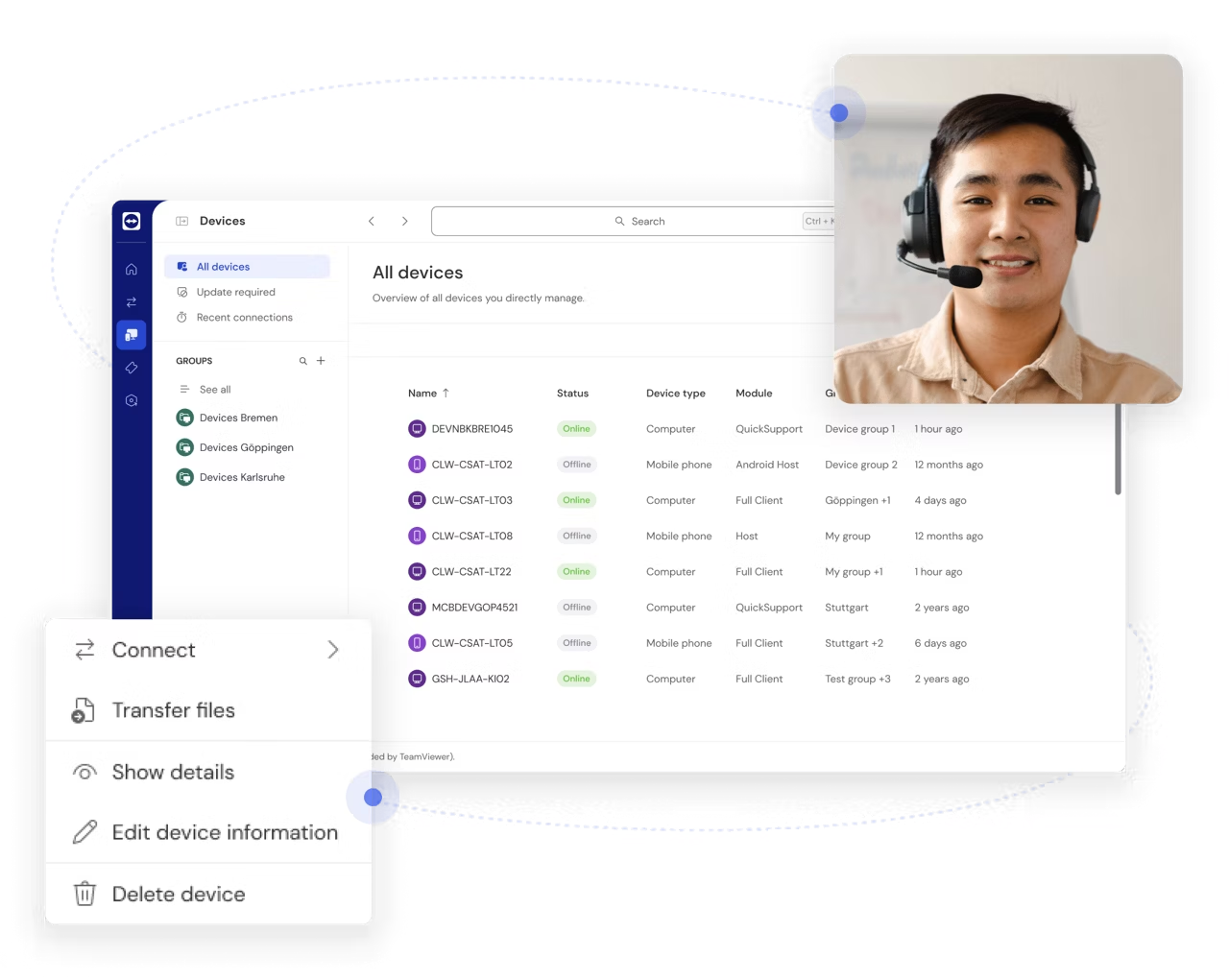
TeamViewer gør det muligt at fjernstyre en computer eller mobil, som om du sad lige foran den – uanset om du er hjemme i sofaen eller på farten. Det startede som et Windows-værktøj, men i dag kan du bruge det på stort set alt (Mac, Linux, iPhone/iPad og Android), og det er netop derfor, det er blevet en fast “redningskrans” hos både private og IT-afdelinger. Vi har selv brugt det til den klassiske “kan du lige hjælpe mig?”-support, og det føles stadig som den hurtigste måde at komme ind og løse problemet uden 20 forklaringer i telefonen.
Nøglefunktioner
Fjernadgang
Tilgå din egen PC hjemmefra, eller hjælp andre med fejlfinding – med fuld kontrol over mus og tastatur.
Skærmdeling
Del skærm til møder, præsentationer eller når du skal guide nogen trin for trin (det er ofte nemmere end at forklare).
Sikker forbindelse
Forbindelsen er krypteret, og du kan skrue ekstra op for sikkerheden med f.eks. to-faktor-godkendelse og godkendelse af enheder.
Virker på tværs af enheder
Skift mellem computer, tablet og mobil. Det er især praktisk, hvis du lige skal ind på en PC fra telefonen for at hente en fil eller tjekke noget hurtigt.
Spørgsmål og svar om TeamViewer (kort og praktisk)
Her er de typiske ting danske brugere spørger om, når de skal i gang med TeamViewer til fjernsupport, fjernstyring og adgang på farten.
Hvad er TeamViewer, og hvad bruger man det til?
TeamViewer er et fjernstyringsprogram, der lader dig se og styre en anden computer eller enhed via internettet. I praksis bliver det mest brugt til fjernsupport (hjælp til familie/kolleger), adgang til egen PC hjemmefra og samarbejde, hvor man “peger” på skærmen sammen.
Hvordan fungerer en TeamViewer-session i virkeligheden?
Den, der skal hjælpes, åbner TeamViewer og deler et ID samt en midlertidig adgangskode. Du indtaster dem, og så oprettes der en sikker forbindelse. Tip: Til hurtig support er TeamViewer QuickSupport ofte det nemmeste, fordi den kan køre uden “tung” opsætning.
Er TeamViewer gratis, eller ender man med at betale?
TeamViewer er typisk gratis til privat brug, men erhvervsbrug kræver licens. Hvis du bruger det ofte i “arbejds-lignende” scenarier, kan du opleve, at programmet beder om opgradering. Til hjemmehjælp og lejlighedsvis fjernstyring er gratisdelen som regel nok.
Er TeamViewer sikkert (og hvad bør jeg slå til)?
Det kan være sikkert, hvis du bruger det rigtigt. Slå to-faktor-godkendelse til, brug stærke adgangskoder, og giv kun adgang til personer du stoler på. Brug også “bekræftelse før kontrol”, så du altid kan afbryde, hvis noget virker forkert under en fjernsupport-session.
Kan jeg tilgå min PC hjemmefra uden at nogen er ved computeren?
Ja, med uovervåget adgang. Det kræver, at du sætter en fast adgangskode og typisk logger ind på en konto, så din enhed bliver “kendt”. Det er genialt, hvis du fx skal hente filer eller starte et program hjemmefra, men sørg for 2FA og en stærk kode.
Kan man styre computeren samtidig og optage sessionen?
Ja, begge parter kan som udgangspunkt bruge mus og tastatur på samme tid, hvilket gør det lettere at “vise” og lære fra sig. TeamViewer har også mulighed for at optage sessioner, hvilket er praktisk til dokumentation eller hvis du vil gense de trin, du lavede under fejlfinding.
Sådan kommer du i gang med TeamViewer
Det er nemt at installere og bruge TeamViewer, selv for begyndere. Følg disse trin:
- Download og installer: Installer programmet på begge computere eller enheder.
- Del unik kode: Den computer, der skal tilgås, deler en unik kode og adgangskode.
- Opret forbindelse: Indtast koden på den styrende computer for at oprette en sikker, krypteret forbindelse.
- Fjernstyr: Du har nu fuld adgang til den anden computer eller enhed, som om du sad foran den.

Hvad kan TeamViewer bruges til?
1. Teknisk Support:
TeamViewer er ideelt til at yde fjernsupport til venner, familie eller kolleger. Har en bekendt problemer med sin computer, kan du nemt hjælpe dem uden at være fysisk til stede. IT-afdelinger kan også bruge TeamViewer til at løse tekniske udfordringer hurtigt og effektivt.
2. Arbejde og Samarbejde:
TeamViewer muliggør nemt samarbejde på tværs af teams, uanset hvor de befinder sig. Del skærme, arbejde på projekter i realtid, og brug den indbyggede chatfunktion til at kommunikere undervejs.
3. Fjernadgang til Egen Computer:
Har du glemt en vigtig fil eller skal du bruge et program fra din computer derhjemme? TeamViewer giver dig mulighed for at tilgå din egen computer fra en hvilken som helst enhed.
4. Undervisning og Præsentationer:
Programmet er ideelt til online undervisning eller fjernpræsentationer, hvor du kan dele din skærm og demonstrere koncepter i realtid.

Sikkerhed og Privatliv
En af de største bekymringer ved fjernstyring er sikkerhed, men TeamViewer tager dette meget alvorligt:
- Kryptering: Al kommunikation mellem computere er krypteret med avancerede algoritmer, så data forbliver private.
- Engangskoder: Hver session kræver en unik kode, hvilket beskytter mod uautoriseret adgang.
- To-faktor-godkendelse: Ekstra lag af sikkerhed for virksomhedskritiske applikationer.
Tilgængelighed og Opdateringer
TeamViewer er tilgængelig på en bred vifte af platforme:
- Windows, Mac og Linux.
- Tablets og smartphones (iOS og Android).
- Browserbaseret adgang uden installation.
Programmet opdateres jævnligt for at sikre den bedste brugeroplevelse og tilføje nye funktioner. Opdateringer installeres automatisk, så du altid har adgang til den nyeste version.

Brugervenlighed
TeamViewer har en intuitiv brugerflade, der gør det let for både nybegyndere og avancerede brugere at navigere. Programmet er også oversat til dansk, hvilket gør det endnu mere tilgængeligt for danske brugere.
- Indbygget chat: Hold kontakten med den anden bruger under fjernstyringen.
- Optagelse af sessioner: Optag sessioner direkte i programmet til senere brug eller deling.
- Logfiler: Gem logfiler for bedre dokumentation og analyse, især nyttigt for virksomheder.

Høj grad af sikkerhed
TeamViewer er et alsidigt og brugervenligt program, der gør fjernstyring og samarbejde nemt og effektivt. Med sin høje sikkerhed, intuitive brugerflade og bredde af funktioner er det et uundværligt værktøj for både privatpersoner og virksomheder. At det er gratis at bruge til privat brug, gør det endnu mere tiltalende.



