

 Martin Jørgensen
SpaceMonger gør diskoprydning mere overskuelig
SpaceMonger er et program til dig, der gerne vil se præcis, hvad der fylder på harddisken, uden at rode rundt i endeløse mapper. I stedet for bare at vise en traditionel filoversigt, bygger programmet et grafisk kort over drevet, hvor store filer og mapper fylder mest på skærmen. Det er netop den type værktøj, der kan være overraskende nyttig, når en Windows-pc pludselig melder, at lagerpladsen er ved at slippe op.
Da vi gennemgik SpaceMonger, var det især den visuelle tilgang, der stadig føles som programmets stærkeste kort. Du får hurtigt øje på de største syndere på drevet, og det gør oprydningen langt mere konkret end i Stifinder. SpaceMonger markedsføres stadig officielt som et værktøj til at scanne, kortlægge og administrere diskplads på pc’er, netværksdrev og visse cloudplaceringer med treemap-visning og søgefunktioner.
Sådan fungerer SpaceMonger i praksis
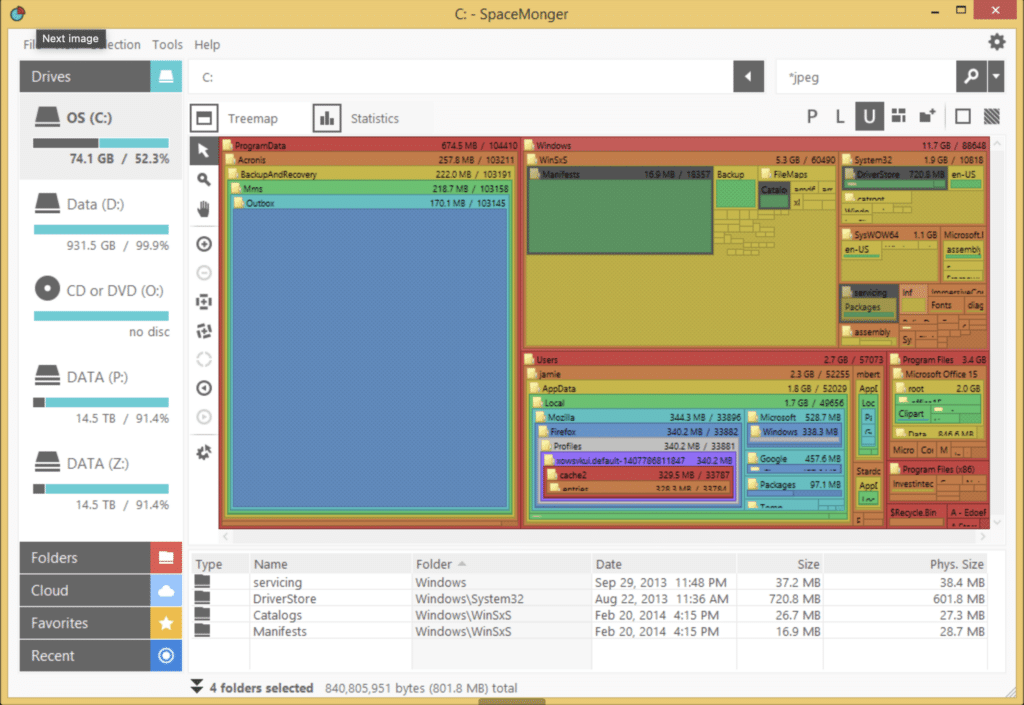
Kernen i SpaceMonger er treemap-visningen. Hver fil og mappe bliver vist som en boks, og størrelsen på boksen følger den plads, elementet optager på drevet. Det betyder, at du med ét blik kan se, om det er videofiler, gamle installationsmapper, backup-filer eller måske en glemt downloadmappe, der æder pladsen.
Det er netop her, SpaceMonger stadig har sin styrke. Hvor mange nyere værktøjer prøver at pakke alt ind i dashboards og “smart cleanup”, holder SpaceMonger fokus på overblik. Du får en mere direkte fornemmelse af, hvordan pladsen faktisk er fordelt. Stardock fremhæver selv, at programmet er bygget til hurtigt at lokalisere store filer og mapper, søge efter filer ud fra størrelse og type samt udføre handlinger på de fundne filer.
Er SpaceMonger stadig værd at bruge?
Ja, men med et par forbehold.
Hvis du vil have et klassisk diskplads-værktøj med fokus på treemap og manuel oprydning, kan SpaceMonger stadig være interessant. Det henvender sig især til brugere, der gerne selv vil have kontrol og ikke bare trykke på en automatisk “rens pc”-knap. Det gør også programmet mere ærligt end mange pseudo-optimeringsværktøjer, som lover mirakler.
Hvem bør downloade SpaceMonger?
SpaceMonger er mest oplagt til:
✅ dig der vil finde store filer hurtigt
✅ dig der foretrækker visuel diskoversigt frem for lister
✅ dig der rydder op manuelt på Windows-pc’er
✅ dig der arbejder med mange filer, backups eller mediearkiver
Det er mindre oplagt til:
❌ dig der vil have et moderne design og nyeste Windows-følelse
❌ dig der forventer en gratis alt-i-en oprydningssuite
❌ dig der vil have et værktøj med tydelig Windows 11-positionering
Vores oplevelse med SpaceMonger
Under vores gennemgang var det nemt at forstå, hvorfor SpaceMonger stadig har fans. Når et drev er blevet rodet, er det faktisk rart at få vist pladsforbruget som et samlet billede i stedet for at klikke sig ned gennem mappe efter mappe. Det føles mere intuitivt, og man opdager hurtigt filer, man ellers aldrig havde fundet manuelt.
Det sagt, så føles programmet også som et værktøj fra en mere klassisk Windows-æra. Det er ikke nødvendigvis en dårlig ting, men det betyder, at oplevelsen handler mere om funktion end om moderne polish. For nogle brugere er det faktisk et plus. For andre vil gratis alternativer som WinDirStat virke mere oplagte, især fordi WinDirStat stadig profileres som open source og aktivt tilgængeligt.
Top 5 tips til SpaceMonger
1. Start med systemdrevet først
Begynd med C:-drevet, hvis du mangler plads på pc’en. Det er næsten altid her, de største overraskelser gemmer sig, især i Downloads, AppData og gamle installationsmapper.
2. Kig efter unaturligt store mapper
Når en enkelt boks fylder mistænkeligt meget, så dyk ned i den med det samme. Det er ofte her, du finder gamle videofiler, zip-arkiver eller rester fra programmer, du troede var fjernet.
3. Slet ikke blindt i Windows-mapper
Det kan være fristende at rydde op i alt, der ser stort ud. Men hvis du rammer systemmapper uden at vide, hvad de gør, kan du skabe problemer. Brug SpaceMonger som overbliksværktøj først og slet med omtanke bagefter.
4. Brug programmet som kontrolværktøj efter oprydning
Når du har slettet store filer, så scan igen. Det giver et godt visuelt bevis på, om oprydningen faktisk har gjort en reel forskel.
5. Sammenlign med et gratis alternativ
Hvis du er i tvivl om SpaceMonger er det rette valg, så sammenlign oplevelsen med et gratis værktøj som WinDirStat. Nogle vil foretrække SpaceMongers måde at vise data på, mens andre hellere vil spare pengene.



