

SmartDraw – Diagrammer, plantegninger og flowcharts uden unødig bøvl
SmartDraw er et diagramprogram til virksomheder, undervisning og private brugere, der vil lave alt fra flowcharts og organisationsdiagrammer til plantegninger, mind maps og tekniske layouts uden at starte helt fra bunden. Programmet er især stærkt, hvis du vil arbejde hurtigt med skabeloner og automatiske layoutfunktioner i stedet for at tegne alting manuelt.
Vi testede SmartDraw med fokus på almindelig dansk brug: hurtige diagrammer til dokumentation, simple plantegninger og organisationsdiagrammer til præsentationer. Vores oplevelse var, at SmartDraw kommer hurtigt i gang, og at det føles mere produktivt end klassiske tegneprogrammer, hvis målet er at få et færdigt resultat på kort tid. Til gengæld er det ikke et værktøj, man vælger for kreativ frihed på samme måde som et tungt designprogram.
Et stærkt valg til flowcharts, org charts og plantegninger

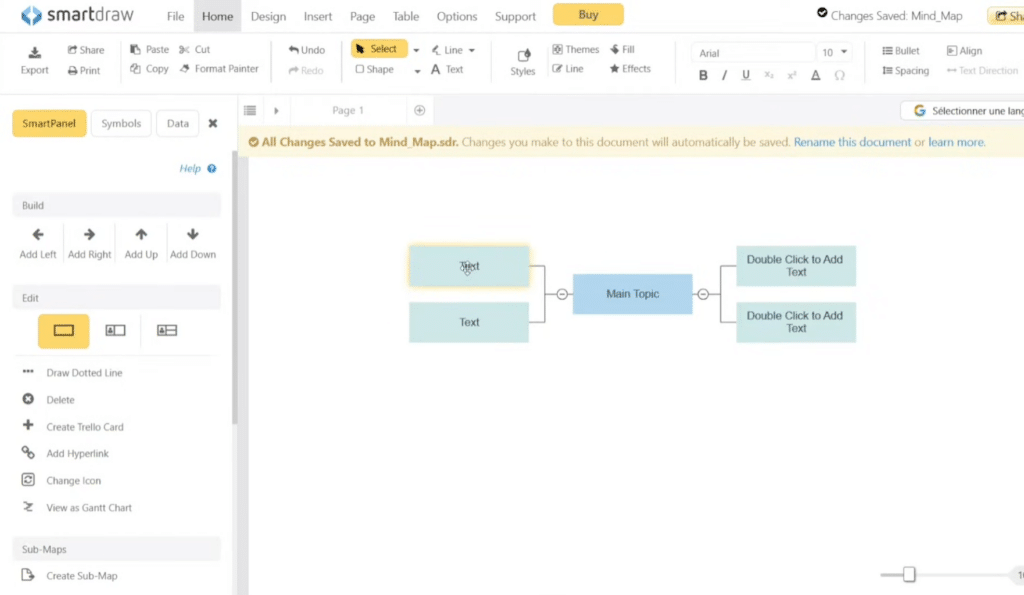
Det, SmartDraw gør godt, er at fjerne en masse manuelt arbejde. Programmet er bygget op omkring skabeloner og automatisering, så du hurtigt kan få sat struktur på diagrammer, processer og layouts. SmartDraw fremhæver selv brugen til blandt andet flowcharts, org charts, floor plans, site plans og mange andre typer visuelle oversigter.
I praksis betyder det, at SmartDraw er oplagt til:
✅ flowdiagrammer
✅ organisationsdiagrammer
✅ mind maps
✅ plantegninger
✅ netværksdiagrammer
✅ tekniske og forretningsmæssige oversigter
Det er netop bredden, der gør programmet interessant. Hvor nogle konkurrenter er stærke til brainstorms eller whiteboards, føles SmartDraw mere målrettet brugere, der faktisk skal ende med et skarpt, præsentabelt diagram eller en plan, som kan deles med kolleger eller kunder.
SmartDraw download og platforme
SmartDraw kan bruges i browseren, og der findes også en officiel desktop-app til Windows. På Mac er løsningen i praksis webbaseret, hvilket producenten selv fremhæver som måden at bruge SmartDraw på. Det gør platformsdækningen bred, men Windows-brugere får den mest klassiske app-oplevelse.
For danske brugere er det en fordel, at du ikke er låst til én bestemt arbejdsmåde. Nogle vil foretrække browseren til hurtig adgang fra flere enheder, mens andre hellere vil have en app liggende fast på skrivebordet.
Samarbejde og integrationer i hverdagen
En af de mere moderne styrker ved SmartDraw er samarbejdsdelen. Programmet understøtter deling, kommentarer og integrationer med værktøjer som Microsoft Teams, Slack, Confluence og Google Workspace. Det er med til at gøre SmartDraw mere relevant i 2026 end gamle beskrivelser af programmet antyder.
Hvis man sidder i en virksomhed, hvor diagrammer ofte indgår i dokumentation, projekter eller mødeforberedelse, giver det mening. Vi oplevede især, at SmartDraw passer godt til brugere, der vil lave noget visuelt, men stadig holde sig tæt på den klassiske kontorverden med dokumenter, teamsamarbejde og deling.
Er SmartDraw gratis?
SmartDraw er ikke gratis som fuld løsning, men der er en gratis prøveperiode. Producenten sælger abonnementer, som typisk afregnes årligt, og der findes både individuel plan og team-plan.
Det er værd at nævne direkte i anmeldelsen, fordi mange danske brugere søger efter “SmartDraw free” eller “SmartDraw gratis”. Her er det vigtigt, at siden er ærlig: du kan prøve SmartDraw gratis, men det er ikke freeware i klassisk forstand.
SmartDraw som alternativ til Visio
SmartDraw er mest interessant, hvis man søger et alternativ til Microsoft Visio, især fordi SmartDraw selv positionerer sig den vej og også fremhæver kompatibilitet på tværs af platforme, inklusive Mac via browser.
Til lettere og mellemstore behov synes vi faktisk, SmartDraw er nemmere at gå til end mange mere “tunge” diagramværktøjer. Hvis du bare skal have et flot resultat hurtigt, er det her en af programmets største styrker. Omvendt kan meget specialiserede brugere stadig foretrække mere avancerede CAD- eller enterprise-værktøjer, alt efter opgaven.
Top 5 tips til SmartDraw
Top 5 tips til SmartDraw
SmartDraw er klart bedst, når du tager udgangspunkt i en af programmets mange skabeloner. Det sparer tid og giver et mere professionelt resultat, især hvis du laver flowcharts, organisationsdiagrammer, plantegninger eller mind maps.
Programmet er stærkest, når du vil skabe overblik hurtigt. Under vores test fungerede det bedst til dokumentation, processer og præsentable diagrammer – ikke som et kreativt tegneprogram på niveau med klassiske designværktøjer.
SmartDraw understøtter flere nyttige eksportformater. Hvis diagrammet skal ind i en rapport, er PDF eller billede ofte smartest. Hvis det skal deles videre i en arbejdsgang, er det en fordel at tænke formatet ind fra starten, så du undgår ekstra arbejde senere.
Mange vil lande på SmartDraw, fordi de leder efter et mere ligetil alternativ til Microsoft Visio. Hvis dit behov er almindelige diagrammer, planer og forretningsoversigter, er SmartDraw ofte hurtigere at komme i mål med end tungere enterprise-værktøjer.
SmartDraw giver mest værdi i en arbejdssituation, hvor diagrammer deles med kolleger eller kunder. Vi oplevede, at det især fungerer godt, når man bruger værktøjet som et fælles overblik over processer, organisationsstruktur eller simple tekniske tegninger.