



Sejda PDF gør PDF-redigering hurtig, enkel og overraskende brugbar
Sejda PDF er et PDF-værktøj til dig, der vil redigere, samle, komprimere, underskrive og konvertere PDF-filer uden at installere en tung kontorpakke eller betale for Adobe Acrobat.
Vi testede Sejda PDF på en Windows 11-computer med en blanding af almindelige PDF’er, scannede dokumenter og formularer. Det første, der skiller sig ud, er hvor direkte det hele føles. Du vælger en opgave, uploader eller åbner din PDF, laver ændringen og downloader filen igen. Der er ikke mange menuer, popups eller forstyrrende funktioner, og det gør Sejda til et af de PDF-værktøjer, vi hurtigst kom i gang med.
Sejda findes både som online PDF editor og som desktop-program. Den online version kører direkte i browseren, mens Sejda Desktop behandler dokumenterne lokalt på computeren, hvilket især er relevant, hvis du arbejder med mere følsomme filer. Ifølge Sejda selv behandles desktop-filer lokalt, mens online-filer uploades til deres servere, og filer i webversionen slettes automatisk efter 2 timer.
PDF editor online uden unødigt bøvl

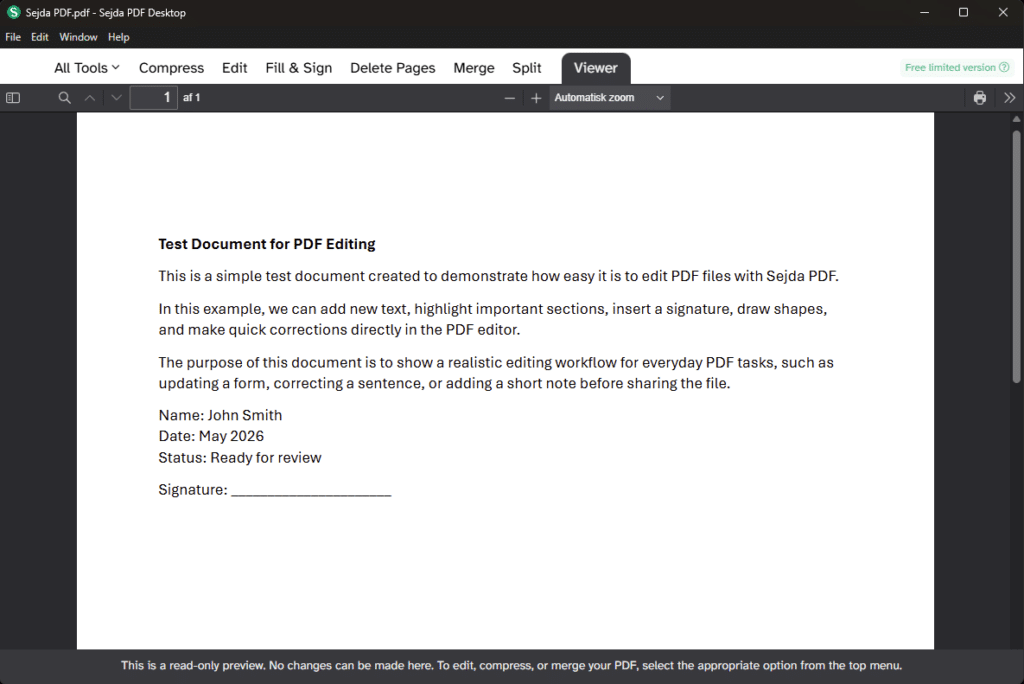
Sejda PDF rammer især godt, hvis du bare skal rette noget hurtigt i en PDF. Det kan være en faktura, en formular, et CV, et bilag til banken eller en kontrakt, hvor du skal indsætte tekst, markere noget, tilføje en signatur eller fjerne en side.
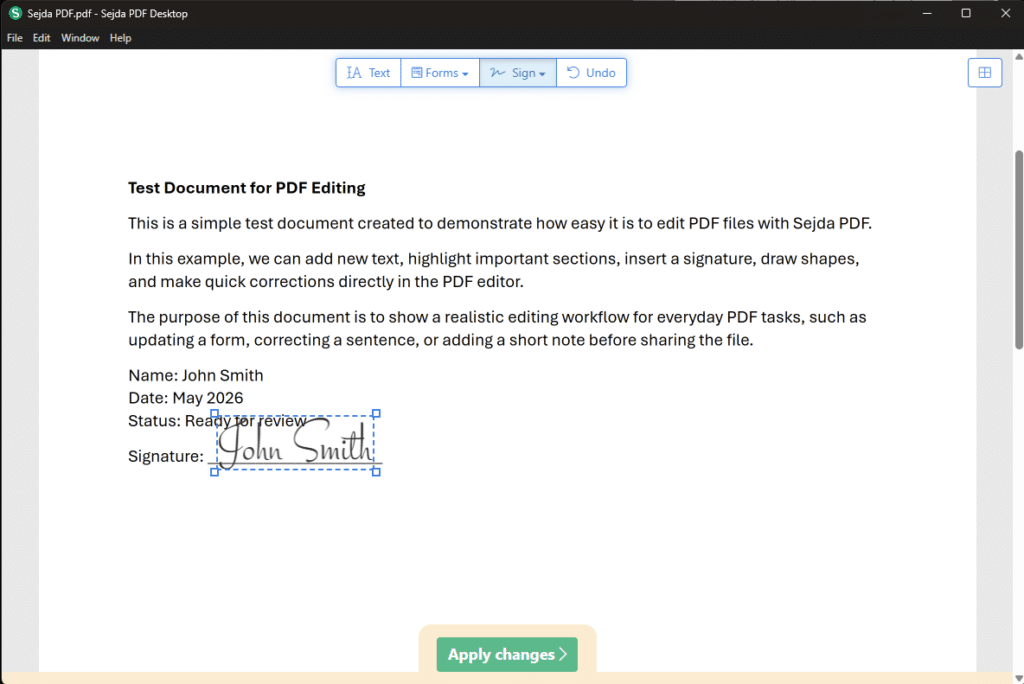
I vores test var det nemt at tilføje tekstfelter, flytte elementer rundt og sætte en simpel signatur ind. Brugerfladen minder mere om et praktisk onlineværktøj end et klassisk kontorprogram, og det er faktisk en fordel. Man bliver ikke mødt af 200 funktioner på én gang.
Det er dog værd at vide, at PDF-redigering aldrig er helt magisk. Hvis PDF’en oprindeligt er lavet som et billede eller en scanning, kan tekstredigering være mere besværlig. Sejda kan hjælpe med OCR og tekstgenkendelse, men resultatet afhænger meget af kvaliteten på originalfilen.
Hvad kan Sejda PDF bruges til?

Sejda PDF er ikke bare én PDF editor. Det er nærmere en samling af små PDF-værktøjer, der hver især løser en konkret opgave. Det gør programmet særligt nyttigt, hvis du ofte ender med at søge efter forskellige PDF-løsninger til småting.
Du kan blandt andet bruge Sejda PDF til:
✅ Redigere tekst i PDF-filer
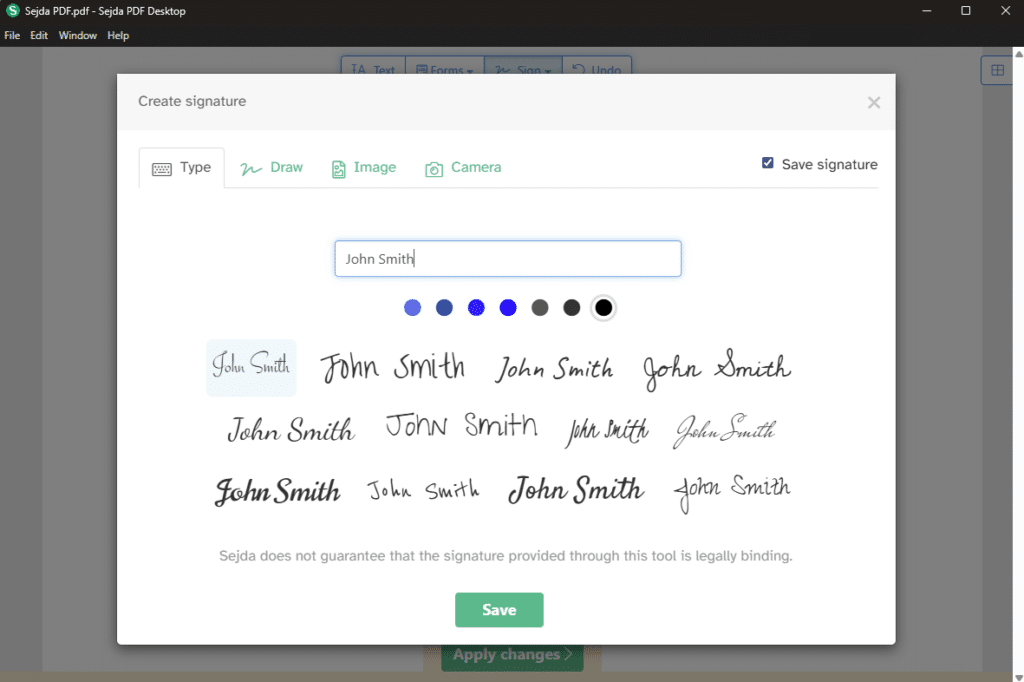
✅ Udfylde og underskrive PDF-dokumenter
✅ Samle flere PDF-filer til én fil
✅ Splitte PDF’er op i mindre dokumenter
✅ Komprimere PDF-filer, så de fylder mindre
✅ Konvertere PDF til Word, Excel, tekst eller billeder
✅ Tilføje vandmærke, sidetal, header og footer
✅ Beskytte PDF-filer med adgangskode
✅ Rette metadata i PDF-filer
✅ Omdanne scannede dokumenter til søgbar tekst
Den officielle værktøjsliste er ret omfattende og inkluderer blandt andet PDF Editor, OCR, PDF til Word, PDF til Excel, komprimering, vandmærker, reparation af PDF-filer og workflows til flere opgaver i træk.
Gratis PDF editor – men med begrænsninger
Sejda PDF kan bruges gratis, men gratisversionen har klare grænser. I webversionen nævner Sejda selv en grænse på dokumenter op til 200 sider eller 50 MB samt 3 opgaver i timen. For komprimering kan grænsen være højere på filstørrelse, men stadig med begrænsninger på brugen.
Det er fair nok til privat brug. Skal du rette én PDF, samle et par dokumenter eller underskrive en formular, er gratisversionen ofte nok. Men hvis du arbejder med PDF’er hver dag, rammer du hurtigt loftet.
Det er også her, Sejda adskiller sig fra mange “gratis” PDF-værktøjer: Der er ikke vandmærke på samme irriterende måde som hos flere konkurrenter, og du bliver ikke tvunget igennem en masse reklameagtige trin. Til gengæld skal du acceptere, at der er brugsgrænser.
Sejda Desktop eller Sejda online?

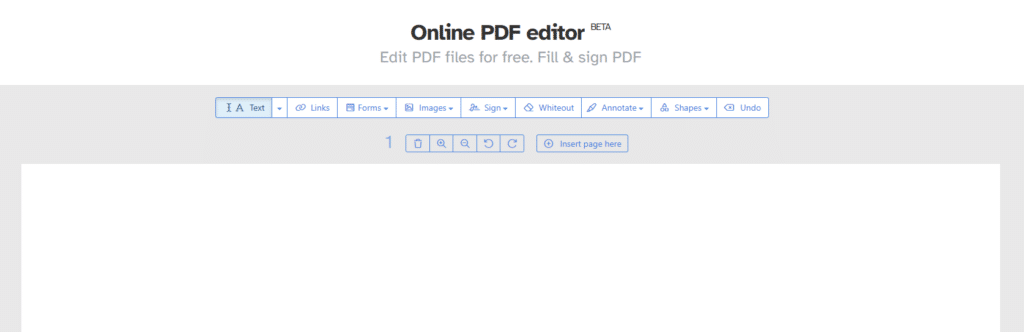
Den online udgave er bedst, når du sidder med en hurtig PDF-opgave og ikke vil installere noget. Den fungerer godt til simple rettelser, formularer, komprimering og konvertering.
Sejda Desktop er bedre, hvis du ofte arbejder med dokumenter, der ikke bør uploades til en webtjeneste. Det kan være kontrakter, interne bilag, regnskabsfiler eller personlige dokumenter. Desktop-versionen findes til Windows, Mac og Linux, og den officielle Sejda Desktop-side beskriver netop forskellen som lokal behandling på computeren i stedet for upload til servere.
Til almindelige danske brugere vil vores anbefaling være enkel: Brug onlineversionen til ufarlige, hurtige opgaver. Brug desktop-versionen, hvis PDF’en indeholder noget privat, økonomisk eller følsomt.
Sådan var Sejda PDF i vores test
Under vores test brugte vi Sejda til tre typiske opgaver: rette en tekst i en PDF, komprimere en større fil og samle flere PDF’er i én samlet fil. Alle tre opgaver var nemme at finde, og værktøjerne reagerede hurtigt.
Det bedste ved Sejda er, at du ikke behøver lære programmet først. Når du klikker på “Edit PDF”, “Compress PDF” eller “Merge PDF”, er du allerede næsten i gang. Det lyder banalt, men det er netop her, mange PDF-programmer fejler. De prøver at ligne professionelle dokumentpakker, selv når brugeren bare vil flytte én tekstlinje eller slette en tom side.
Vi lagde dog også mærke til, at tekstredigering kan variere. I nogle PDF’er kunne vi rette tekst meget naturligt. I andre dokumenter blev layoutet mere sart, især hvis filen brugte specielle skrifttyper eller var genereret fra et ældre system. Det er ikke unikt for Sejda, men det er værd at nævne.
Er Sejda PDF sikkert?
Sejda virker som et mere seriøst valg end mange tilfældige PDF-sider, men sikkerheden afhænger af, hvordan du bruger det.
Til almindelige dokumenter er webversionen praktisk. Sejda oplyser selv, at filer i webversionen automatisk slettes efter 2 timer, og at gratisversionen kan bruges uden installation.
Til følsomme filer bør du vælge Sejda Desktop. Her behandles dokumenterne lokalt på din egen computer, hvilket er mere betryggende end at uploade dem til en online PDF editor.
Vi ville personligt ikke bruge webversionen til CPR-numre, fortrolige kontrakter eller private sundhedsdokumenter. Til den slags giver desktop-udgaven klart mere mening.
Bedste alternativer til Sejda PDF
Sejda PDF er stærk, men det er ikke det eneste gode PDF-værktøj.
Adobe Acrobat er stadig det mest komplette valg til professionelt PDF-arbejde, men det er også dyrere og tungere. PDF24 Creator er et godt gratis alternativ til Windows-brugere, især til komprimering, samling og konvertering. Smallpdf og iLovePDF minder mere om Sejda som browserbaserede værktøjer, men de har også deres egne begrænsninger.
Sejda føles mest relevant, hvis du vil have en mellemvej: mere brugervenligt end klassiske desktopprogrammer, mindre tungt end Adobe og mere seriøst end mange tilfældige gratis PDF-sider.
Top 5 tips til Sejda PDF
1Brug Desktop til private dokumenter
SikkerhedHvis PDF’en indeholder personlige oplysninger, kontrakter eller økonomiske bilag, bør du bruge Sejda Desktop i stedet for webversionen. Så behandles filen lokalt på computeren.
2Komprimér før du sender store PDF’er
FilstørrelseSejdas komprimeringsværktøj er nyttigt, hvis en PDF er for stor til e-mail, uploadformularer eller offentlige selvbetjeningsløsninger. Tjek dog altid kvaliteten bagefter.
3Gem en kopi før større redigeringer
ArbejdsgangPDF’er kan opføre sig forskelligt afhængigt af skrifttyper, layout og hvordan filen er lavet. Gem derfor originalen, før du retter tekst, sletter sider eller ændrer rækkefølgen.
4Brug OCR til scannede dokumenter
TekstgenkendelseHvis du har en scanning, hvor teksten ikke kan markeres, kan OCR gøre dokumentet søgbart. Resultatet bliver bedst, hvis scanningen er skarp og uden skæve sider.
5Saml små PDF-opgaver i workflows
EffektivitetArbejder du ofte med de samme dokumentrutiner, kan Sejdas workflow-funktion spare tid. Det er især smart, hvis du både skal komprimere, samle og ændre PDF’er i samme proces.
Når en PDF bare skal fikses hurtigt
Sejda PDF er et af de mest brugervenlige PDF-værktøjer, vi har testet til almindelige opgaver. Det er ikke den mest avancerede løsning til professionelle grafiske workflows, og gratisversionens begrænsninger kan irritere, hvis du arbejder med mange dokumenter. Men til hurtig PDF-redigering, underskrift, samling, komprimering og konvertering er det virkelig stærkt.
Det bedste er, at Sejda ikke prøver at gøre PDF-arbejde mere kompliceret end nødvendigt. Du vælger opgaven, laver ændringen og henter filen. For mange brugere er det præcis det, der mangler.




