

 Martin Jørgensen
Scapple – Et enkelt og fleksibelt værktøj til idéudvikling på Mac og Windows
Scapple er et visuelt brainstormingsværktøj fra udviklerne bag Scrivener, og programmet henvender sig især til kreative sjæle, forfattere og studerende, der ønsker et mere frit alternativ til klassisk mindmapping. Hvor programmer som XMind og MindNode har faste hierarkiske strukturer, tilbyder Scapple i stedet et blankt lærred uden begrænsninger – og det er netop programmets største styrke.
Tankekort uden struktur: Sådan fungerer Scapple
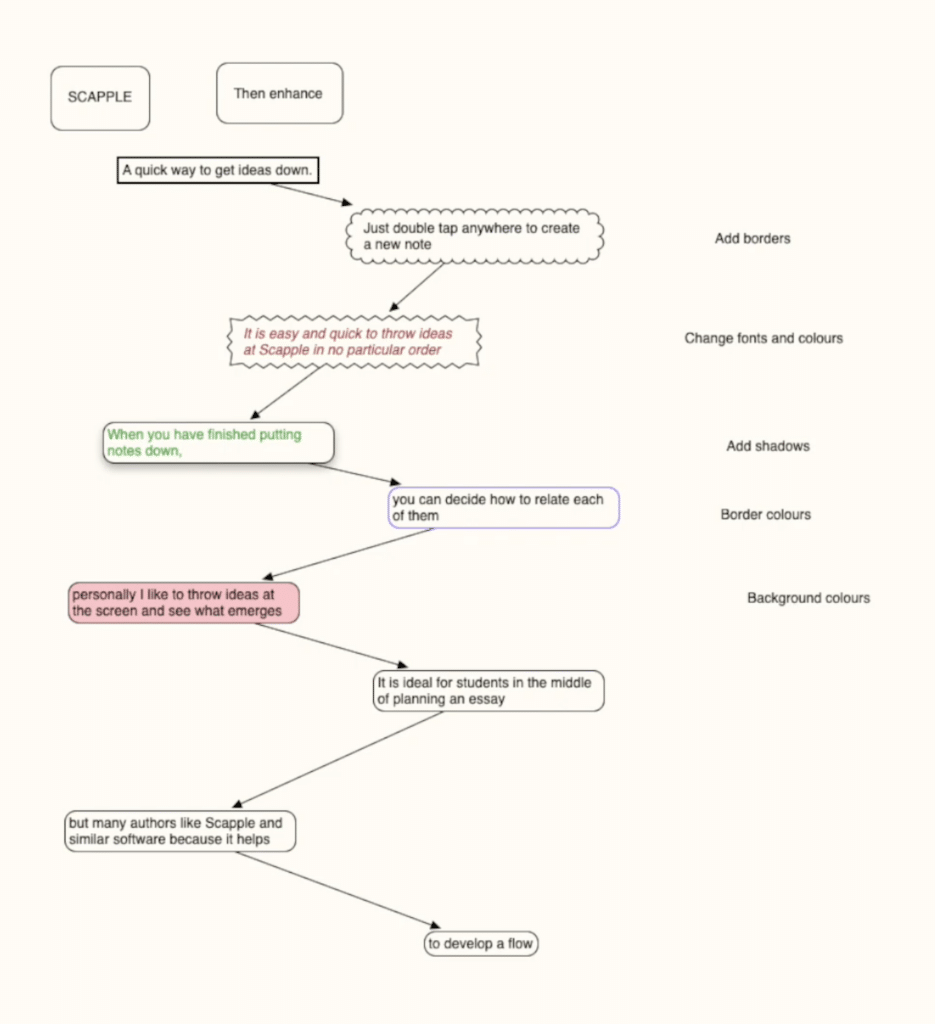
I Scapple starter du med en tom flade, hvor du kan dobbeltklikke for at tilføje en tanke, idé, citat eller stikord. Du bestemmer selv, hvordan du organiserer disse elementer, og kan trække forbindelseslinjer mellem dem, hvis du ønsker det – men det er helt valgfrit.
Du er altså ikke bundet til et centralt emne eller en bestemt struktur. Det gør Scapple særligt velegnet til:
- Plotudvikling for forfattere
- Noter fra forelæsninger
- Konceptudvikling til projekter
- Samling af research og kilder
Da vi testede Scapple erfarede vi, at det var let, at tilføje bokse i forskellige størrelser, skrifttyper og farver, samt flytte rundt på alt med musen. Det føles som at arbejde med post-its – bare digitalt og uden rod.
Fuldskærm og fokus – særligt stærkt på Mac
På Mac understøtter Scapple fuldskærmstilstand og Mission Control, så du kan arbejde uforstyrret på én skærm uden at blive fristet af mails, Facebook eller nyheder. Denne funktion er ideel til koncentrationsarbejde og ses desværre ikke i alle lignende programmer.
Windows-versionen har samme kernefunktioner, men den generelle Mac-integration er en tand mere elegant. Det er dog en mindre forskel i praksis.
Sammenligning: Scapple vs. XMind
| Funktion | Scapple | XMind |
|---|---|---|
| Pris | Ca. 80 kr. (engangsbetaling) | Gratis og Pro-udgave |
| Struktur | Fri, ingen hierarki | Klassisk mindmap-struktur |
| Brugervenlighed | Meget intuitiv | Flere funktioner, men mere kompleks |
| Eksport | PDF, tekst, billede | PDF, PNG, DOCX m.fl. |
| Målgruppe | Forfattere, kreative | Erhverv, skole, privat |
Selvom XMind tilbyder flere funktioner gratis, er Scapple langt hurtigere og lettere at bruge for kreative workflows. Det er ideelt, hvis du ikke har brug for præsentationsvenlige diagrammer, men derimod hurtigt vil samle og organisere idéer.
Top 5 tips til Scapple
Top 5 tips til Scapple
Scapple virker simpelt ved første øjekast, men der gemmer sig flere smarte funktioner, som gør det lettere at strukturere idéer, noter og større skriveprojekter.
Skab overblik ved at farvekode dine noter – fx rødt for problemer, grønt for løsninger og blåt for idéer under udvikling. Du kan tilpasse baggrundsfarven for hver note, så du hurtigt kan skelne mellem forskellige typer information. Det fungerer især godt i større Scapple-tavler med mange elementer.
Hold Ctrl på Windows eller Cmd på Mac nede, og brug musehjulet for at zoome ind og ud. Arbejder du på en stor tavle, bliver det hurtigt uundværligt. Brug højreklik og træk musen for at panorere rundt – lidt som at flytte et stort ark papir på et skrivebord.
Når du holder Shift nede og trækker en firkant rundt om flere noter, kan du markere og flytte dem samlet. Det er praktisk, hvis en idé har flere underpunkter, eller hvis du midlertidigt vil samle noter, der hører sammen, uden at lave permanente visuelle bokse.
Scapple understøtter eksport til PDF, billedfiler og tekstfiler. Hvis du skal dele dine idéer med andre i en projektgruppe, undervisning eller redaktionssammenhæng, er PDF-eksporten ofte det mest praktiske valg. Du kan eksportere hele tavlen eller kun en markeret del.
Bruger du Scrivener til historier, specialer, manuskripter eller længere tekster, passer Scapple naturligt ind i processen. Du kan starte med fri brainstorming i Scapple, trække noter over i Scrivener og derefter bygge dit projekt videre derfra. Det gør især større skriveprojekter mere overskuelige.



