
 Martin Jørgensen
Omdøb mange filer på én gang med Rename Master
Rename Master er et gratis program til batch-omdøbning af filer i Windows, og det er især nyttigt, hvis du sidder med store mapper fyldt med billeder, musik, videoer eller dokumenter, der skal have mere logiske filnavne. I stedet for at rette filerne én efter én, kan du lave regler og ændre hundredevis af navne i samme arbejdsgang. Den officielle beskrivelse fremhæver blandt andet tekstudskiftning, metadata fra billeder og musikfiler, preview og understøttelse af både filer og mapper.
Det er netop her, Rename Master rammer noget, mange Windows-brugere kender: rodede filnavne fra kameraer, downloads, gamle arkiver eller projekter, hvor alt hedder næsten det samme. Programmet er ikke lavet for at se moderne ud. Det er lavet for at spare tid. Og det gør det faktisk ganske godt.
Hvad kan Rename Master bruges til?
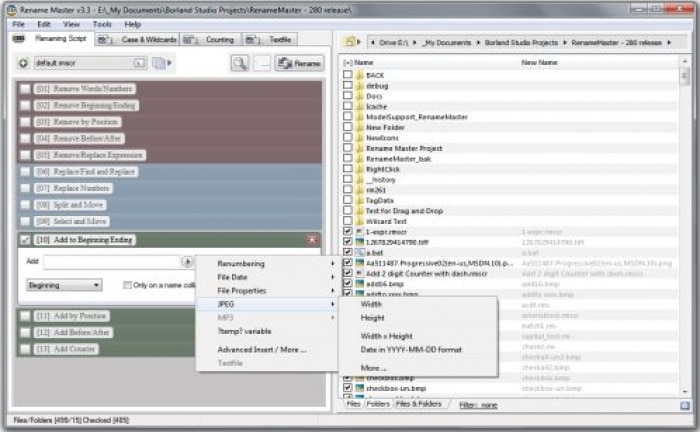
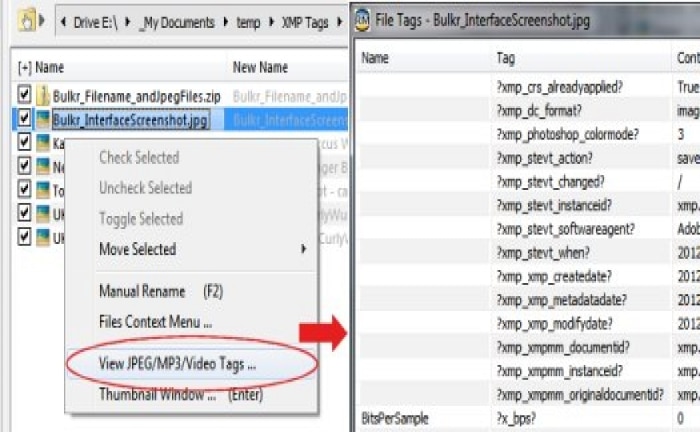
Rename Master er bygget til folk, der vil have mere kontrol end den almindelige omdøbningsfunktion i Stifinder giver. Du kan tilføje, fjerne eller erstatte dele af filnavne, arbejde med tællere og mønstre, sortere intelligent og bruge data fra blandt andet JPEG-, MP3- og videofiler som en del af de nye filnavne. Den officielle side nævner også wildcard- og regex-understøttelse samt mulighed for at gemme scripts til gentagne opgaver.
Det gør programmet oplagt til for eksempel:
– store billedmapper fra ferier eller arbejde
– MP3-samlinger med rodede tracknavne
– videofiler, der skal samles i ens struktur
– dokumentmapper med versionsnumre
– webfiler og arkiver, hvor filnavne skal ryddes op hurtigt
Hvis man arbejder med mange filer ad gangen, er preview-funktionen en af de vigtigste detaljer. Den gør, at man kan se resultatet, før man trykker til. Det lyder banalt, men det er præcis sådan noget, der gør forskellen mellem et brugbart værktøj og et program, der skaber kaos.
Brugerflade og oplevelse
Rename Master har ikke den mest moderne brugerflade på markedet. Den ligner i høj grad et klassisk Windows-værktøj, og det vil nogle synes ser lidt gammelt ud. Til gengæld er der masser af funktioner samlet i ét vindue, og når man først har forstået logikken, bliver arbejdsgangen ret effektiv.
Det er ikke et program, man installerer for designets skyld. Det er et program, man henter, fordi man har 800 filer, der skal ryddes op nu.
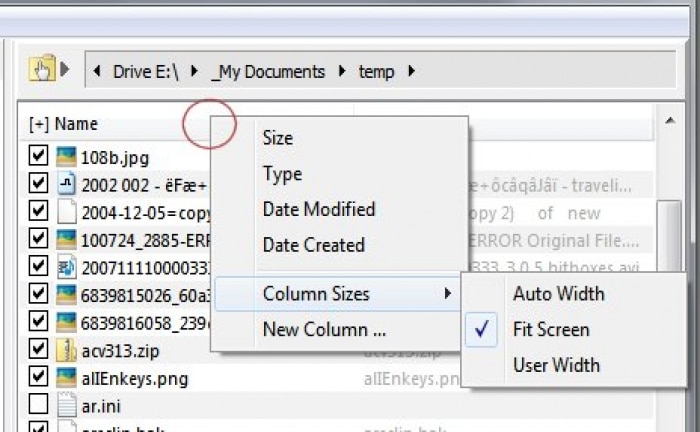
Den officielle side fremhæver også funktioner som auto-preview, egne kolonner i fillisten, undermappescanning, Explorer-integration og kommandolinjevalg, og det er med til at gøre programmet mere fleksibelt, end den lidt tørre UI måske først signalerer.
Hvor godt er Rename Master i dag?
Det mest positive ved Rename Master er faktisk, at det stadig lever. Udvikleren har fortsat lagt opdateringer ud i 2025 og 2026 med fejlrettelser, forbedringer til dark mode, nye metadata-muligheder og generelle forbedringer i programmet. Det er et godt tegn på, at siden kan bære en opdateret artikel i stedet for at blive slettet.
Samtidig er det også fair at sige, at programmet ikke er for alle. Hvis man kun en sjælden gang skal omdøbe 10 billeder, kan et mere moderne alternativ føles lettere. Rename Master er bedst til brugeren, der jævnligt arbejder med store filsamlinger og gerne vil have præcis kontrol.
Hvem bør downloade Rename Master?
Rename Master passer bedst til:
– dig der arbejder med mange billeder eller videoer
– dig der vil rydde op i gamle mapper
– dig der downloader store filsamlinger
– dig der vil bruge regler, tællere og metadata
– dig der savner et gratis batch rename-program til Windows
Er du mere til et helt enkelt og moderne værktøj, kan Rename Master virke lidt teknisk i starten. Men har du brug for kontrol, er det stadig en af de mere interessante gratis løsninger i denne niche.
Top 5 tips til Rename Master
Start med preview før du omdøber alt
Det lyder simpelt, men det er her man undgår de klassiske fejl. Kig altid på kolonnen med de nye navne, før du gennemfører ændringen.
Brug tællere til billeder og dokumentserier
Hvis du har mange filer fra samme projekt, er nummerering en hurtig måde at få ro på mapperne. Det gør især store billedserier langt lettere at finde rundt i.
Udnyt metadata til fotos og musik
Rename Master kan hente data fra blandt andet JPEG og MP3. Det er smart, hvis du vil bygge filnavne op med dato, artist eller andre oplysninger.
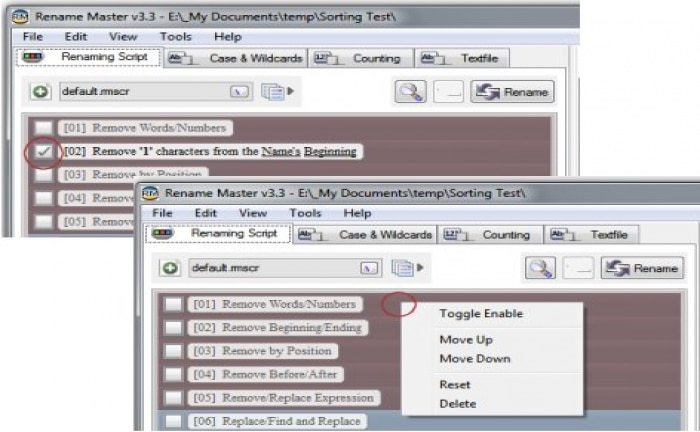
Gem dine regler som scripts
Hvis du ofte laver de samme typer omdøbning, sparer du tid ved at gemme opsætningen og bruge den igen senere. Den officielle side nævner scripts som en central funktion.
Test på en lille mappe først
Har du en stor samling filer, så prøv dine regler på 10-20 filer først. Det er meget nemmere end at skulle rette 500 navne bagefter.
Screenshots