Martin Jørgensen
Få styr på skrivebordet med ProgramLaunch
Har du et skrivebord fyldt med ikoner, som gør det svært at finde rundt? ProgramLaunch er et gratis værktøj til Windows, der hjælper dig med at få orden i kaos. Programmet samler dine genveje i et pænt, skjult panel, som du hurtigt kan få adgang til – uden at dit skrivebord flyder.
Sådan fungerer ProgramLaunch
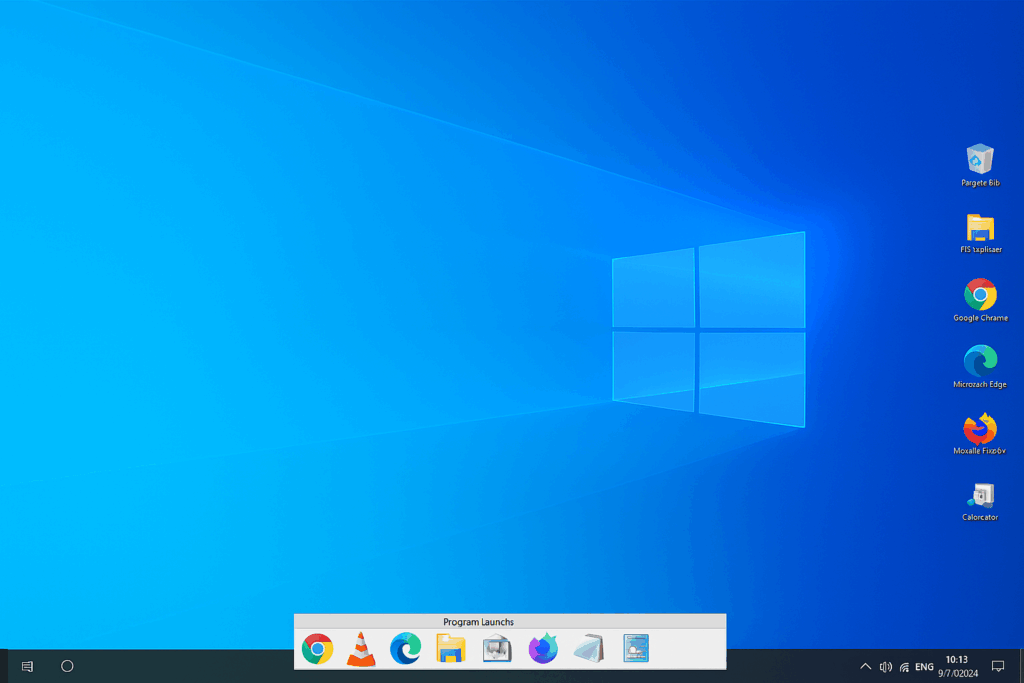
Når du installerer ProgramLaunch, kan du vælge, hvor panelet med dine programmer skal vises – enten foroven eller forneden på skærmen. Panelet kan åbnes ved at føre musen til kanten eller ved at trykke F12. Det betyder, at du hurtigt kan hente dine genveje frem, uden at have dem liggende direkte på skrivebordet.
Vi testede ProgramLaunch på en Windows 11-PC, og installationen tog under ét minut. Programmet brugte næsten ingen systemressourcer og fungerede upåklageligt. Det er især praktisk, hvis du har mange programmer eller spil installeret, men gerne vil holde dit skrivebord minimalistisk.
Organisering og undergrupper
En af de bedste funktioner i ProgramLaunch er muligheden for at oprette undergrupper. Du kan fx lave en gruppe til arbejde, en til spil og en til værktøjer – alt sammen med få klik. Det gør programmet langt mere fleksibelt end blot at rydde op manuelt.
ProgramLaunch husker også, hvor du har placeret dine ikoner, og starter lynhurtigt op sammen med Windows. Det reducerer desuden belastningen ved opstart, fordi færre ikoner skal tegnes på skrivebordet.
Tilpasning og brugervenlighed
Selvom programmet er lille og simpelt, er det overraskende konfigurerbart. Du kan selv vælge farver, animationer, genvejstaster og hvor panelet skal vises. Grænsefladen er ældre i stilen, men det fungerer – og stabiliteten er helt i top.
Top 5 tips til ProgramLaunch
Tryk F12 for hurtigt at få adgang til dine ikoner – det er hurtigere end at klikke manuelt med musen.
Vælg i indstillingerne, at panelet automatisk skal skjules, når du klikker udenfor – så holder du skrivebordet rent og minimalistisk.
Sorter dine programmer i praktiske grupper som “Spil”, “Kontor” og “Værktøjer” for bedre overblik og hurtigere navigation.
Skift farver, animationer og placering på panelet, så det passer til dit Windows-tema og din personlige stil.
Aktivér autostart, så ProgramLaunch starter automatisk, når Windows åbnes – så er det altid klar til brug fra første sekund.