

 Martin Jørgensen
Kør Windows på din Mac med Parallels Desktop for Mac.
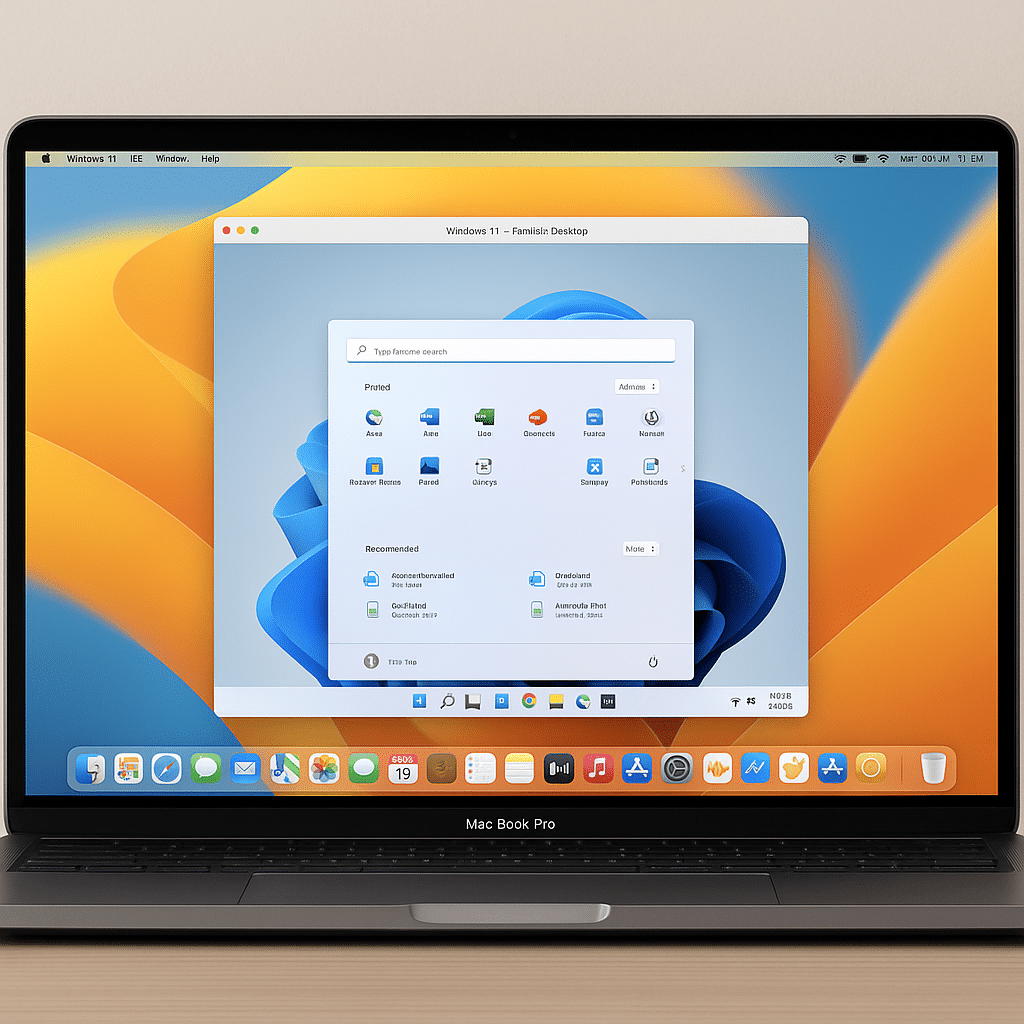
Parallels Desktop er en af de mest populære virtualiseringsløsninger til Mac-brugere, som ønsker at køre Windows, Linux eller ældre versioner af macOS side om side med deres primære system – uden at genstarte.
Programmet er kendt for sin brugervenlighed, lynhurtige ydeevne og tætte integration med macOS, hvilket gør det til et oplagt valg både for almindelige brugere og professionelle udviklere.
Funktioner og integration
Parallels Desktop gør det muligt at:
- Køre Windows-programmer som native Mac-apps
- Trække filer og kopiere tekst direkte mellem systemerne
- Tilgå Boot Camp-partitioner
- Udnytte hardware som printere, kamera og USB-enheder på tværs
- Bruge forskellige visningstilstande (Coherence, Full Screen, Windowed)
Softwaren optimeres løbende til den nyeste version af både macOS og Windows, og understøtter også Apple Silicon (M1, M2 og M3) – et stort plus i en tid, hvor mange konkurrenter stadig halter bagefter.
Hvem er Parallels Desktop til?
Programmet henvender sig især til:
- Mac-brugere med behov for Windows-software (f.eks. regnskabsprogrammer, Office-versioner, specialsoftware)
- Udviklere der vil teste på tværs af platforme
- Virksomheder og studerende der arbejder i hybride IT-miljøer
Det er nemt at installere Windows via Parallels – det kræver blot et par klik, og man bliver guidet hele vejen.
Ydeevne og brugeroplevelse
Parallels Desktop er kendt for sin høje performance. Særligt i seneste versioner er ydelsen optimeret, så både Windows 11 og tunge apps som AutoCAD, Visual Studio og Adobe Creative Cloud kører uden nævneværdige problemer. På M1- og M2-Macs udnytter Parallels ARM-baseret Windows – med imponerende hastighed og kompatibilitet.
Pris og licens
Parallels Desktop findes i forskellige versioner:
- Standard Edition: til hjemmebrug
- Pro Edition: til udviklere og power users
- Business Edition: med avanceret IT-administration
Licenser kan købes som årlig abonnement eller engangsbetaling, afhængigt af behov.
Tips og tricks til Parallels Desktop
Parallels Desktop er spækket med funktioner, der kan optimere både din ydeevne og arbejdsgang. Her er en række smarte tips, du måske ikke kendte:
- Brug snapshot-funktionen før større opdateringer i din VM
Med snapshots kan du hurtigt gendanne dit virtuelle system, hvis en Windows-opdatering eller softwareinstallation går galt. Tag et snapshot, inden du eksperimenterer – det sparer tid og hovedpine. - Aktivér “Coherence Mode” for ægte Mac-oplevelse
Coherence Mode skjuler Windows-skrivebordet og lader dine Windows-apps køre som om de var Mac-apps – direkte i Dock og med macOS-genveje. Perfekt til blandet arbejde uden visuel støj. - Brug “Resource Limits” til at tilpasse CPU og RAM
Hvis du vil undgå, at din virtuelle maskine sluger al systemkraft, kan du manuelt tildele hvor mange CPU-kerner og hvor meget RAM, Parallels må bruge. Det giver en bedre balance mellem Mac og VM-ydelse. - Slå deling af mapper og enheder fra for øget sikkerhed
Hvis du arbejder med følsomme filer i enten Windows eller macOS, kan det være en fordel at deaktivere delte mapper, printere og USB-enheder. Det skaber en klarere adskillelse og forhindrer utilsigtet adgang. - Installer Parallels Toolbox for ekstra værktøjer
Parallels Toolbox giver dig over 30 små hjælpeprogrammer til bl.a. skærmoptagelse, lydløs-tilstand, billedoptimering og filhåndtering. De kører på tværs af både Mac og Windows og gør hverdagen lettere. - Indstil start-VM ved opstart af macOS for hurtig adgang
Du kan vælge, at en bestemt virtuel maskine starter automatisk sammen med macOS. Det sparer tid, især hvis du ofte bruger en specifik Windows-installation til arbejde. - Brug delt udklipsholder til nem kopi-paste mellem systemerne
Du kan aktivere automatisk udveksling af tekst, billeder og filer via udklipsholderen. Det gør det hurtigt at overføre elementer uden manuel eksport/import. - Tilpas grafikindstillinger for spil og tunge apps
I VM-indstillingerne kan du skræddersy GPU-ressourcer og opløsning, hvis du spiller eller bruger krævende software. Parallels understøtter nu også DirectX 11 og OpenGL 3.3 – hvilket er vigtigt for mange 3D-apps. - Skift mellem forskellige netværkstilstande
Du kan vælge om din VM skal være på samme netværk som din Mac, have sin egen IP eller helt være isoleret. Brug dette til testmiljøer, VPN eller adskilt browsing. - Gem dine VM’er på ekstern disk for at frigøre plads
Har du lidt diskplads på din MacBook? Læg dine virtuelle maskiner over på en ekstern SSD med høj læsehastighed – det fungerer næsten lige så hurtigt og giver dig luft i systemet. - Brug kommandoen “Pause VM” frem for “Shut Down” ved kort pauser
Når du blot tager en kort pause, er det smartere at “pause” din virtuelle maskine end at slukke den. Den starter op næsten øjeblikkeligt bagefter – perfekt til effektive arbejdsgange.
Screenshots




