Martin Jørgensen
Paintbrush til Mac – det bedste gratis alternativ til MS Paint
Paintbrush er et letvægts billedredigeringsprogram til macOS, der minder om Microsoft Paint. Det er udviklet til dem, der bare har brug for et hurtigt og simpelt værktøj til at tegne, male eller lave små justeringer – uden at skulle investere i avanceret software som Photoshop.
Funktioner og brugeroplevelse – vores test af Paintbrush på Mac
Da vi installerede Paintbrush på en MacBook Air med macOS Sonoma, tog det under ét minut fra download til vi havde programmet åbent. Det føltes næsten som at få et lille stykke af Windows’ klassiske Paint tilbage – bare i en Mac-udgave.
Brugerfladen er ultraenkel. Alle de vigtige værktøjer ligger i en lodret bjælke til højre: pensel, viskelæder, farvevælger, udfyldningsværktøj, linjer, rektangler, cirkler og en lille tekstboks. Vi startede med at tegne frit med penslen og kunne hurtigt skifte farver via paletten nederst. Når vi lavede fejl, fungerede viskelæderet præcist, og undo-knappen (Cmd+Z) reagerede øjeblikkeligt.
En af de ting vi lagde mærke til, er hvor hurtigt programmet åbner. Hvor Photoshop og GIMP bruger mange sekunder på at starte op, er Paintbrush klar på under ét sekund. Det gør en kæmpe forskel, når man bare lige skal lave en hurtig skitse eller notere en idé visuelt.
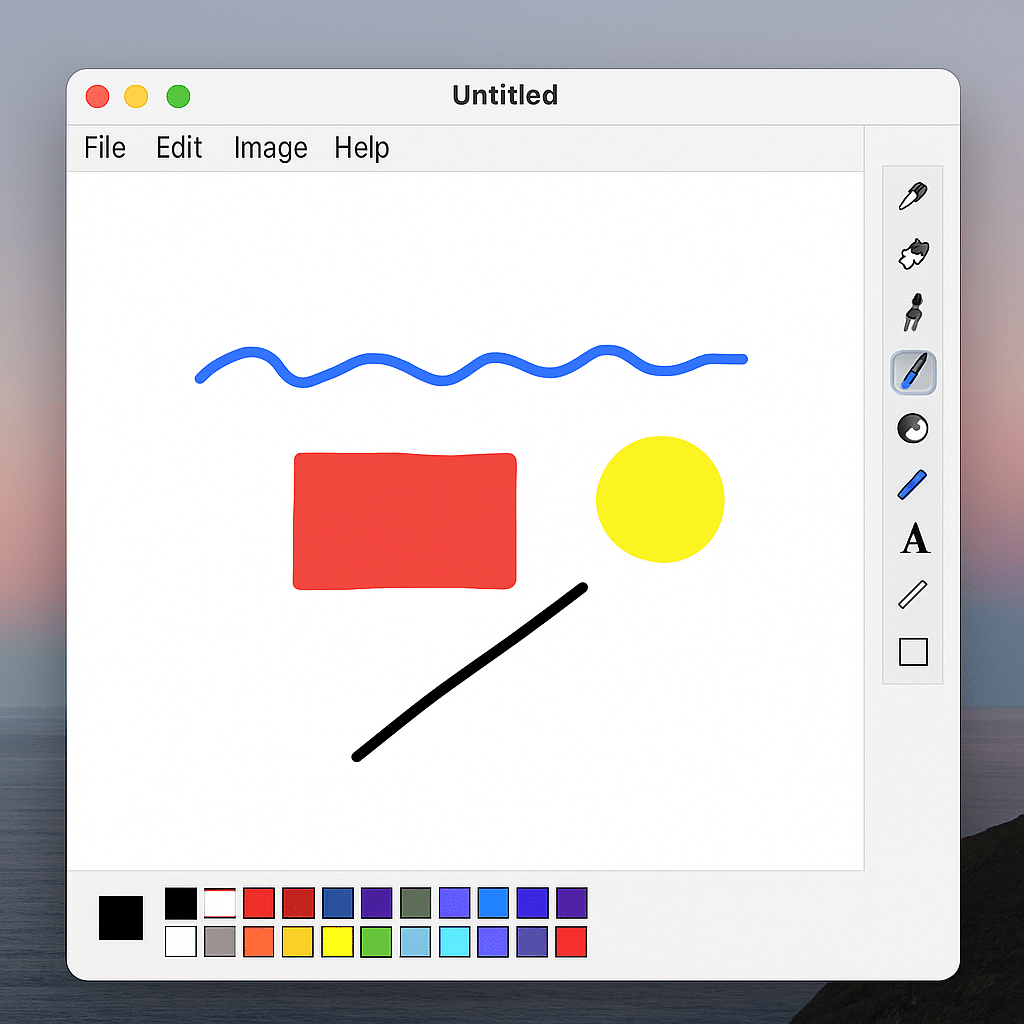
Vi prøvede også at indsætte billeder i PNG- og JPEG-format. Importen gik problemfrit, og vi kunne tegne ovenpå billederne uden nogen form for forsinkelse. Dog blev det tydeligt, at programmet ikke understøtter lag – alt hvad man laver ligger ovenpå selve billedet. Hvis man kommer til at tegne forkert, er det derfor nødvendigt at bruge undo eller viskelæder.
Under en længere testsession på cirka en halv time oplevede vi et enkelt crash, hvor vi mistede vores tegning, fordi vi ikke havde gemt. Det var en påmindelse om at gemme jævnligt, da Paintbrush ikke har nogen autosave-funktion. Til gengæld bruger programmet så få ressourcer, at selv en ældre Mac Mini kunne køre det uden problemer.
Alt i alt føles Paintbrush som det oplagte værktøj til små, hurtige opgaver. Vi brugte det fx til at tegne et simpelt diagram, lave en skitse til et website-layout og markere noget på et screenshot. Det tog under fem minutter, og vi kunne eksportere til PNG og sende videre uden at åbne noget tungt billedredigeringsprogram.
Begrænsninger
Paintbrush er, ligesom Windows’ Paint, meget simpelt. Programmet understøtter ikke lag, gennemsigtighed eller avancerede filtre, og det kan derfor ikke bruges til professionel billedredigering. Under vores test oplevede vi også enkelte nedbrud, når vi arbejdede længe uden at gemme – en påmindelse om altid at trykke Cmd+S indimellem.
Til hvem er Paintbrush?
Hvis du er vant til at bruge Paint på Windows og savner det på Mac, er Paintbrush det bedste gratis alternativ. Det egner sig til:
- Studerende, der skal lave hurtige diagrammer
- Brugere, der vil tegne små illustrationer
- Alle, der ønsker et simpelt tegneværktøj uden støj
FAQ om Paintbrush til Mac
Ja, Paintbrush er helt gratis og open source. Du kan downloade det uden licens eller abonnementsbetaling.
Nej, Paintbrush er et meget simpelt program uden lag og avancerede værktøjer. Det er bedst til hurtige skitser og små opgaver, ikke professionel redigering.
Ja, programmet virker på de fleste nyere macOS-versioner, inklusiv macOS Sonoma. Det er dog altid en god idé at downloade den nyeste version fra den officielle side.
Paintbrush kan gemme i populære billedformater som PNG, JPEG, GIF og BMP, hvilket gør det nemt at bruge filerne andre steder.
Ja, så længe du henter programmet fra den officielle kilde, er Paintbrush sikkert at bruge. Det indeholder ingen skjult reklame eller spyware.