

 Martin Jørgensen
Optag og livestream med professionelt resultat – helt gratis
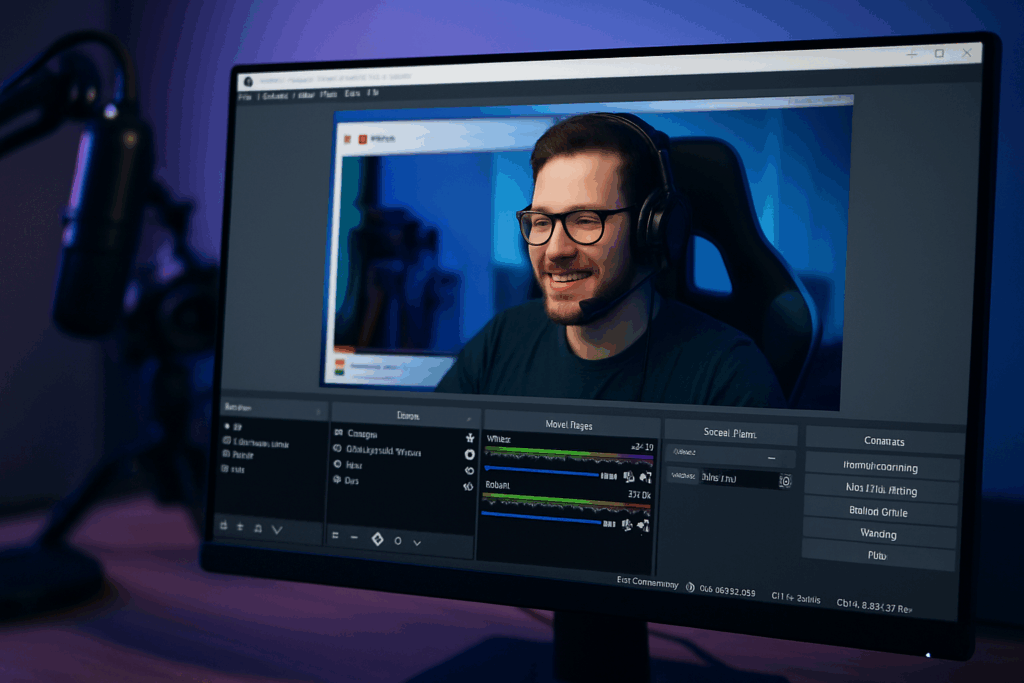
OBS Studio (Open Broadcaster Software Studio) er et af de mest kraftfulde og fleksible værktøjer til videooptagelse og livestreaming – og det er helt gratis. Uanset om du er YouTuber, gamer, underviser eller skal afholde en videokonference, er OBS Studio et solidt valg.
Softwaren er open source og fungerer både på Windows, macOS og Linux, hvilket gør den bredt anvendelig. Den understøtter højopløsningsoptagelse, avanceret sceneopsætning og direkte streaming til tjenester som Twitch, YouTube og Facebook Live.
Funktioner og muligheder i OBS Studio
Fleksibel scene- og kildeopsætning
Du kan oprette flere scener og nemt skifte mellem dem under din stream. Hver scene kan inkludere flere kilder: skærmoptagelser, webcam, billeder, tekst, lyd, animationer – eller live feeds fra browseren.
Avanceret lydmixer
Den indbyggede lydmixer giver præcis kontrol over hver lydkilde. Du kan tilføje filtre som støjgate, kompressor og gain, så din lyd er skarp og professionel, selv uden ekstern mikrofonbehandling.
Streaming i høj kvalitet
OBS Studio understøtter streaming i op til 1080p og 60 FPS, og med de rette encoder-indstillinger kan du sende uden lag og med lav CPU-belastning – ideelt til gamere eller webinarer.
Lokal videooptagelse
Du kan gemme optagelser lokalt i MP4, MKV og FLV med justérbare bitrate- og kvalitetsindstillinger. Dette gør OBS Studio ideelt både til live og pre-produceret indhold.
Overlays og grafik
Tilføj statiske eller animerede overlays med alt fra dit logo til chatbokse og donationstrackere. Et must for seriøse streamere og content creators.
Browserkilder
Indsæt HTML- og CSS-baserede overlays direkte via browserkilder – fx StreamElements, Streamlabs eller live kommentarer fra en hjemmeside.
Brugervenlighed og tilpasning
OBS Studio kan virke overvældende for nybegyndere, men takket være det store fællesskab og mange danske vejledninger på YouTube, kommer man hurtigt i gang. Softwaren tilbyder ubegrænsede profiler og scener, og du kan importere/exportere dine opsætninger, så det er nemt at skifte mellem forskellige produktioner.
Der findes desuden mange plugins og temaer, så du kan tilpasse brugerfladen til dit behov – både visuelt og funktionelt.
Ydeevne og teknisk stabilitet
OBS Studio er kendt for sin effektive kode og lave systemkrav. Selv ældre computere kan ofte håndtere streaming i god kvalitet. På moderne systemer er det muligt at streame i høj opløsning uden CPU-spikes – især ved brug af hardware-encoder som NVENC eller Apple VT.
Det er dog vigtigt at teste dine indstillinger, da forkert opsætning kan resultere i framedrops eller dårlig lydsynkronisering.
Top 5 tips til OBS Studio-brugere – få mere kontrol og bedre performance
1. Installer pluginet OBS Websocket – styr alt fra din mobil eller Stream Deck
OBS Websocket giver dig mulighed for at fjernstyre OBS Studio via apps eller hardware. Du kan fx:
- Skifte scener fra din mobil eller tablet
- Starte/stoppe stream og optagelse
- Aktivere overlays eller mute mikrofonen – med ét klik
🔌 Tip: Brug apps som Touch Portal, Deckboard eller Elgato Stream Deck for at få en intuitiv kontrolflade med knapper og ikoner.
2. Brug “Studievisning” til at teste næste scene før live-skift
Aktivér “Studio Mode” i OBS for at opdele skærmen i preview og live. Dette giver dig mulighed for:
- At tjekke, om næste scene ser rigtig ud
- At justere overlays, lyd og kamera, før du går live
- At undgå fejl som at skifte til en scene med slukket kamera
🎯 Tip: Brug overgangseffekter som “fade” eller “slide” for at give dine sceneskift et professionelt look.
3. Aktivér hardware-encoding (NVENC/AMD/VT) for bedre performance
OBS understøtter hardware-accelereret encoding, hvilket betyder, at din GPU aflaster din CPU, når du streamer eller optager. Det giver:
- Lavere CPU-belastning
- Færre dropped frames
- Mulighed for at køre spil eller andre apps samtidig
🛠️ Sådan gør du: Gå til Indstillinger → Output → Encoder og vælg fx NVENC (NVIDIA) eller AMF (AMD) i stedet for x264 (CPU-baseret).
4. Gem dine optagelser i MKV for at undgå datatab
MKV-formatet er mere robust end MP4. Hvis OBS crasher midt i en optagelse:
- MP4 bliver korrupt og ubrugelig
- MKV bevarer alt frem til nedbruddet
📂 Tip: OBS kan automatisk konvertere MKV til MP4 bagefter via Fil → Remux optagelse, hvis du skal bruge MP4 til redigering eller upload.
5. Brug hotkeys til hurtige sceneskift og lydstyring
Hotkeys sparer dig for klik og giver et mere flydende flow i live-produktioner. Du kan fx sætte genvejstaster til:
- Skift scene
- Mute/unmute mikrofon og desktop audio
- Start/stop stream og optagelse
- Aktivér kamerazoom eller overlays
🎹 Tip: Gå til Indstillinger → Genvejstaster og sæt fx F1 til “Intro”, F2 til “Hovedscene”, F10 til “Mute mikrofon”.
Download OBS Studio til Windows, Mac eller Linux her
OBS Studio FAQ
Hvordan optager jeg skærmen med OBS Studio?
Åbn OBS Studio, tilføj en ny kilde (tryk på + under “Kilder”) og vælg “Skærmoptagelse” eller “Window Capture” afhængigt af, om du vil optage hele skærmen eller kun et bestemt vindue. Tryk derefter på “Start optagelse”.
Kan jeg streame direkte til YouTube og Twitch med OBS?
Ja. Gå til “Indstillinger” → “Stream”, vælg din platform (YouTube, Twitch m.fl.), og indsæt din stream-nøgle. Du finder den typisk i kontrolpanelet på din streamingside.
Er OBS Studio gratis?
Ja, OBS Studio er 100% gratis og open source. Der er ingen betalingsversion, reklamer eller funktioner gemt bag betalingsmure.
Er OBS Studio sikkert at bruge?
OBS Studio er sikker at bruge, når det downloades fra den officielle side. Det er open source, hvilket betyder, at kildekoden er offentlig og konstant overvåges af udviklere og brugere.
Hvordan forbedrer jeg lydkvaliteten i OBS?
Brug lydfiltre som “Noise Suppression” og “Compressor” under lydkilden i mikseren. Brug også helst en ekstern mikrofon frem for din computers indbyggede.
Hvor gemmes mine optagelser?
Som standard gemmes dine optagelser i “Videoer”-mappen på din computer. Du kan ændre dette under “Indstillinger” → “Output” → “Optagelsessti”.
Virker OBS Studio på Mac og Linux?
Ja. OBS Studio understøtter både Windows, macOS og Linux, og fungerer næsten ens på alle platforme.
Mit billede hakker – hvad gør jeg?
Tjek dine encoder-indstillinger. Hvis din CPU er overbelastet, kan du skifte til hardware-encoding (NVENC eller AMD). Skru eventuelt ned for opløsning og bitrate under “Output”.
Kan jeg bruge OBS Studio til Zoom eller Teams?
Ja, med OBS Virtual Camera-funktionen kan du sende dit OBS-output til Zoom, Teams og andre programmer som om det var et webcam.
Hvad betyder bitrate i OBS?
Bitrate angiver, hvor mange data der sendes pr. sekund. Højere bitrate = bedre kvalitet, men kræver også bedre internet. Fx er 4500 kbps ofte passende til 1080p/30fps streaming.
Findes OBS på dansk?
Ja, du kan ændre sproget til dansk under “Indstillinger” → “Generelt” → “Sprog”.



