

 Martin Jørgensen
Notepad++ – gratis og lynhurtig editor til kode og tekst (Windows)
Notepad++ er en gratis, open source tekst- og kodeeditor til Windows, som mange danskere ender med at installere “for altid”, fordi den åbner filer hurtigt, fylder næsten ingenting – og alligevel har funktioner, man normalt forbinder med større IDE’er. Hvis du leder efter notepad++ download dansk, eller bare vil have et bedre alternativ til Notesblok i Windows 11, er det her et af de mest sikre valg.
Under vores test på en helt almindelig Windows 11-PC startede Notepad++ nærmest øjeblikkeligt, selv med flere store logfiler åbne. Det er netop den slags små ting, der gør, at man bliver ved med at vende tilbage: ingen unødige dikkedarer – bare fart og kontrol.
Funktioner og brugerflade
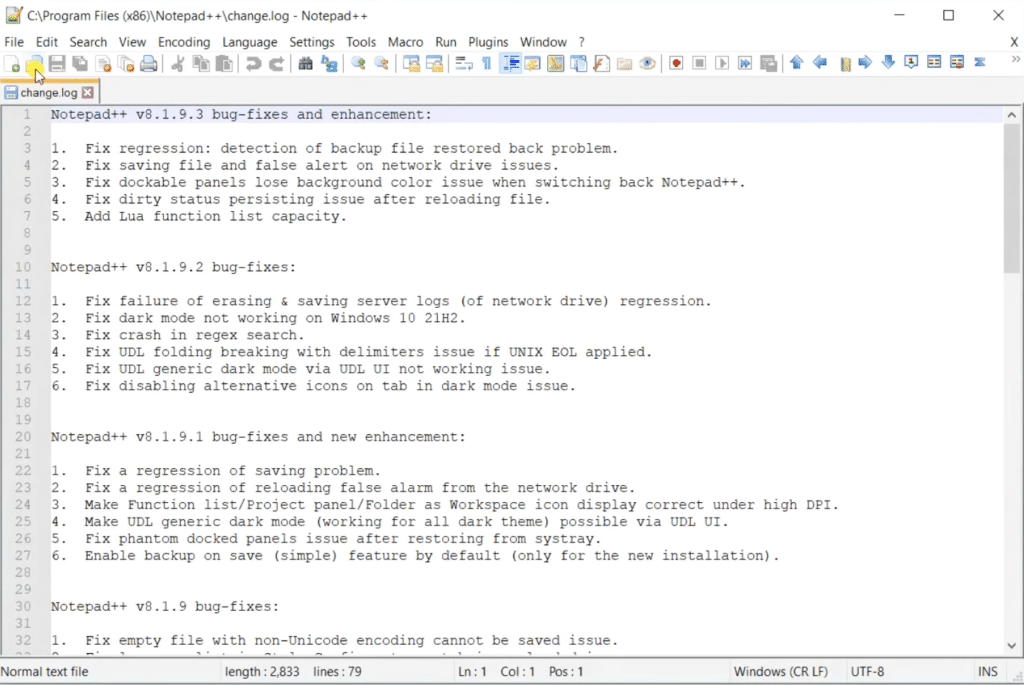
Notepad++ ligner ved første øjekast en klassisk “simpel” editor – men det er lidt en fælde, for under hjelmen får du rigtig meget:
✅ Syntax highlighting til en lang række sprog (fx HTML, CSS, JavaScript, PHP, Python, C/C++ m.fl.)
✅ Auto-complete og “smart” indrykning, som gør kodning mindre irriterende
✅ Faner til mange filer på én gang + split view side om side
✅ Avanceret søg og erstat (inkl. regulære udtryk) – perfekt til notepad++ regex søg og erstat
✅ Makroer, så du kan optage gentagne redigeringer og køre dem igen
✅ Pluginsystem via Plugins Admin (JSON tools, Compare, osv.)
✅ Temaer og mørk visning, hvis du sidder sent og koder
Vi oplevede især, at “Find in Files” og split view gør Notepad++ til en lille problemløser, når man sidder med configs, kodeudsnit eller CSV-filer og bare skal have ting til at passe – hurtigt.
Notepad++ på Windows 11 (og hvorfor det føles så let)
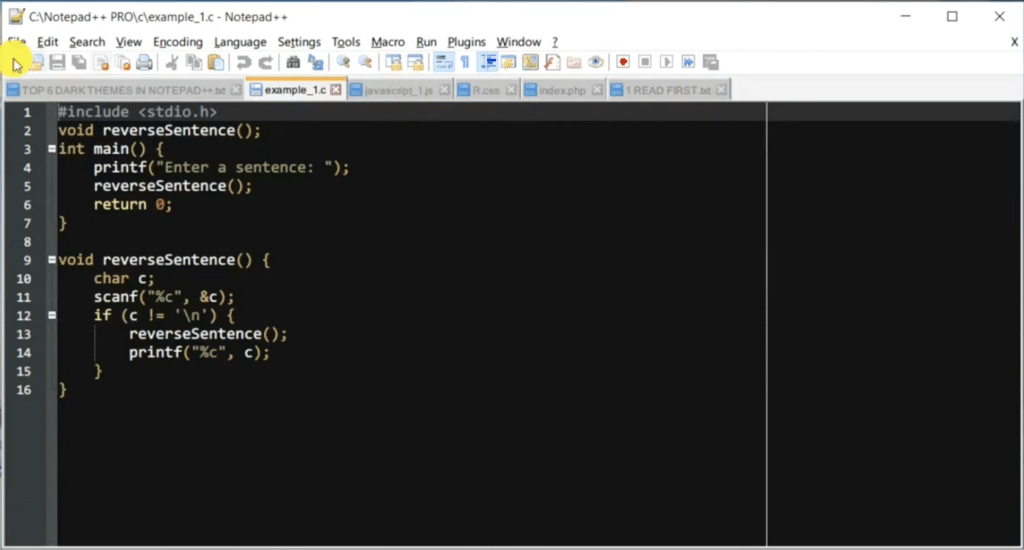
Notepad++ er lavet til Windows – og det kan mærkes. Programmet kører stabilt, reagerer hurtigt, og det føles ikke som endnu en “tung app”, der stjæler ressourcer.
Hvis du tit åbner store tekstfiler (logfiler, exports, SQL dumps, lange HTML-filer), er det her en af de situationer, hvor Notepad++ ofte føles hurtigere end både Notesblok og mere “moderne” alternativer.
Et lille tip fra vores test: Brug Portable-udgaven, hvis du vil have Notepad++ med på USB eller bare undgå at “rode” i en PC, du ikke ejer.
Hvornår giver Notepad++ mest mening?
Der er mange editors derude, men Notepad++ rammer et særligt sweet spot:
✅ Når du vil redigere hurtigt uden at åbne en hel IDE
✅ Når du ofte skal rette samme mønster i mange linjer (regex + multiredigering)
✅ Når du sammenligner to tekstfiler (configs, versioner, output)
✅ Når du vil have en let editor til Windows, der bare virker
Long-tail søgeord, vi dækker i praksis her: notepad++ download dansk, notepad++ til Windows 11, notepad++ portable download, notepad++ plugins installere, notepad++ regex søg og erstat.
Top 5 tips til Notepad++
Slå backup og session-gendannelse til
Gå til Indstillinger → Indstillinger… → Backup og slå automatisk session + backup til. Så kan du ofte redde både åbne faner og ændringer, selv hvis Windows eller et program går ned.
Brug multiredigering med flere markører
Hold Ctrl nede og klik flere steder i teksten for at få flere markører. Genialt til at rette variabler, tilføje kolonner i CSV eller lave samme ændring på mange linjer.
Installer Compare og se forskelle på to filer
Åbn Plugins Admin og installer Compare. Det giver en superpraktisk “diff”-visning, når du skal finde forskelle mellem to versioner af tekst, config eller kode.
Optag en makro til kedelige gentagelser
Makro → Start optagelse, lav dine ændringer, stop og gem. Perfekt til masse-ændringer, hvor du ellers ville sidde og copy/paste i 20 minutter.
Skift tema og sprog, så filer bliver nemme at læse
Under Stilkonfigurator kan du vælge mørkt tema, tydeligere farver og korrekt syntax highlighting. Det lyder kosmetisk – men det gør fejl og mønstre langt lettere at spotte.
FAQ om Notepad++
Ja. Notepad++ fungerer fint på Windows 11 og kører typisk både stabilt og hurtigt, også på ældre maskiner.
Notepad++ er et avanceret alternativ med faner, syntax highlighting, plugins, makroer og stærk søg/erstat (inkl. regex). Notesblok er mere grundlæggende og egner sig bedst til helt simple noter.
Ja. Notepad++ er gratis og open source. Du kan bruge det uden licensbetaling, også privat.
Brug Plugins Admin inde i Notepad++. Her kan du søge efter plugins og installere dem direkte (fx Compare eller JSON-værktøjer) uden at hente noget manuelt.
Ikke officielt. Notepad++ er udviklet til Windows. På Mac/Linux vælger mange i stedet en “native” editor, men nogle kører Notepad++ via kompatibilitetsløsninger.



