

 Martin Jørgensen
Find mistede produktnøgler og serienumre med MyKeyFinder
Produktnøgler og serienumre er stadig en nødvendighed for meget software – især ældre Windows-programmer, spil og licensbaserede værktøjer. Har du først mistet en produktnøgle, kan det være overraskende svært at genskabe den igen. Netop her giver MyKeyFinder mening.
MyKeyFinder er et lille Windows-program fra den tyske udvikler Abelssoft, som scanner din computer for gemte produktnøgler og serienumre. Programmet er særligt nyttigt, hvis du har geninstalleret Windows, skiftet hardware eller bare vil have overblik over dine licenser ét samlet sted.
Under vores test på en almindelig Windows 11-PC oplevede vi, at MyKeyFinder var klar til brug næsten med det samme – uden avanceret opsætning eller tekniske krav.
Sådan fungerer MyKeyFinder i praksis
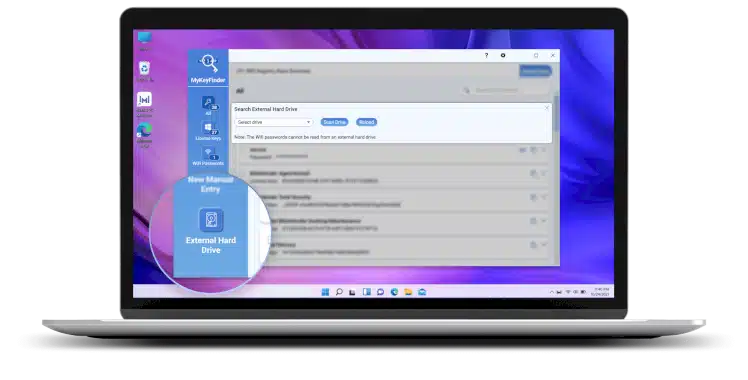
Når du starter MyKeyFinder første gang, går programmet automatisk i gang med at scanne systemet. Det gennemsøger registreringsdatabasen, installerede programmer og kendte licensplaceringer for at finde produktnøgler.
Efter scanningen præsenteres du for en samlet liste med:
• Programnavn
• Fundet produktnøgle eller serienummer
• Mulighed for print eller eksport til PDF
Vi testede eksportfunktionen, og PDF-filen var overskuelig og let at gemme som backup – præcis det, man typisk mangler, når uheldet er ude.
Der er også mulighed for manuelt at tilføje egne produktnøgler. Det er smart, hvis du vil samle alle licenser ét sted, også dem MyKeyFinder ikke selv kan finde.
Hvad siger udvikleren om programmet?
Ifølge Abelssoft er MyKeyFinder designet til automatisk at finde og rydde op i dublerede nøgler, så samme licens ikke vises flere gange. Under vores test virkede dette stabilt – vi oplevede ikke rod eller gentagelser i listen.
Udvikleren fremhæver især:
• Automatisk scanning uden brugerindgriben
• Fjernelse af dubletter
• Eksport og print af licensoversigt
Det matcher fint vores egne observationer under testen.
Gratisversion versus fuld version
MyKeyFinder findes i en gratis demoversion og en betalt fuld version.
Demoversionen giver adgang til programmets kernefunktion: scanning efter produktnøgler på den lokale computer. Under testen fungerede dette uden problemer, men der er enkelte begrænsninger.
Man skal indtaste navn og e-mail for at bruge programmet, og hver gang man lukker det, vises en påmindelse om at opgradere til den fulde version. Det er ikke kritisk, men kan virke lidt påtrængende i længden.
Den fulde version tilføjer blandt andet:
• Mulighed for at finde gemte Wi-Fi-adgangskoder
• Scanning af eksterne harddiske efter produktnøgler
Ifølge udvikleren kan den sidste funktion være nyttig, hvis man har en harddisk med en beskadiget Windows-installation.
Er den fulde version pengene værd?
Vi har ikke testet den fulde version, men ud fra funktionerne vurderer vi, at de fleste brugere sagtens kan nøjes med gratisversionen.
Wi-Fi-adgangskoder kan allerede findes direkte i Windows uden ekstra software, og derfor giver det ikke i sig selv mening at betale for netop den funktion. Funktionen til scanning af eksterne harddiske kan dog være relevant i mere specifikke situationer – fx ved datagendannelse.
Vores anbefaling er klar: Prøv gratisversionen først. Den dækker langt de fleste behov og giver et godt indtryk af, hvad MyKeyFinder kan, før man eventuelt vælger at betale.



