



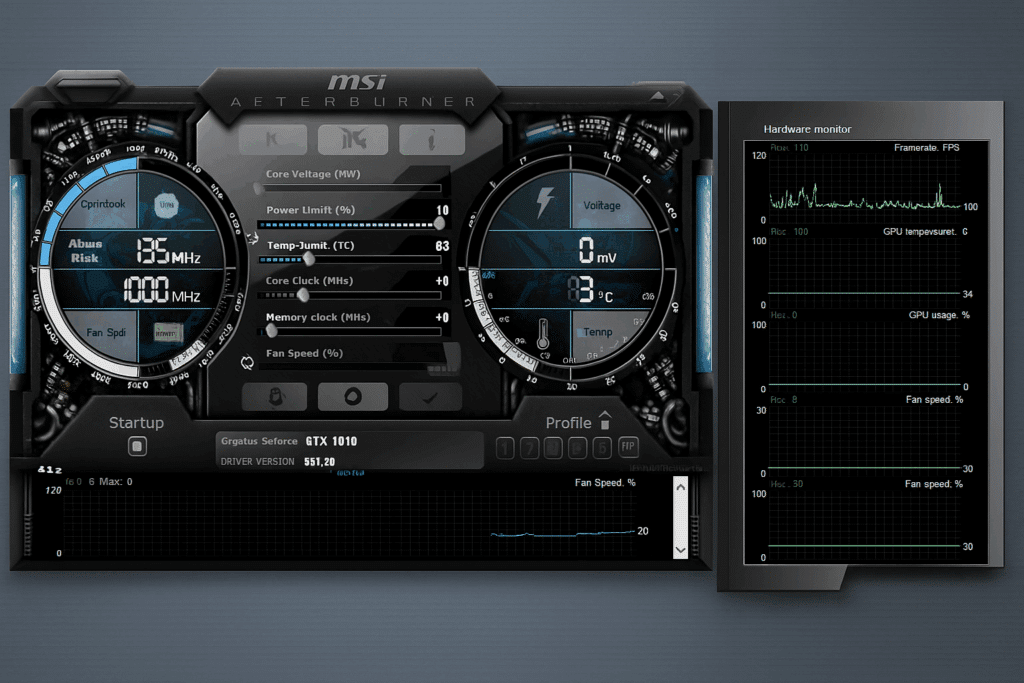


MSI Afterburner gør det nemt at finjustere dit grafikkort
MSI Afterburner er et af de mest populære programmer til overvågning, overclocking og blæserstyring af grafikkort i Windows. Hvis du spiller på PC, tester hardware eller bare gerne vil holde øje med temperaturer og FPS, er det et af de værktøjer, der hurtigt ender med at blive fast inventar på maskinen.
Vi testede MSI Afterburner på en Windows 11 gaming-pc med et moderne NVIDIA-kort, og det er stadig noget af det første, vi installerer efter grafikdriveren. Ikke fordi alle skal overclocke, men fordi programmet giver et sjældent godt overblik over temperatur, clockhastigheder, belastning og framerate, uden at det føles tungt eller unødigt oppustet. Det er især overlayet i spil, der gør en reel forskel i praksis.
Hvad kan MSI Afterburner bruges til?


MSI Afterburner bruges typisk til tre ting: overvågning, finjustering og fejlfinding.
Den mest kendte funktion er naturligvis overclocking. Du kan hæve GPU core clock og memory clock for at presse lidt mere ydelse ud af dit grafikkort. For nogle er det stadig halve hobbyen ved at have en gaming-pc. Men i praksis er der faktisk lige så mange, der bruger programmet til det modsatte: undervolting. Det er blevet langt mere populært, især blandt folk der gerne vil have lavere temperaturer, mindre støj og mere stabil performance i tunge spil.
Programmet fungerer også rigtig godt som overvågningsværktøj. Du kan følge temperatur, GPU-brug, VRAM-forbrug, watt, blæserhastighed og FPS i realtid. Det gør det meget lettere at finde ud af, om et spil er CPU- eller GPU-begrænset, om et kort throttler, eller om en blæserprofil bør justeres.
Overlay i spil er stadig en af de bedste funktioner
Det bedste ved MSI Afterburner er efter vores mening stadig overlayet sammen med RivaTuner Statistics Server. Det er her, programmet går fra at være “meget fint” til faktisk at være virkelig nyttigt i hverdagen.
Når overlayet er sat rigtigt op, kan du se præcis de data, du vil have, direkte i spillet. Det kan være FPS, frametime, GPU-temperatur, CPU-belastning, RAM-forbrug eller noget helt femte. Vi bruger det især, når vi tester nye spil, grafikindstillinger eller drivere, fordi man med det samme kan se, om ændringerne faktisk gør en forskel.
Det er også her, MSI Afterburner rammer noget, mange andre værktøjer ikke helt gør. Det føles ikke bare som et benchmark-program. Det føles som et værktøj, man reelt kan bruge hver dag.
Blæserstyring og profiler gør en mærkbar forskel
Blæserstyringen er en anden stor grund til, at mange vælger MSI Afterburner. Standardprofiler fra grafikkortproducenter er ikke altid særligt velafbalancerede. Nogle kort bliver unødigt varme, mens andre larmer mere end nødvendigt.
Med en brugerdefineret blæserkurve kan du selv bestemme, hvordan kølingen skal reagere på temperaturer. Under vores test gav det især mening på en lidt ældre gaming-pc, hvor standardprofilen lod kortet blive varmere, end vi syntes var behageligt. Med en mere aggressiv kurve faldt temperaturen hurtigt, men det kræver selvfølgelig lidt balance, så maskinen ikke ender med at lyde som en hårtørrer.
Profiler er også praktiske. Du kan gemme én profil til gaming, én til stille drift og én til test. Det lyder som en lille ting, men når man først bruger det i praksis, er det svært at undvære.
Er MSI Afterburner sikkert?
Ja, MSI Afterburner er sikkert at bruge, så længe du bruger den officielle downloadkilde og går fornuftigt frem med dine ændringer. MSI advarer selv mod falske Afterburner-sider og peger på MSI og Guru3D som de korrekte kilder.
Selve programmet ødelægger ikke dit grafikkort af sig selv, men alt afhænger af, hvordan du bruger det. Hvis du skruer alt for aggressivt op for clocks og spænding uden stabilitetstest, kan du få crashes, artifacts eller ustabilitet. Derfor er den bedste tilgang stadig at ændre i små trin og teste undervejs.
For almindelige brugere er den sikreste start faktisk ikke overclocking, men overvågning og eventuelt en forsigtig blæserprofil. Undervolting kan også være en bedre første øvelse end klassisk overclocking, fordi målet ofte er en køligere og mere støjsvag oplevelse frem for bare højere tal.
Brugeroplevelsen på Windows

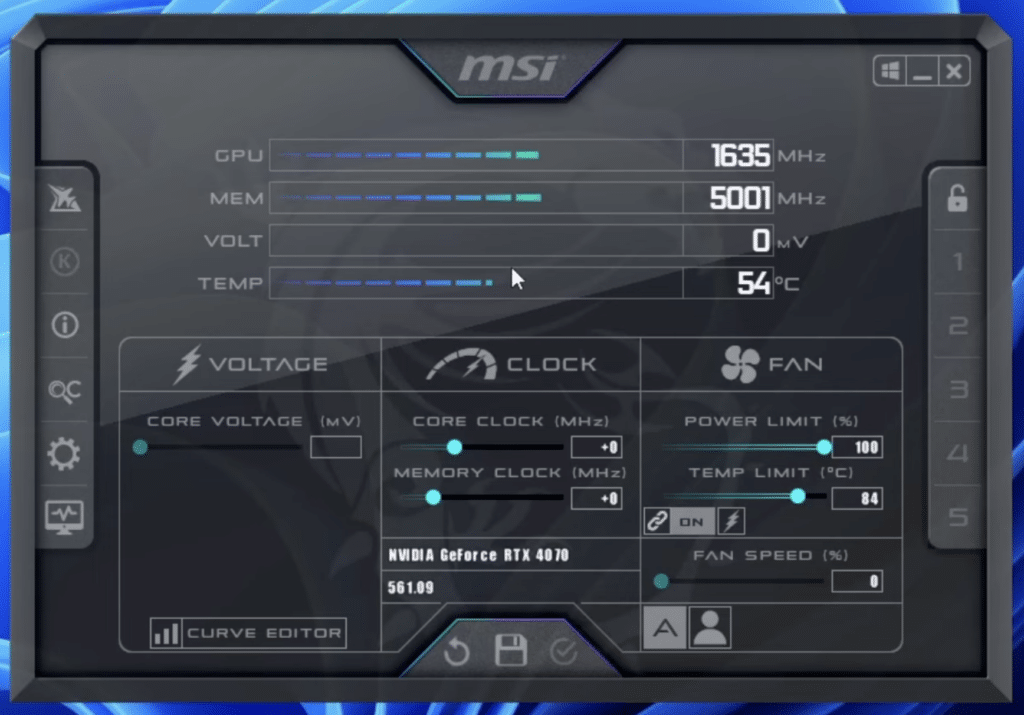
Selve brugerfladen ser ærlig talt lidt gammeldags ud. Det har den gjort i årevis. Men det er også lidt en del af charmen. Programmet er kompakt, hurtigt og fyldt med funktioner, uden at det drukner dig i animationer og moderne “gaming software”-overbygning.
Vi oplevede opsætningen som ret ligetil, men nye brugere skal forvente en kort indlæringsperiode. Især overlay, sensorvalg og kurveeditor kan virke lidt tekniske i starten. Til gengæld er det et program, der belønner dig, når du først har brugt 20-30 minutter på at lære det at kende.
Hvis du bare vil have en simpel FPS counter, findes der nemmere løsninger. Men hvis du vil have seriøs kontrol over dit grafikkort, er MSI Afterburner stadig blandt de mest brugbare værktøjer på markedet.
Hvem bør bruge MSI Afterburner?
MSI Afterburner er oplagt til dig, hvis du:
✅ spiller på PC og vil overvåge FPS og temperaturer
✅ vil justere blæserkurven på dit grafikkort
✅ vil prøve overclocking eller undervolting
✅ vil teste stabilitet efter driveropdateringer eller hardwareændringer
✅ vil forstå din PC bedre i praksis
Det er mindre oplagt, hvis du aldrig rører grafikindstillinger, ikke har lyst til at teste noget manuelt og bare vil have et helt enkelt program uden tekniske valg.
Top 5 tips til MSI Afterburner
Top 5 tips til MSI Afterburner
Få mere ud af MSI Afterburner med fem konkrete råd, vi selv har haft mest glæde af under test på Windows-PC.
Se hvordan kortet opfører sig i dine egne spil
Det første vi gjorde under vores test af MSI Afterburner var faktisk ikke at overclocke, men bare at overvåge. Kig på temperatur, GPU-belastning, VRAM-forbrug og FPS i de spil, du spiller mest. Det giver dig et langt bedre udgangspunkt, før du begynder at ændre på clocks, spænding eller blæserkurver.
Skru ned for støjen uden at miste kontrollen
Mange grafikkort kører med en standardprofil, der enten larmer mere end nødvendigt eller bliver lidt for varme. Med MSI Afterburner kan du selv justere blæserkurven, så kortet er roligt på skrivebordet og mere aggressivt under gaming. Det gjorde en tydelig forskel hos os, især i lange spilsessioner hvor temperaturen ellers kravlede opad.
FPS alene fortæller ikke hele historien
RivaTuner-overlayet er en af de stærkeste grunde til at bruge MSI Afterburner. Sæt det op til at vise FPS, frametime, GPU-temp, CPU-brug og VRAM, så du kan se, hvad der faktisk begrænser ydelsen. Det er især nyttigt, hvis et spil hakker, selv om FPS umiddelbart ser fint ud.
Én profil til gaming og én til stille drift
Det er en lille funktion, men den sparer tid. Gem for eksempel en profil til krævende spil, en anden til lav støj og en tredje som sikker standard. Så slipper du for at skrue manuelt hver gang. Vi synes især, det giver mening, hvis du både bruger din PC til arbejde, streaming og gaming.
Benchmarks er fine, men de kan snyde lidt
Et kort kan godt klare en hurtig benchmark-test og stadig crashe senere i et tungt spil. Derfor bør du altid teste dine ændringer i de spil, du faktisk spiller. Kør gerne både et benchmark og en længere spilsession, før du stoler på en ny overclock- eller undervolt-profil.




