 Martin Jørgensen
Microsoft Paint – Klassikeren til hurtig og enkel billedredigering
Dette er et gratis og brugervenligt tegneprogram til Windows, der i årevis har været fast inventar på millioner af computere. Programmet tilbyder simple værktøjer til at tegne, farvelægge og redigere billeder – perfekt til alt fra lynhurtig beskæring til simple illustrationer.
Uanset om du vil lave en hurtig skitse, gemme en screenshot i PNG-format eller tegne noget til dine børn, er Paint stadig en favorit blandt mange Windows-brugere – og her kan du downloade det gratis.
Tegneværktøjer og funktioner

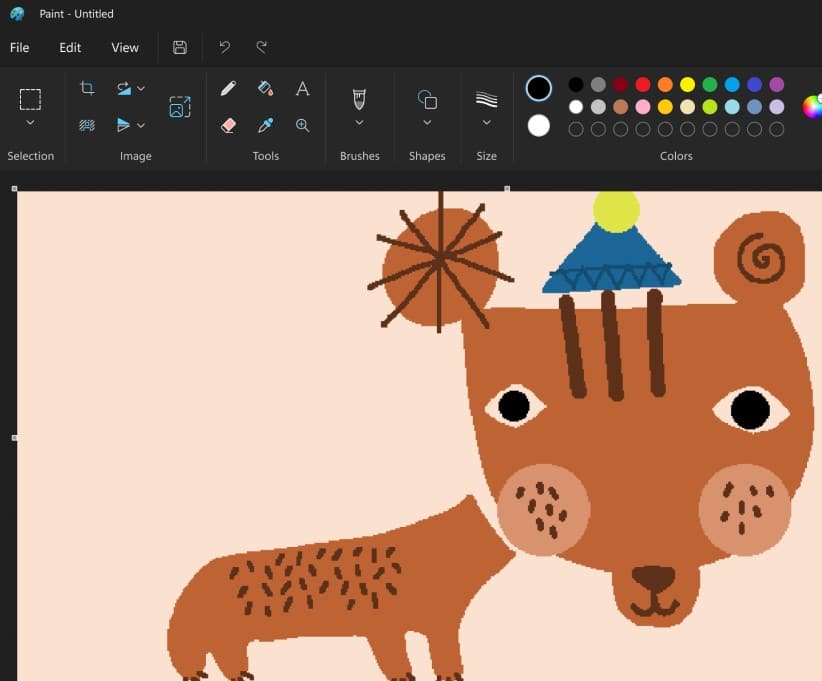
Paints værktøjslinje byder på klassiske redskaber som:
- Pensel, blyant og spraydåse
- Farvespanden til udfyldning
- Markeringsværktøj og beskæring
- Tekst, former og farvevælger
- Zoom og viskelæder
Alle funktionerne er let tilgængelige og intuitive. Med det simple layout kan både børn og voksne hurtigt komme i gang – uden behov for manualer eller teknisk viden.
Farver og former
Paint indeholder en stor samling af foruddefinerede former og figurer: pile, stjerner, hjerter, bobler og mange flere. Du kan nemt ændre størrelse, farve og placering, og med Rediger farver-knappen får du adgang til avanceret farvemixer med fuld kontrol over RGB og HSL.
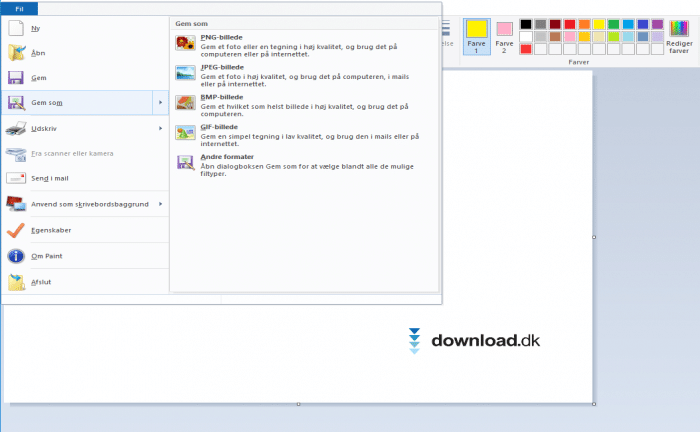
Gem i flere formater: PNG, JPEG og GIF

Når du er færdig med dit billede, kan du gemme det i populære filformater som:
- PNG – høj kvalitet, understøtter gennemsigtighed
- JPEG – god til fotos og komprimering
- GIF – ideel til simple grafik og animation
Du kan også bruge det som et hurtigt værktøj til at åbne og konvertere billeder mellem disse formater.
Paint 3D – En moderne efterfølger

I 2017 lancerede Microsoft Paint 3D, som bygger videre på det klassiske Paint, men med 3D-funktioner og et mere moderne design. Det er dog vigtigt at understrege, at mange stadig foretrækker den originale version, netop fordi den er hurtig, simpel og ikke overfyldt med funktioner.
Er Paint stadig relevant?

Ja – særligt til hurtige opgaver. Du skal ikke undervurdere dets evne til:
- Hurtig billedredigering
- Undervisning og børneaktiviteter
- Simpel illustration til sociale medier og e-mails
Det er ikke Photoshop – men det skal det heller ikke være.
Top 5 tips til Microsoft Paint
Brug tastaturgenveje
Vil du arbejde hurtigere i Microsoft Paint, bør du lære tastaturgenvejene udenad. De mest nyttige er Ctrl + Z for at fortryde, Ctrl + Y for at gentage, Ctrl + S for at gemme og Ctrl + A for at markere hele lærredet. Du kan også bruge Ctrl + E for at se billedets egenskaber og ændre opløsningen. Disse genveje sparer dig ikke bare tid – de gør programmet langt mere effektivt at bruge, især hvis du ofte laver små redigeringer eller skitser.
Lav dine egne farver
Det tilbyder en række standardfarver, men du er ikke begrænset til disse. Klik på knappen Rediger farver for at åbne en farvemixer, hvor du selv kan definere farver ud fra RGB- eller HSL-værdier. Har du fx brug for en helt specifik nuance til en brandfarve eller en logo-kopi, kan du manuelt indtaste værdierne. Du kan gemme op til 16 brugerdefinerede farver, som bliver vist nederst i farvepaletten, klar til genbrug i dine projekter.
Brug zoom til detaljearbejde
Skal du ændre enkelte pixels eller arbejde med små detaljer i en grafik, er zoomværktøjet uundværligt. Brug forstørrelsesglasset i værktøjslinjen eller tryk Ctrl + Page Up/Page Down for hurtigt at zoome ind og ud. Zoom helt op til 800 %, så du kan se og justere hver eneste pixel præcist. Det er især nyttigt, hvis du arbejder med ikoner, sprites til spil eller skal fjerne støj i gamle billeder.
Gør brug af former og bobler
Det indeholder et overraskende godt udvalg af figurer, som kan spare dig for meget manuelt arbejde. Du kan trække cirkler, firkanter, pile, lyn, stjerner og meget mere ind i billedet med få klik. Formerne kan skaleres og roteres frit, og med Kontur og Fyld-menuen kan du vælge præcis, hvordan de skal se ud. Boblerne – talebobler og tankebobler – er især gode, hvis du vil lave sjove billedtekster, plancher eller små tegneserier.
Kombiner med Paint 3D
Paint 3D er ikke en erstatning for det klassiske Paint, men et spændende supplement. Du kan installere det gratis via Microsoft Store og åbne dine gamle .png eller .bmp-filer direkte i appen. Her kan du løfte dine tegninger til næste niveau ved at tilføje 3D-objekter, teksturer, klistermærker eller male med en 3D-pensel. Det giver også mulighed for at eksportere dine værker i 3D-format og endda printe dem via 3D-printer, hvis du har adgang til en.
Screenshots